win10电脑如何设置自动关机程序

时间:2026-02-17 13:46:39

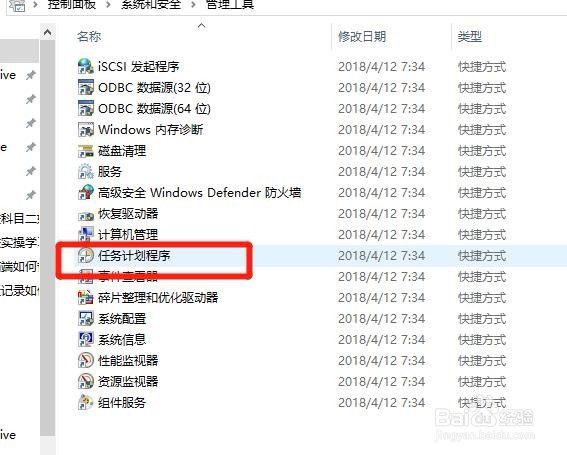
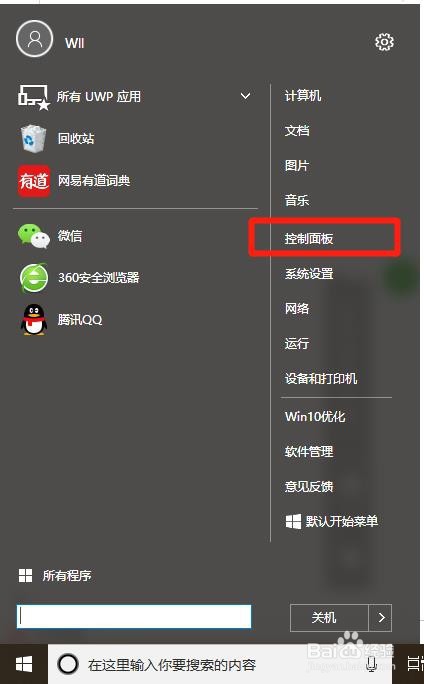
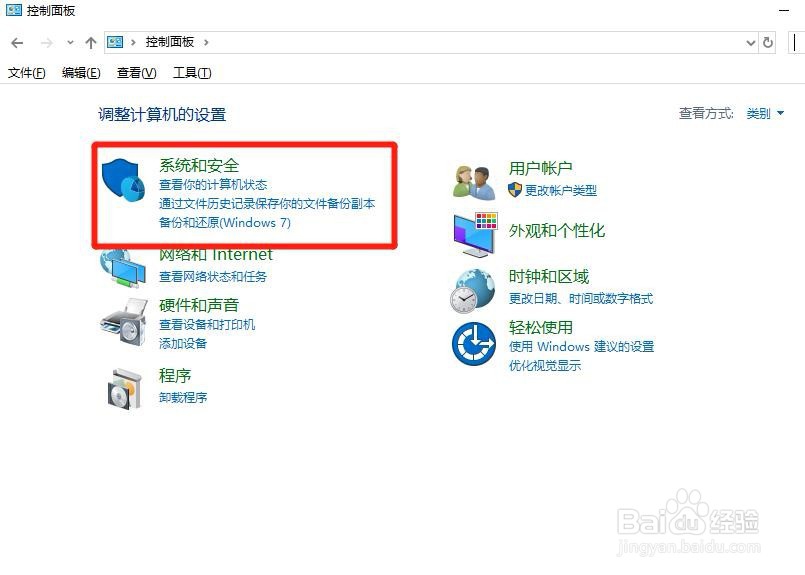
1、首先,打开电脑的资源管理器,找到控制面板,点击进入,然后找到系统与安全,点击进入
win10电脑如何设置自动关机程序

win10电脑如何设置自动关机程序

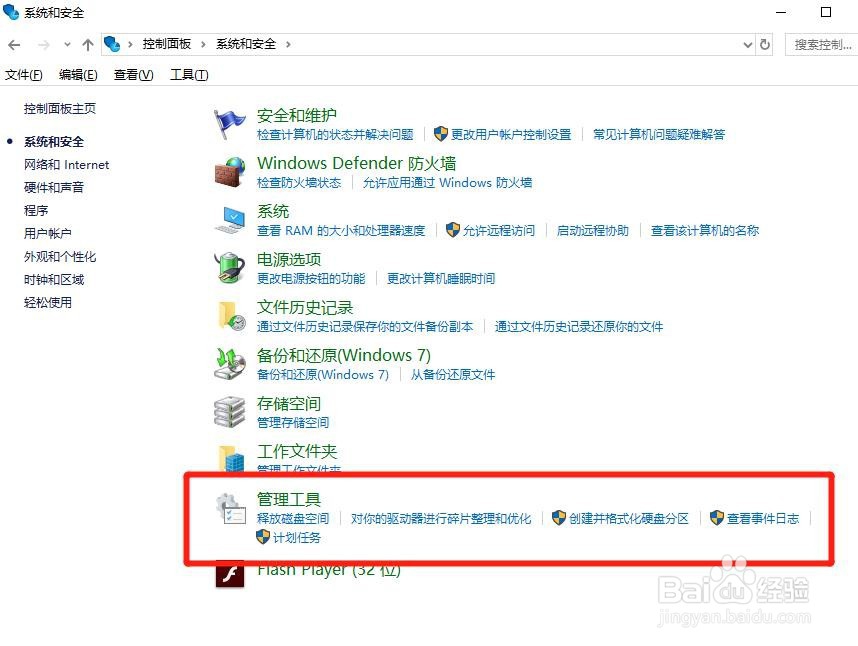
2、然后在系统与安全当中找到“管理工具”,从管理工具的页面下找到任务计划程序,双击打开
win10电脑如何设置自动关机程序

win10电脑如何设置自动关机程序

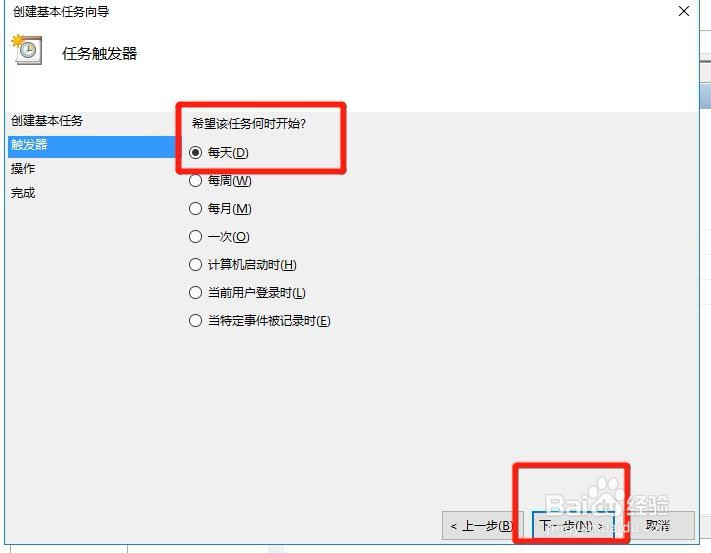
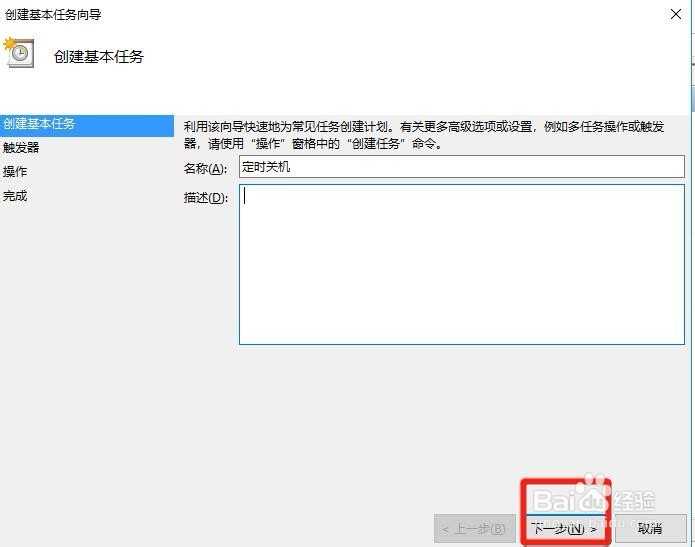
3、然后在任务计划程序中,在中间空白位置右键点击创建新的任务,并填充任务的名字和时间
win10电脑如何设置自动关机程序

win10电脑如何设置自动关机程序

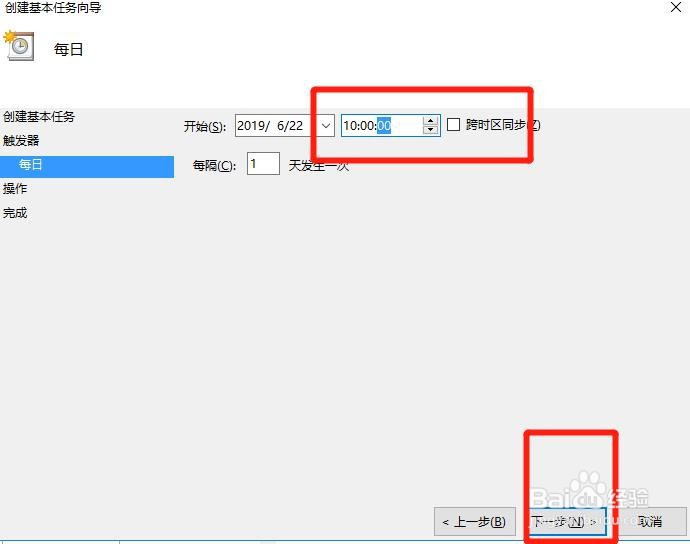
4、然后设置好定时关机的关机时间和启动的方式

win10电脑如何设置自动关机程序

win10电脑如何设置自动关机程序

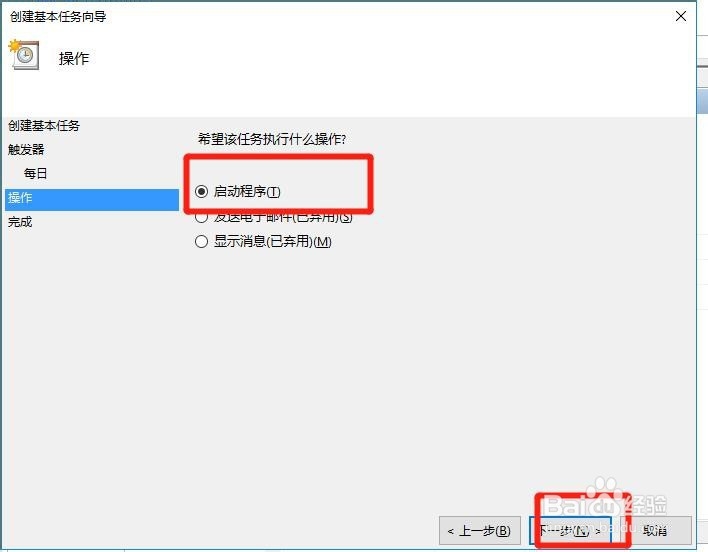
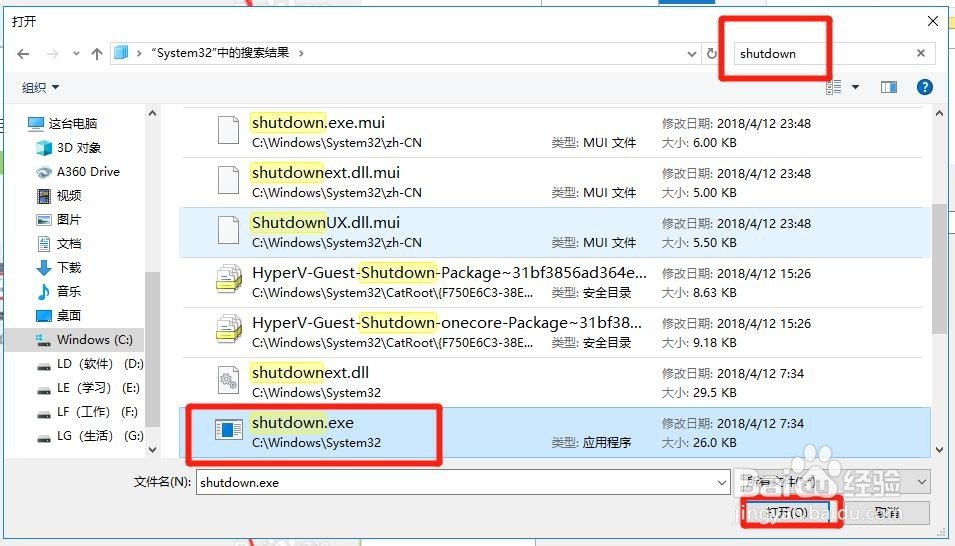
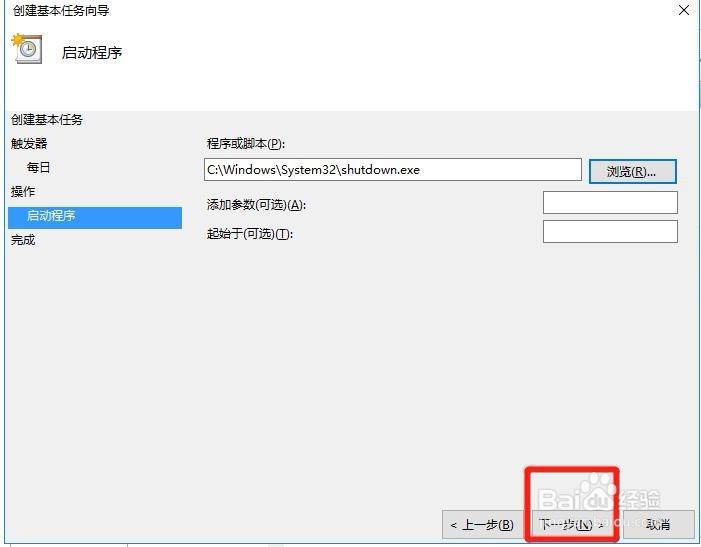
5、然后通过浏览找到自动关机shutdown.exe的选项,然后点击下一步
win10电脑如何设置自动关机程序

win10电脑如何设置自动关机程序

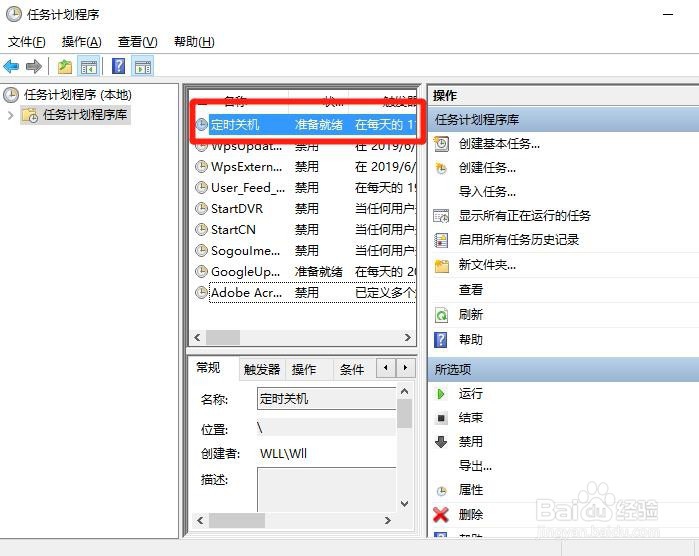
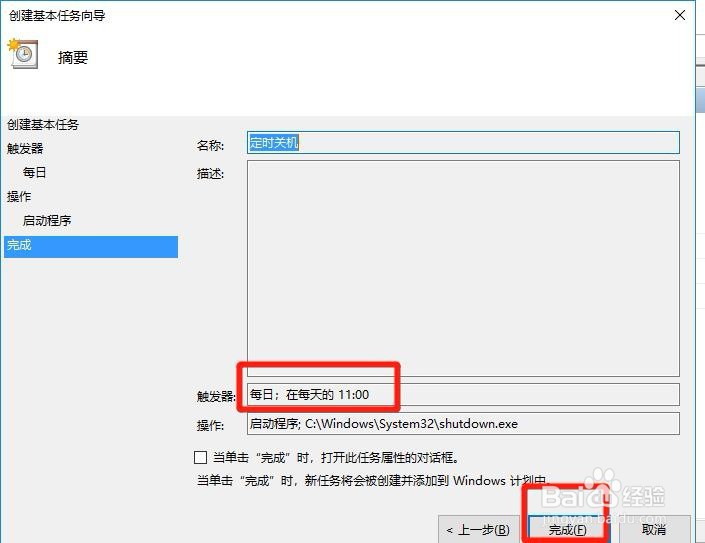
6、确认好之后,我们的自动关机程序将会在每日的规定时间内启动,且显示在任务列表当中
win10电脑如何设置自动关机程序

win10电脑如何设置自动关机程序

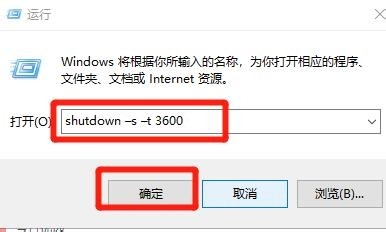
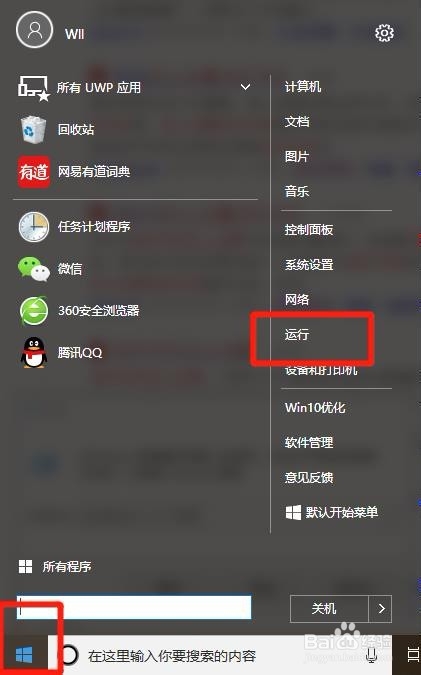
7、除此之外还可以通过打开电脑管理器的运行,在运行成输入运行的自动关机程序shutdown –s –t 3600,这里的3600代表的是秒,也就是一个小时,时间可以根据需要进行增加或者减少
win10电脑如何设置自动关机程序

win10电脑如何设置自动关机程序

© 2026 一点知道
信息来自网络 所有数据仅供参考
有疑问请联系站长 site.kefu@gmail.com