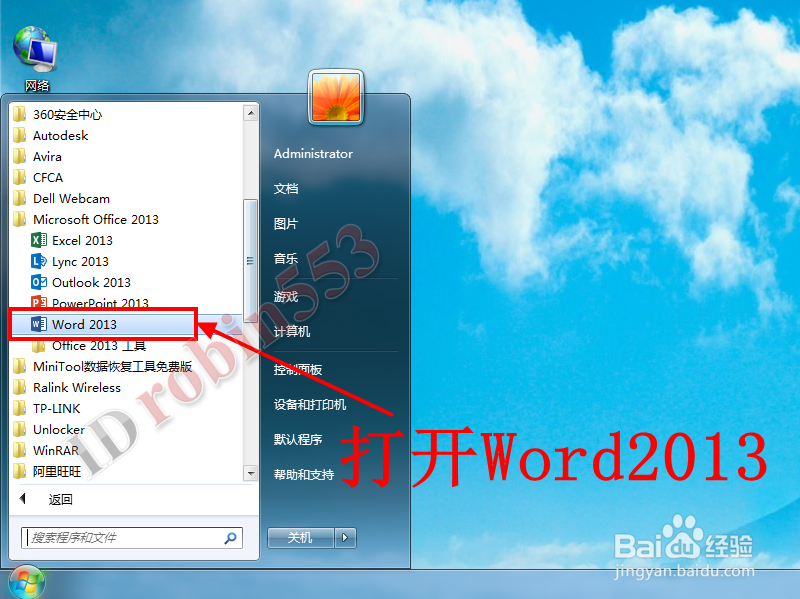
1、打开Word编辑页面。这里小编以Word2013为例,其他Office版本的设置方法类似,只是界面会有细微差别而已。
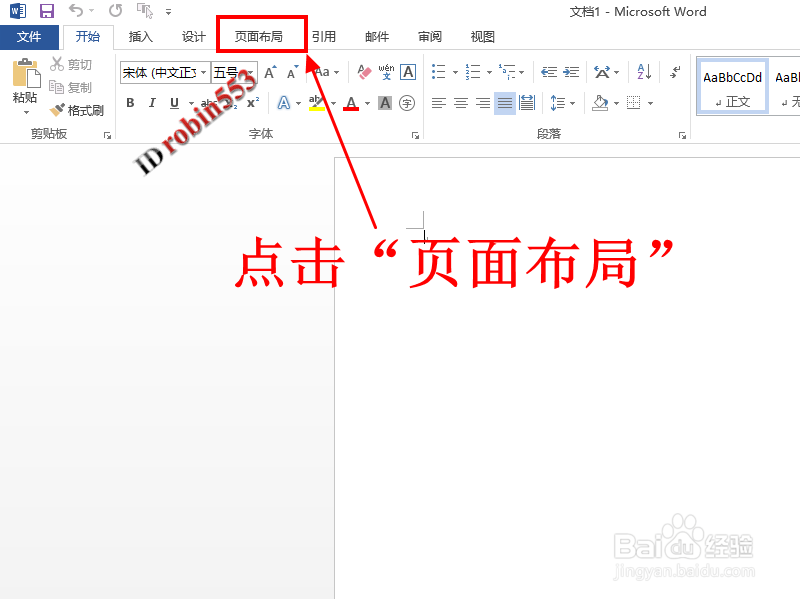
2、进入Word编辑页面之后,点击顶部功能区的“页面布局”选项卡。
3、进入页面布局选项卡之后,点击页面设置一栏右下角的斜向下小箭头来打开页面设置窗口。

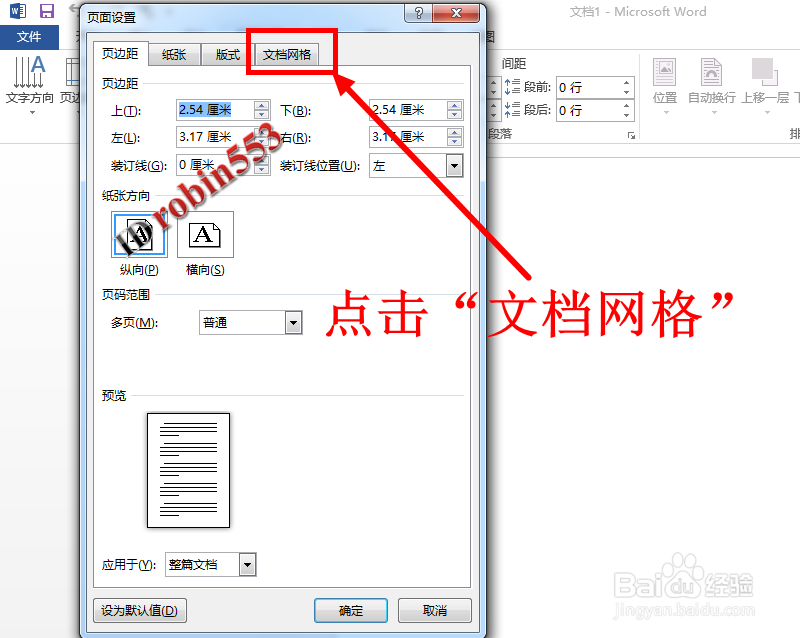
4、打开页面设置窗口之后,点击进入顶部的“文档网格”选项卡。
5、在文档网格选项卡中,首先选择网格项目下的“指定行和字符网格”选项。
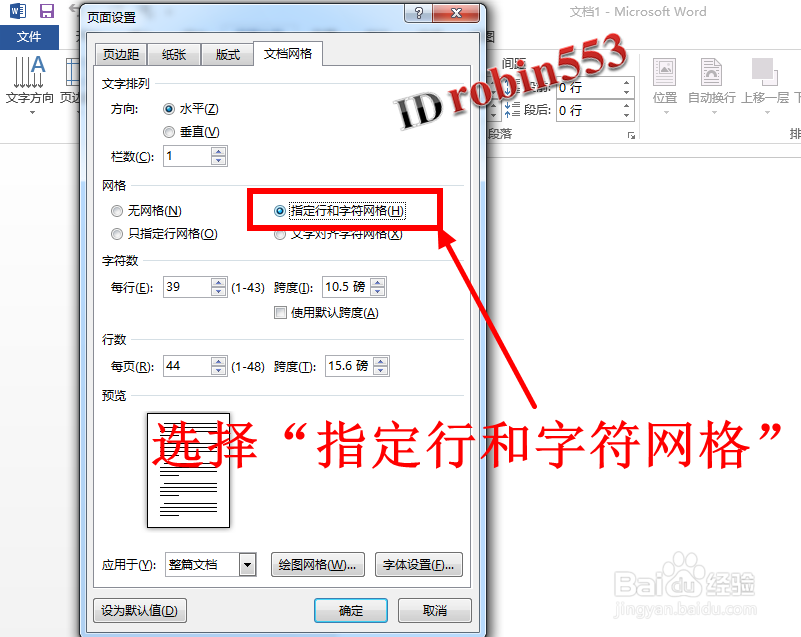
6、选中指定行和字符网格选项后,每行的字数和每页的行数就处于可编辑状态了,接下来就调整每行的字数和每页的行数。
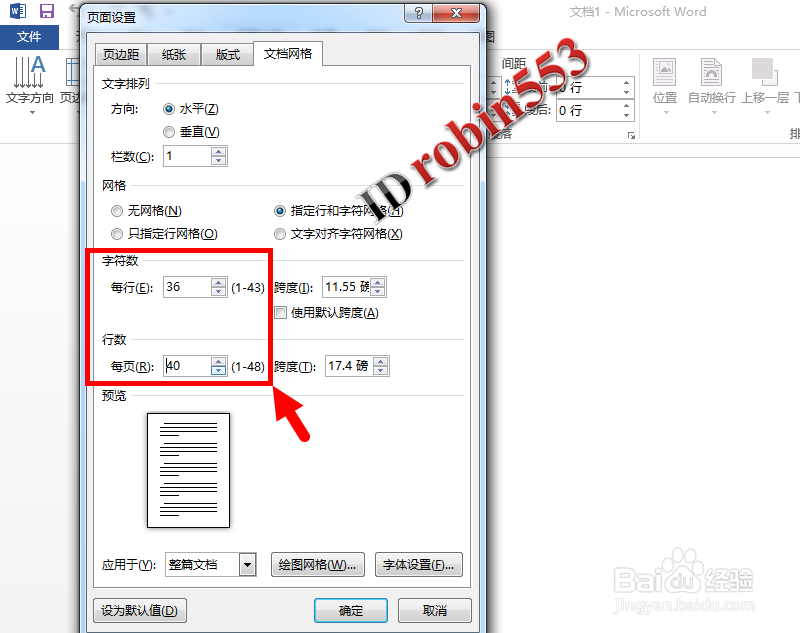
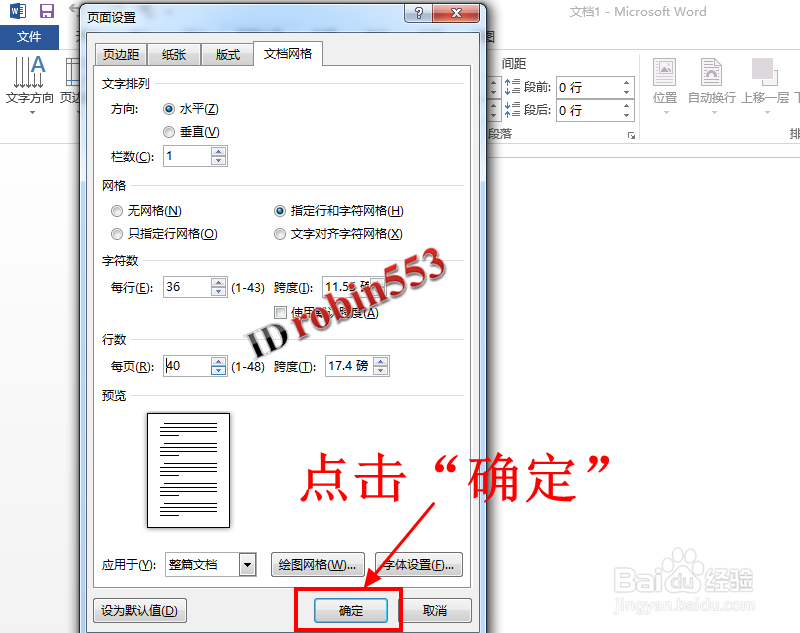
7、设置好每页的行数和每页的字数之后,点击窗口下方的“确定”按钮即可完成设置。