如何删除右键菜单中的360软件功能?

时间:2026-02-20 17:34:07

1、邮件内容较多,希望删除右键菜单中的360安全卫士功能。

如何删除右键菜单中的360软件功能?

2、打开360安全卫士,点击“设置”。

如何删除右键菜单中的360软件功能?

如何删除右键菜单中的360软件功能?

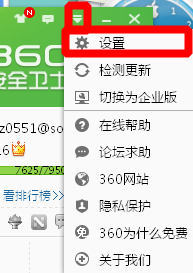
3、或者右键桌面右下角的360安全卫士,选择“设置”。

如何删除右键菜单中的360软件功能?

4、进入“设置”界面。

如何删除右键菜单中的360软件功能?

5、去掉“系统右键菜单”中的“√”,“确定”。

如何删除右键菜单中的360软件功能?

如何删除右键菜单中的360软件功能?

6、右键菜单中的360安全卫士相关功能删除成功。

如何删除右键菜单中的360软件功能?

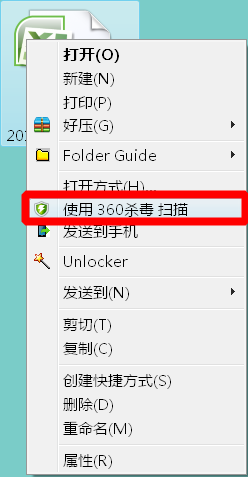
1、想删除右键菜单中360杀毒的功能。

如何删除右键菜单中的360软件功能?

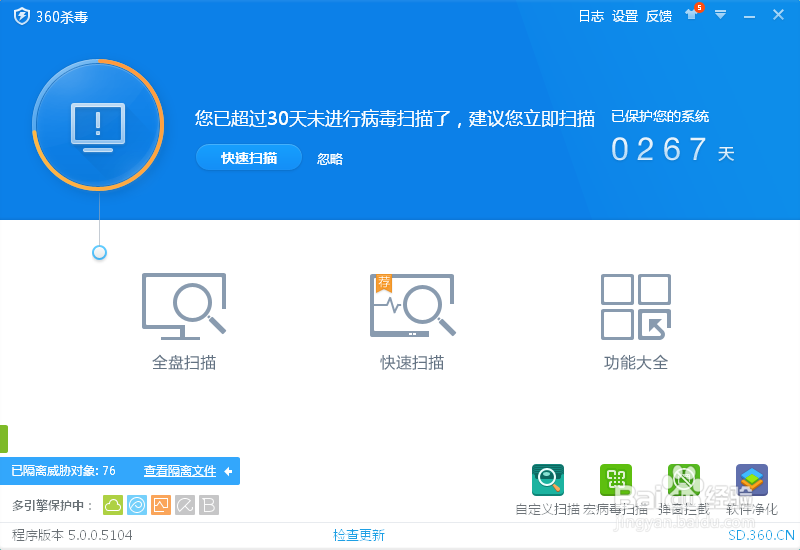
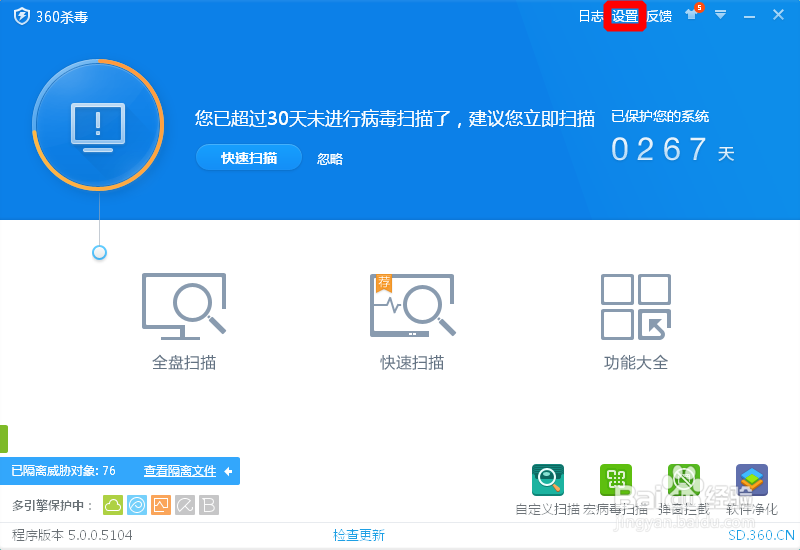
2、打开360杀毒,点击“设置”。

如何删除右键菜单中的360软件功能?

如何删除右键菜单中的360软件功能?

3、或者右键桌面右下角360杀毒,选择“设置”。

如何删除右键菜单中的360软件功能?

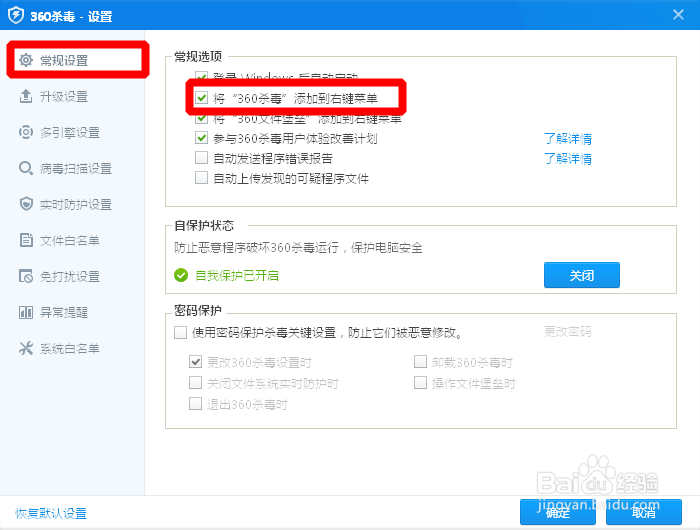
4、进入“设置”界面。

如何删除右键菜单中的360软件功能?

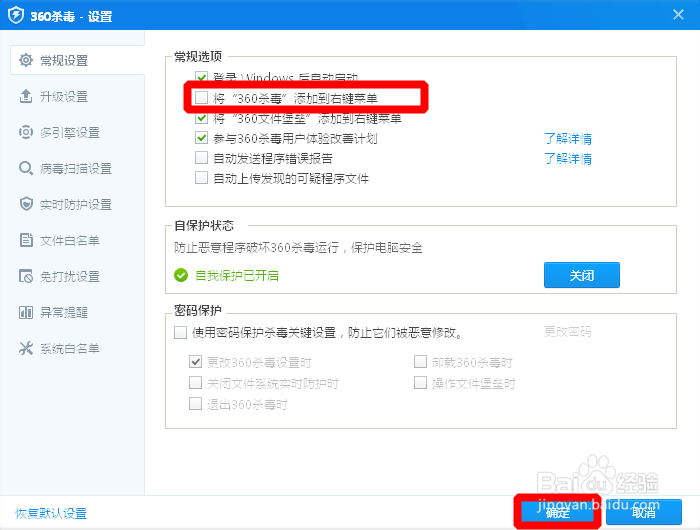
5、去掉指定选项前的“√”,“确定”。

如何删除右键菜单中的360软件功能?

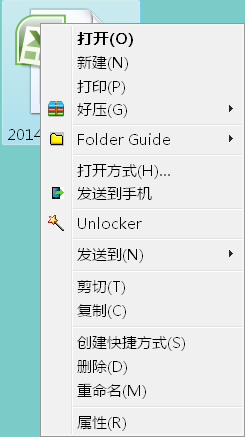
6、“右键菜单中360杀毒的功能”成功删除。

如何删除右键菜单中的360软件功能?

7、右键清爽了!

© 2026 一点知道
信息来自网络 所有数据仅供参考
有疑问请联系站长 site.kefu@gmail.com