windows10自动更新如何怎样彻底关闭取消update

时间:2026-02-12 01:27:49

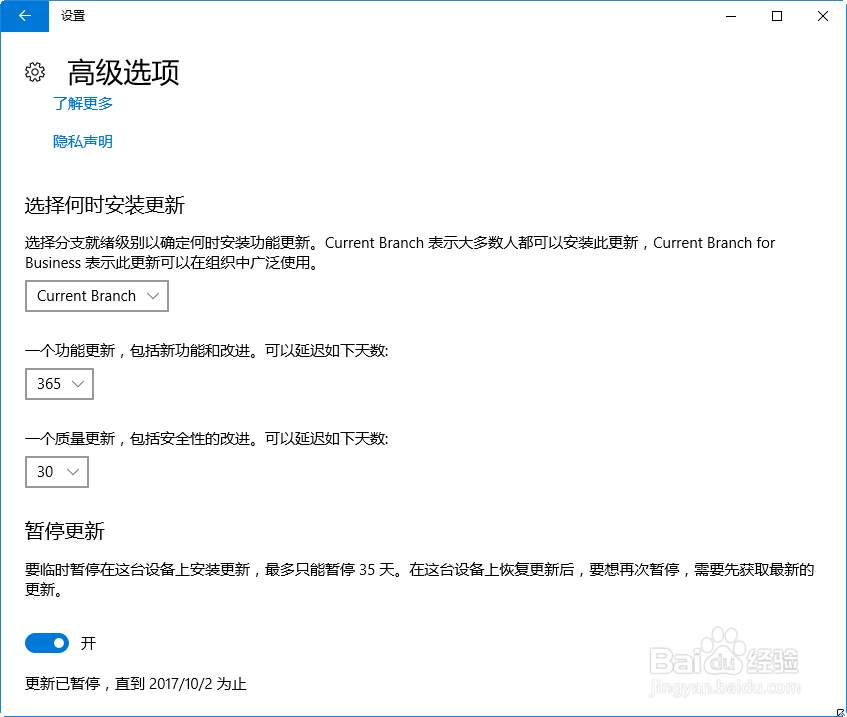
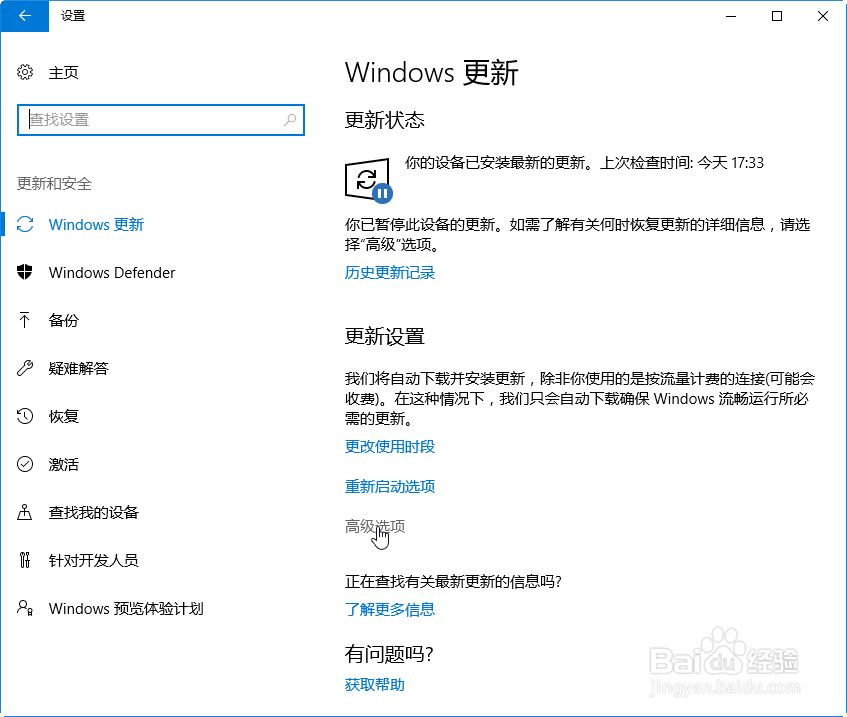
1、若你是轻度患者,可以通过系统 【设置】-【更新与安全】中设置推迟更新
windows10自动更新如何怎样彻底关闭取消update

2、点击【高级选项】,延迟到最大天数

windows10自动更新如何怎样彻底关闭取消update

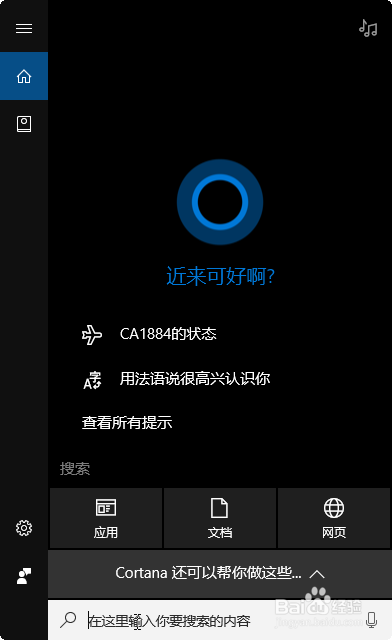
1、在“搜索”框中输入,“服务”

windows10自动更新如何怎样彻底关闭取消update

2、在搜索结果中点击第一个,那个图标像齿轮的那个!如下图。

windows10自动更新如何怎样彻底关闭取消update

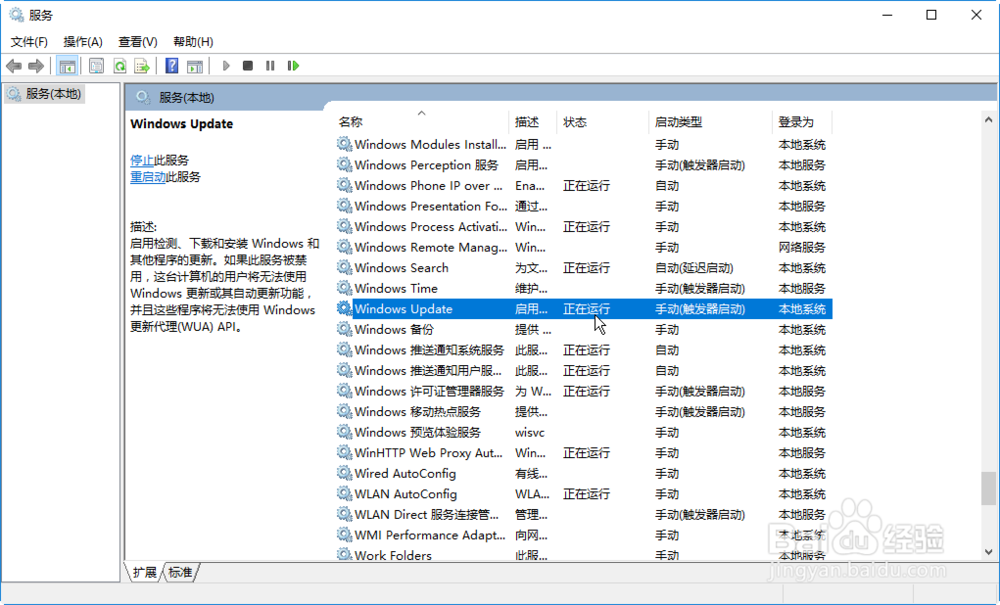
3、在打开的“服务”窗口中,我们找到”windows update“

windows10自动更新如何怎样彻底关闭取消update

4、找到”windows update“,然后在上面直接双击,或者点击鼠标右键,再点击属性

windows10自动更新如何怎样彻底关闭取消update

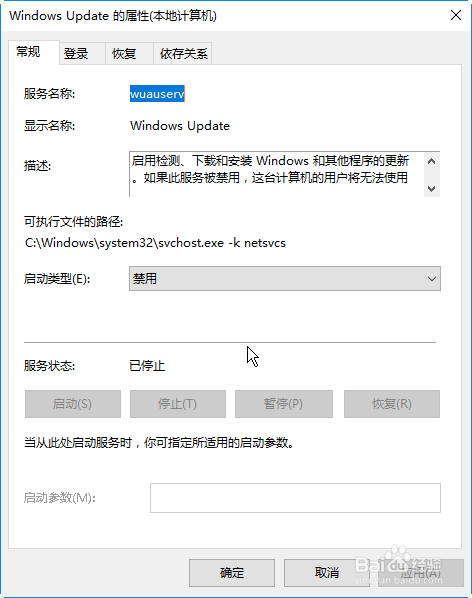
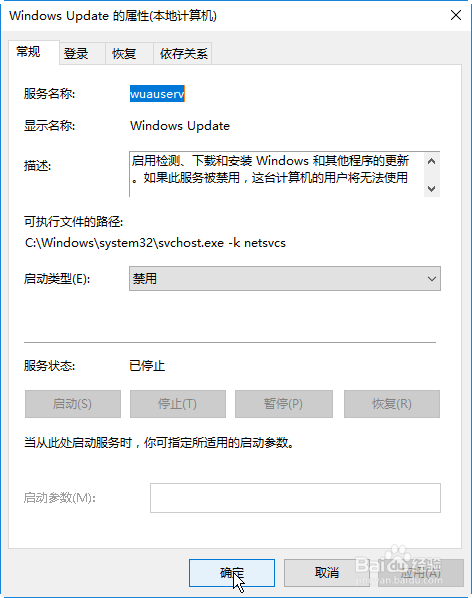
5、在属性里面,找到“启动类型”一行。我们把启动类型设置为“禁用”

windows10自动更新如何怎样彻底关闭取消update

6、设置为禁用之后,点击“停止”,点击“应用”,再点“确定”

windows10自动更新如何怎样彻底关闭取消update

7、经过以上设置之后,我们wi10系统自动更新就在重启后被关闭了!注意!是重启后。在点击“确定”前,如果你不想让系统在重启之前生效。那么点击“停止”按钮,然后再点击“确定”。

© 2026 一点知道
信息来自网络 所有数据仅供参考
有疑问请联系站长 site.kefu@gmail.com