1、打开手机,在手机主屏幕上找到“微信”,点击打开,如下图所示

2、在微信界面,选择右下角的“我”,如下图所示

3、在我的界面,点击选择“设置”,如下图所示

4、在设置界面,点击选择“账号与安全”,如下图所示

5、在账号与安全界面,点击选择“声音锁”,如下图所示

6、在声音锁界面,点击“开始”,然后按住上面的话筒图标,说出屏幕上的数字,完成之后点击“下一步”,如下图所示

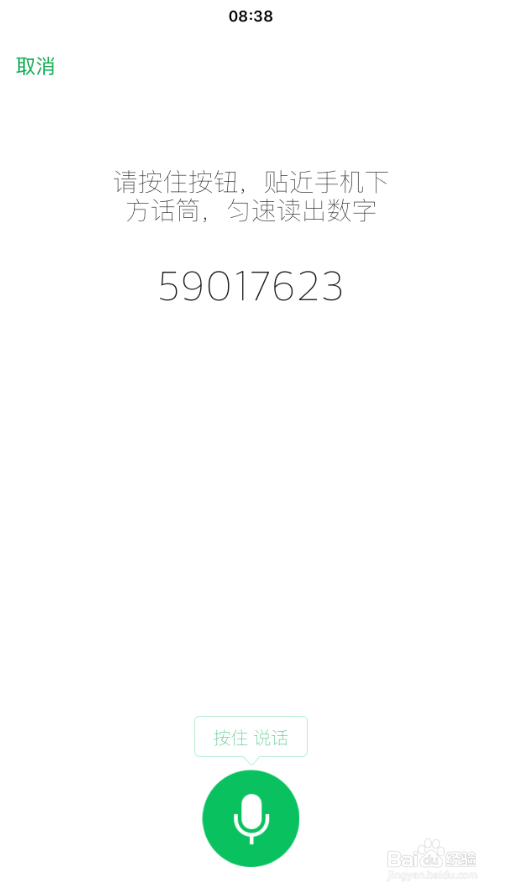

7、在继续语音验证界面,按住上面的话筒图标,说出屏幕上的数字,然后点击“尝试验证”,验证通过之后点击“完成”,如下图所示
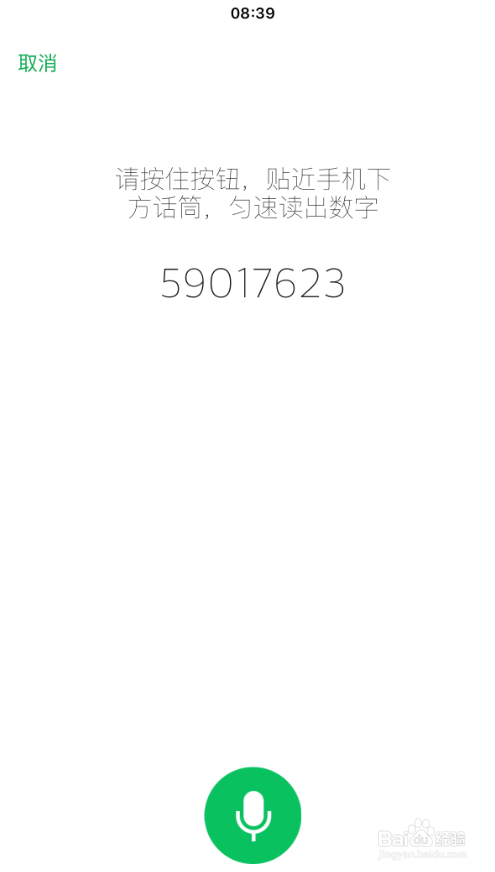


8、完成上述步骤即可完成设置声音锁,下次登录微信的时候,即可使用你的语音来开始解锁登录,如下图所示


1、1.打开手机,在手机主屏幕上找到“微信”,点击打开。
2.在微信界面,选择右下角的“我”。
3.在我的界面,点击选择“设置”。
4.在设置界面,点击选择“账号与安全”。
5.在账号与安全界面,点击选择“声音锁”。
6.在声音锁界面,点击“开始”,然后按住上面的话筒图标,说出屏幕上的数字,完成之后点击“下一步”。
7.在继续语音验证界面,按住上面的话筒图标,说出屏幕上的数字,然后点击“尝试验证”,验证通过之后点击“完成”。
8.完成上述步骤即可完成设置声音锁,下次登录微信的时候,即可使用你的语音来开始解锁登录。