如何隐藏电脑文件夹,怎样取消文件夹隐藏?

时间:2026-02-15 23:05:31

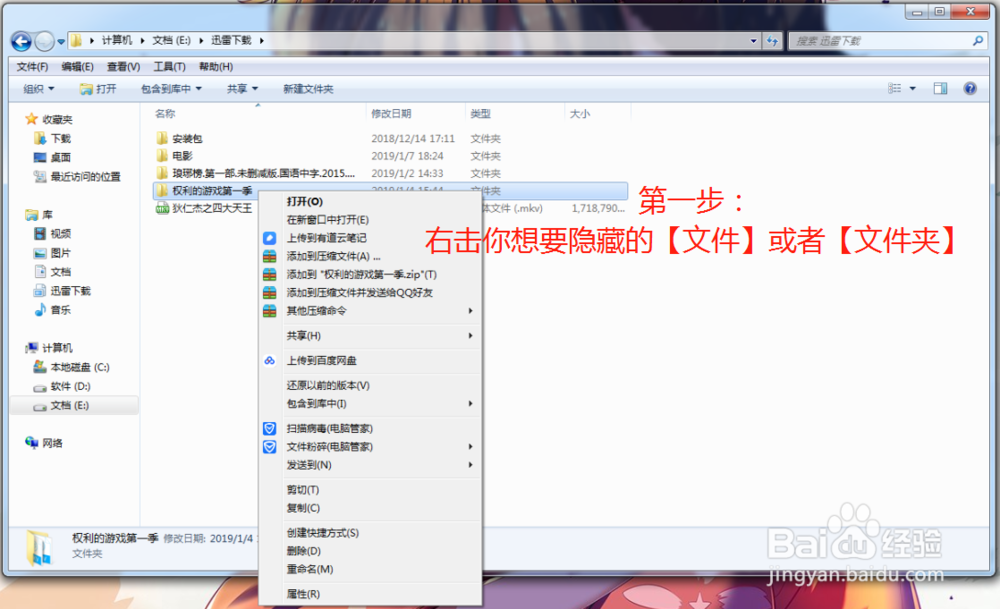
1、第一步:右击你想要隐藏的【文件】/【文件夹】
如何隐藏电脑文件夹,怎样取消文件夹隐藏?

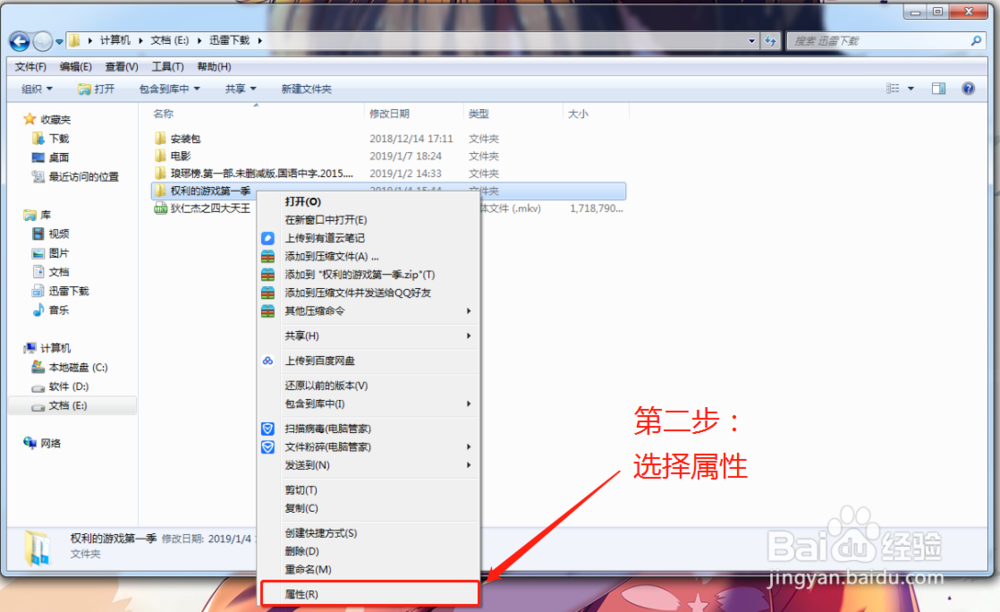
2、第二步:选择属性。

如何隐藏电脑文件夹,怎样取消文件夹隐藏?

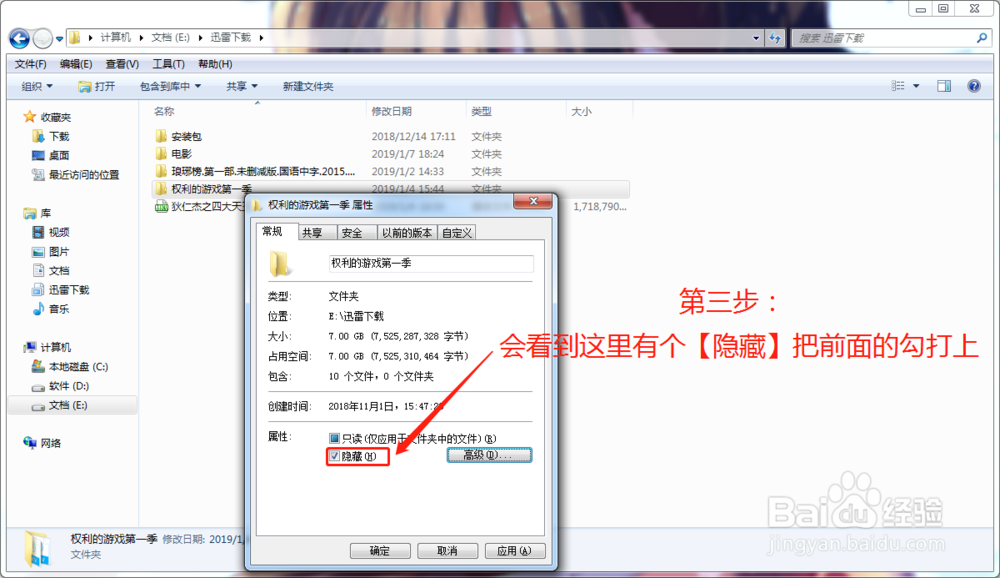
3、第三步:会看到这里有个【隐藏】把他前面的勾给打上。

如何隐藏电脑文件夹,怎样取消文件夹隐藏?

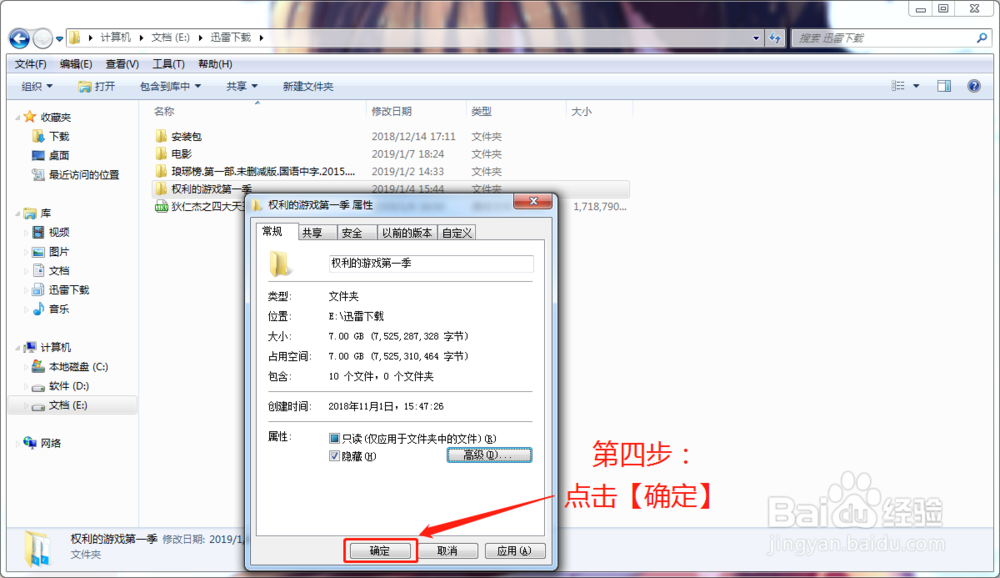
4、第四步:再点击【确定】

如何隐藏电脑文件夹,怎样取消文件夹隐藏?

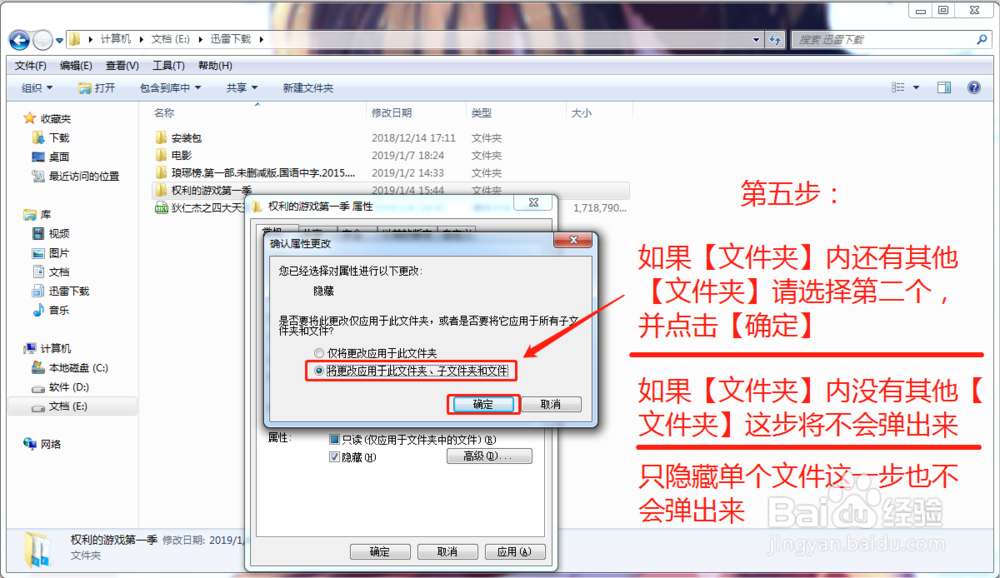
5、第五步:如果你隐藏的【文件夹】内还有其他的【文件夹】请选择第二个点确定。如果【文件夹】内没有其他【文件夹】这步不会弹出来。只隐藏单个【文件】这一步也不会弹出来。
如何隐藏电脑文件夹,怎样取消文件夹隐藏?

6、第六步:这样就隐藏成功啦!

如何隐藏电脑文件夹,怎样取消文件夹隐藏?

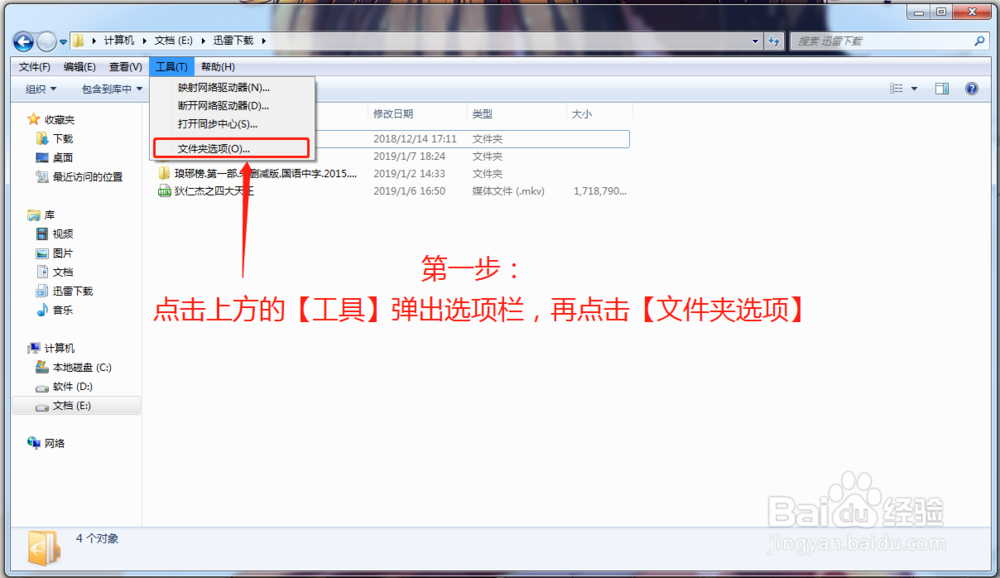
1、第一步:点击上方的【工具】弹出选项栏,再点击【文件夹选项】

如何隐藏电脑文件夹,怎样取消文件夹隐藏?

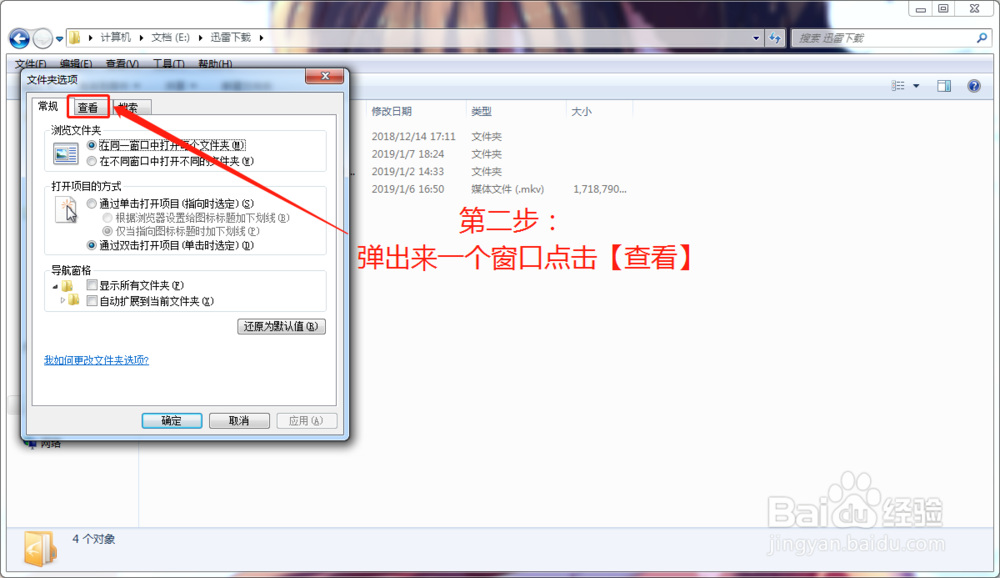
2、第二步:点击【查看】

如何隐藏电脑文件夹,怎样取消文件夹隐藏?

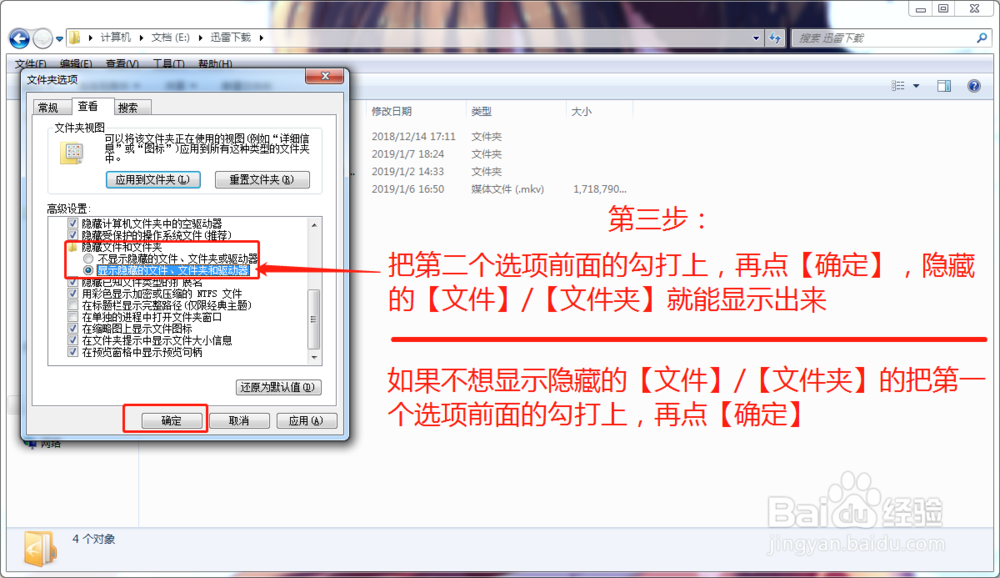
3、第三步:把第二个选项的前面的勾打上点确定,隐藏的文件就会显示出来。不想显示就把第一个选项的前面的勾打上。
如何隐藏电脑文件夹,怎样取消文件夹隐藏?

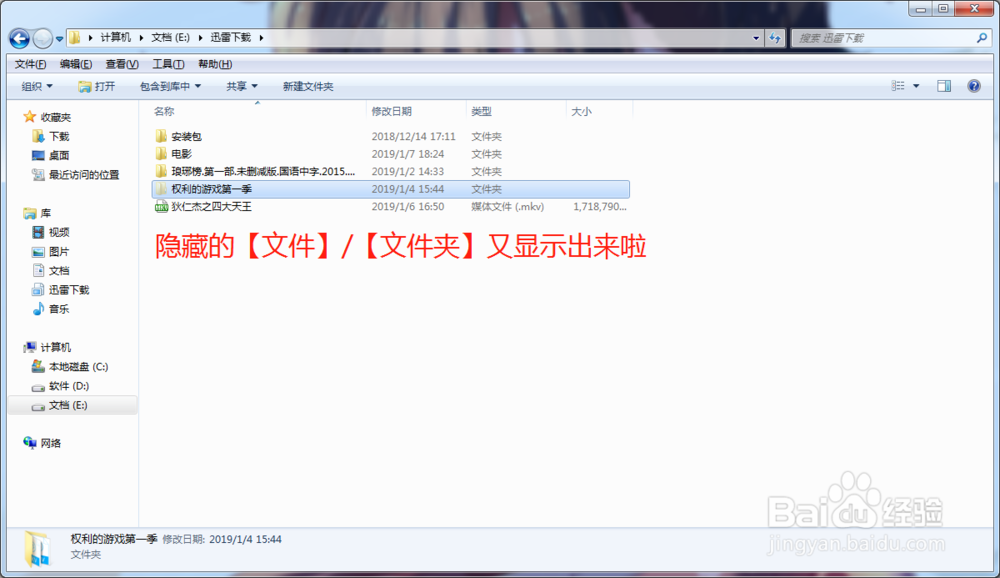
4、第四步:这样隐藏的【文件】/【文件夹】就显示出来啦!

如何隐藏电脑文件夹,怎样取消文件夹隐藏?

© 2026 一点知道
信息来自网络 所有数据仅供参考
有疑问请联系站长 site.kefu@gmail.com