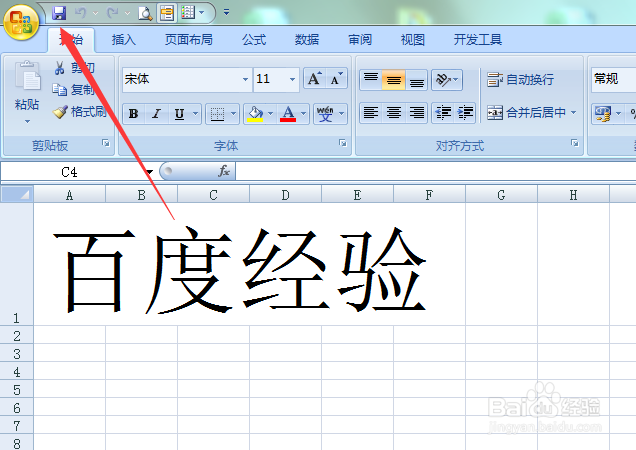
1、打开一个被设置了的excel文档,编辑文字后点击保存,如下图
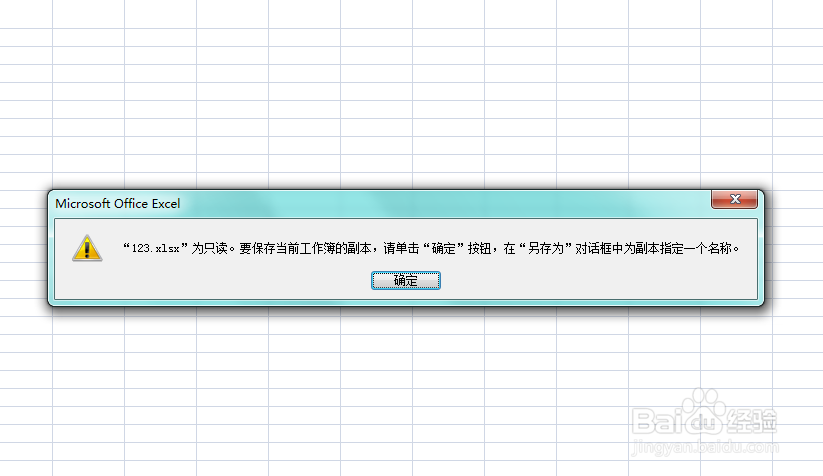
2、点击保存后文档里会弹出一个小框,显示该文件为只读模式,如下图
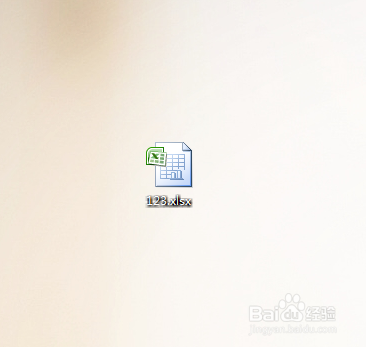
3、我们先退出这个文档,在桌面上找到这个只读文档
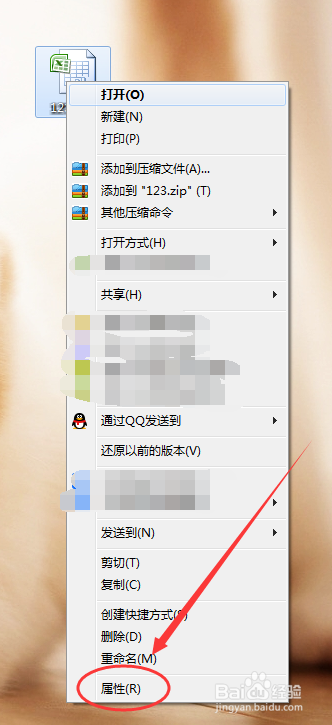
4、点击文档后右击鼠标,弹出选项栏,选择最下面的 属性 ,如下图
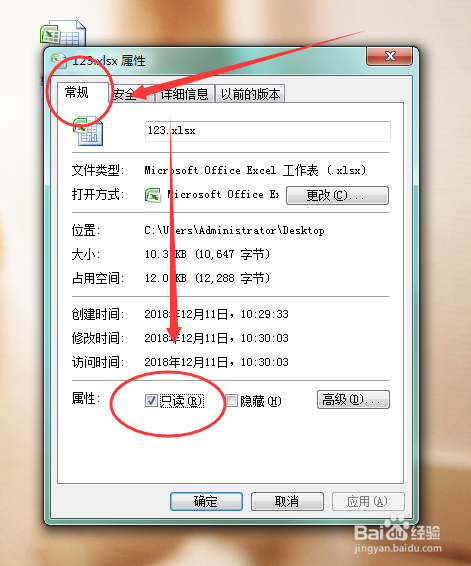
5、进入到属性设置小框页面,在常规页面下方可以看到 只读,如下图
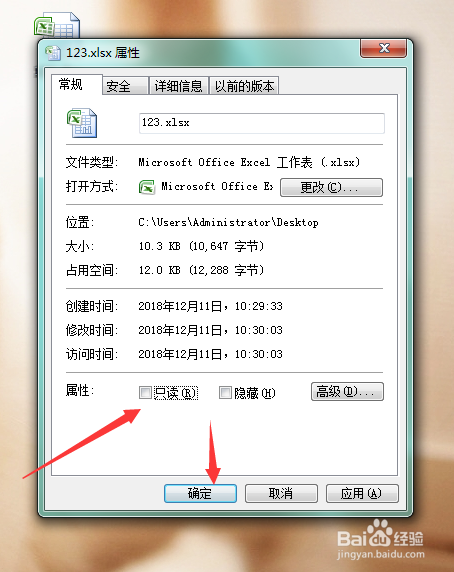
6、只要把只读前面的√去掉之后点击确定就可以编辑保存文档了,如下图
1、打开一个被设置了的excel文档,编辑文字后点击保存,如下图
2、点击保存后文档里会弹出一个小框,显示该文件为只读模式,如下图
3、我们先退出这个文档,在桌面上找到这个只读文档
4、点击文档后右击鼠标,弹出选项栏,选择最下面的 属性 ,如下图
5、进入到属性设置小框页面,在常规页面下方可以看到 只读,如下图
6、只要把只读前面的√去掉之后点击确定就可以编辑保存文档了,如下图