1、打开PPT,建立空白演示文稿。
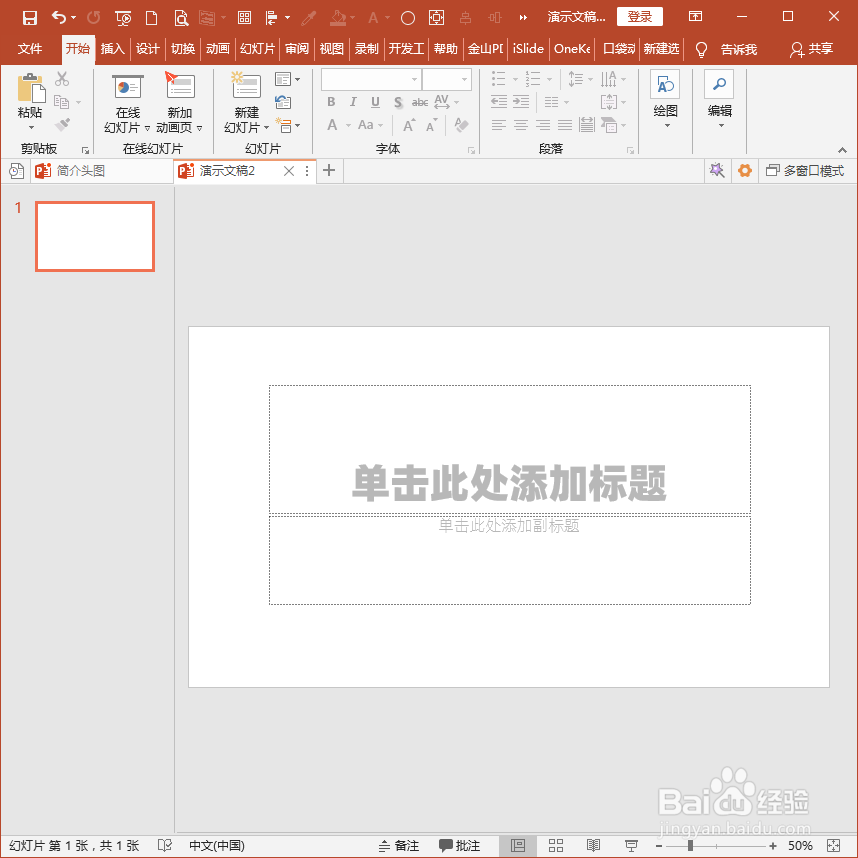
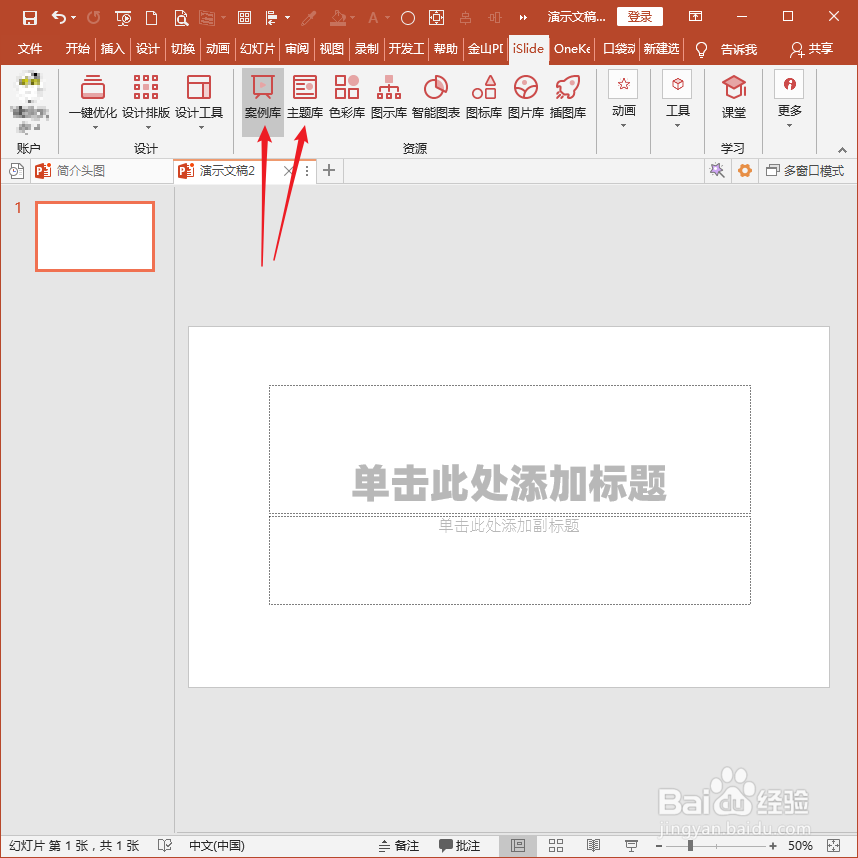
2、点击iSlide选项卡下资源组中的案例库或主题库。
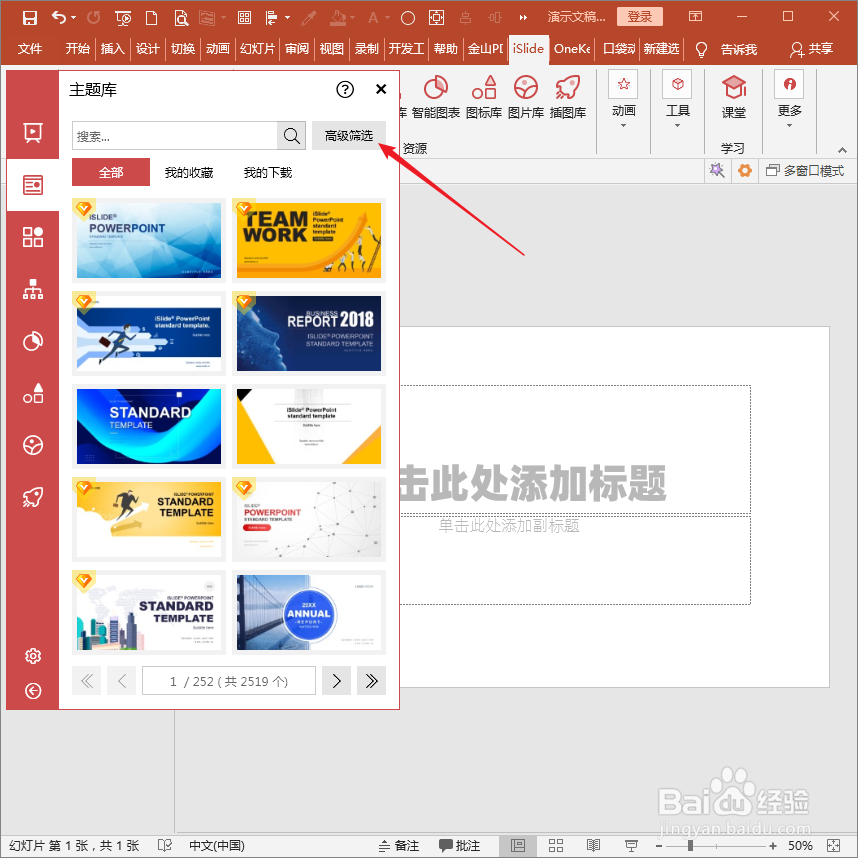
3、则将打开一个主题库窗口,点击高级筛选。
4、在右侧弹开的项目中勾选免费,可以在分类和风格中勾选需要风格的模板。
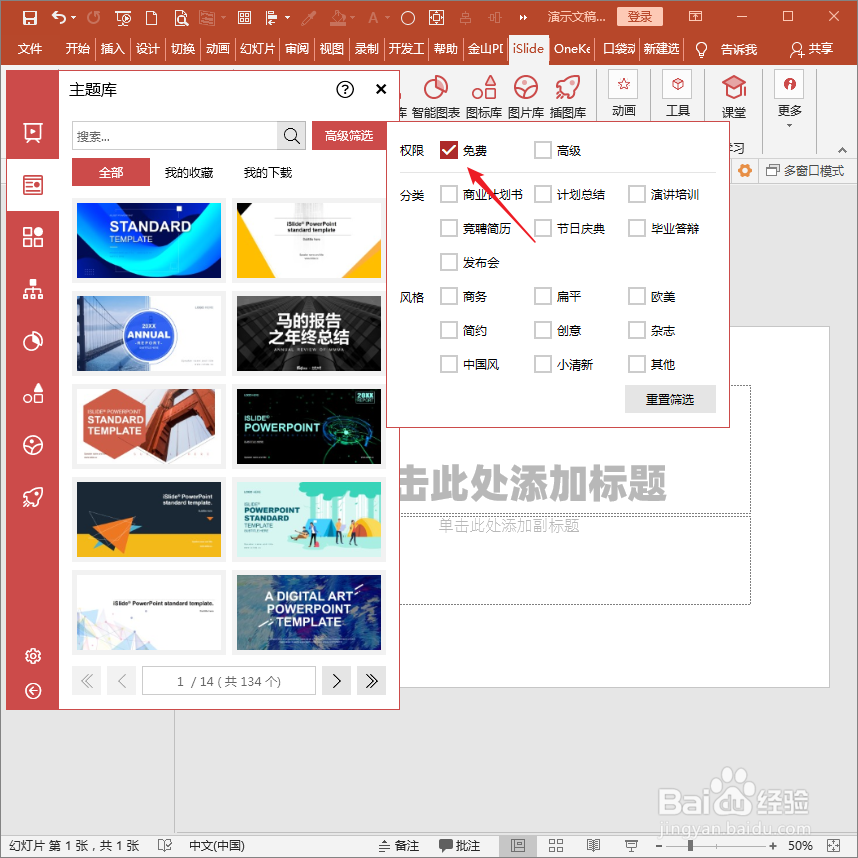
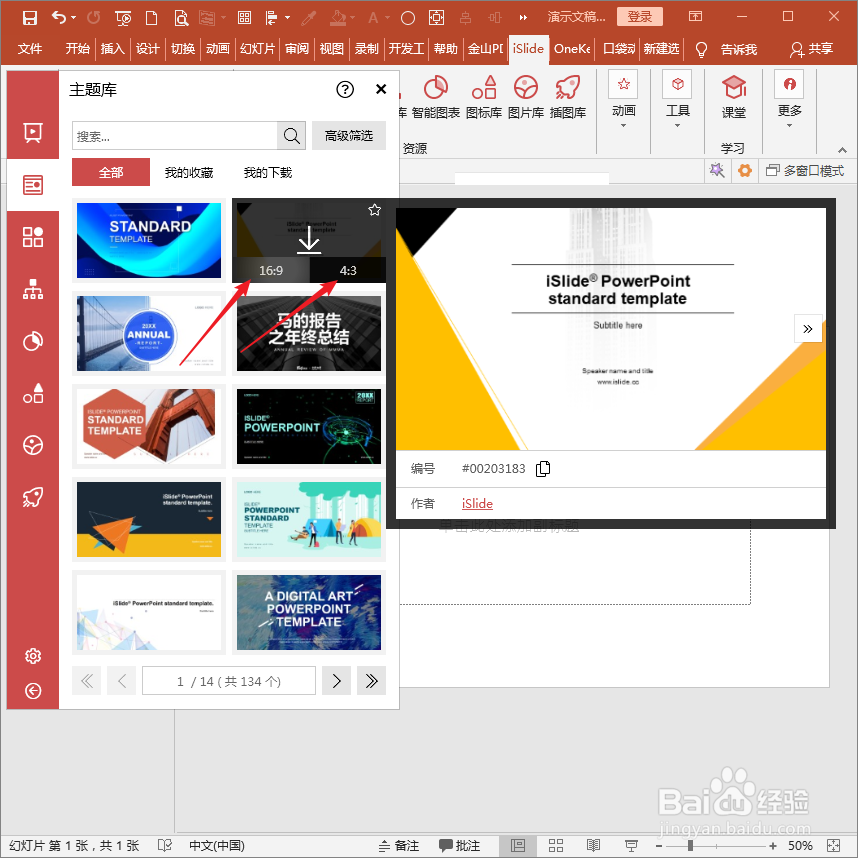
5、则左侧窗口中就显示出了免费的模板,鼠标移动到某个模板上,将显示出预览效果,并出现下载按钮,点击需要的比例(16:9、4:3)。
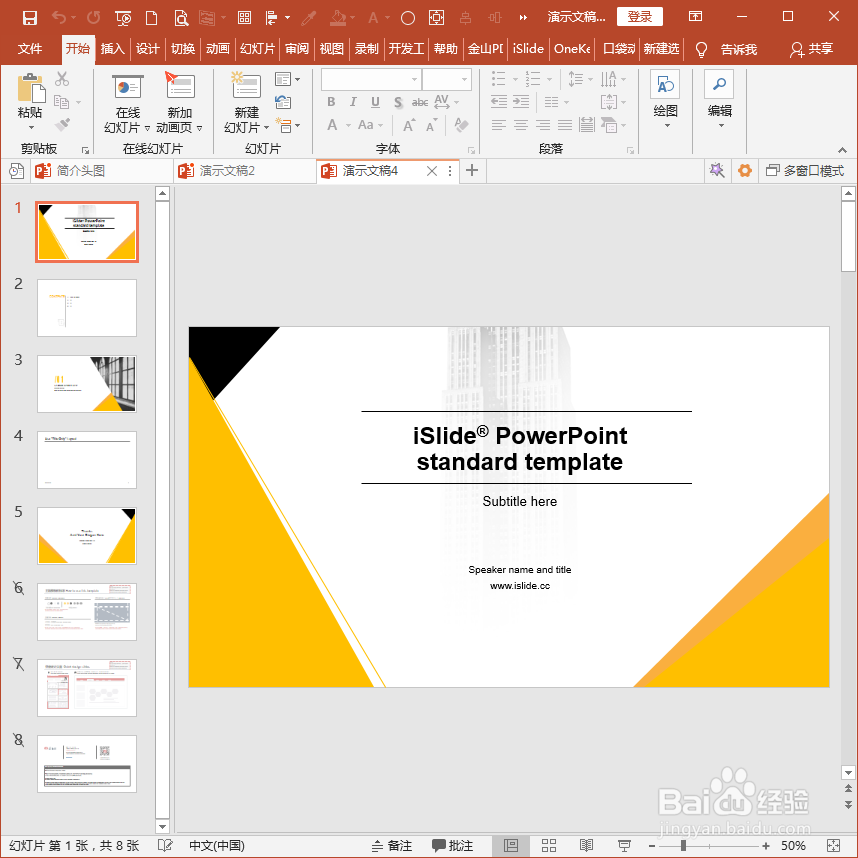
6、则模板就以新的演示文稿形式下载并打开了。
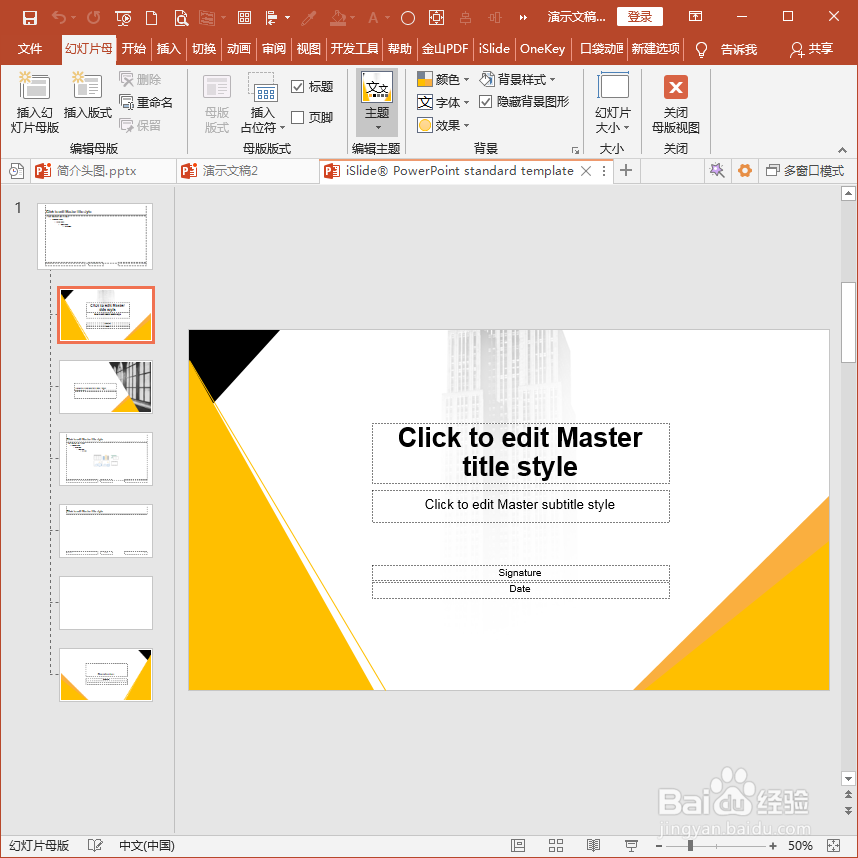
7、进入幻灯片母版视图,可以看到,该模板内置了多个版式,可以适得到多种风格。
1、打开PPT,建立空白演示文稿。
2、点击iSlide选项卡下资源组中的案例库或主题库。
3、则将打开一个主题库窗口,点击高级筛选。
4、在右侧弹开的项目中勾选免费,可以在分类和风格中勾选需要风格的模板。
5、则左侧窗口中就显示出了免费的模板,鼠标移动到某个模板上,将显示出预览效果,并出现下载按钮,点击需要的比例(16:9、4:3)。
6、则模板就以新的演示文稿形式下载并打开了。
7、进入幻灯片母版视图,可以看到,该模板内置了多个版式,可以适得到多种风格。