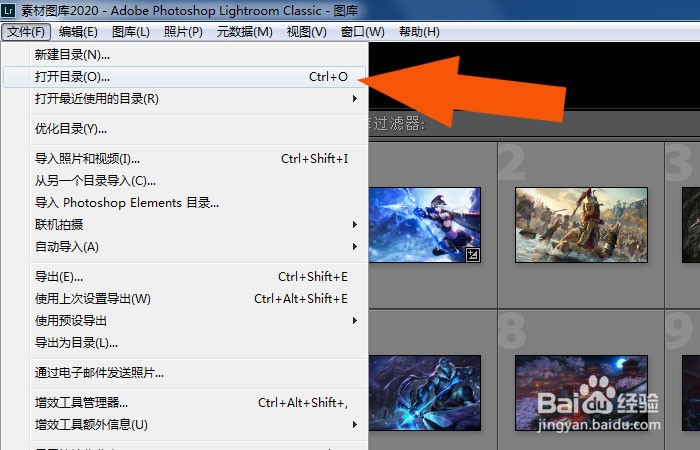
1、 在电脑桌面上,鼠标左键双击Lightroom2018软件,鼠标左键单击菜单【文件】下的【打开目录】,如下图所示。
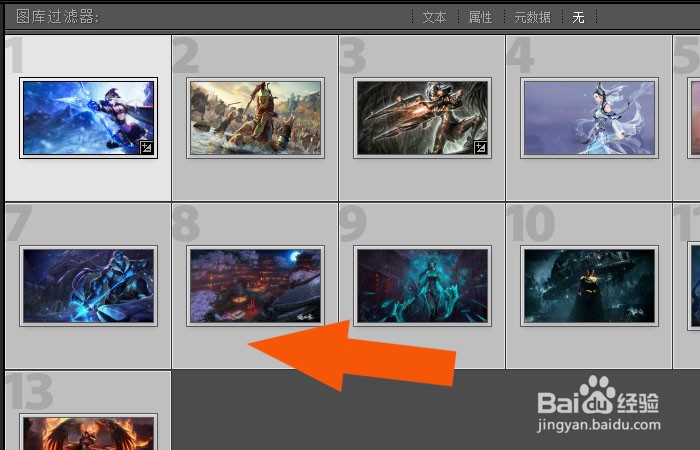
2、 接着,在图库目录棕,鼠标左键选择需要设置水印的图片,如下图所示。
3、 然后,鼠标左键单击菜单【文件】下的【导出】,如下图所示。

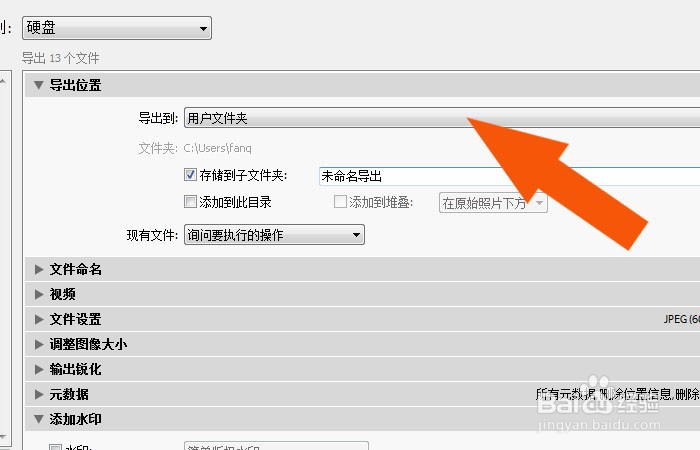
4、 接着,在【导出】窗口中,鼠标左键单击【导出设置】,设置导出图片的位置,如下图所示。
5、 然后,在【导出】窗口中,鼠标左键勾选【水印】按钮,如下图所示。
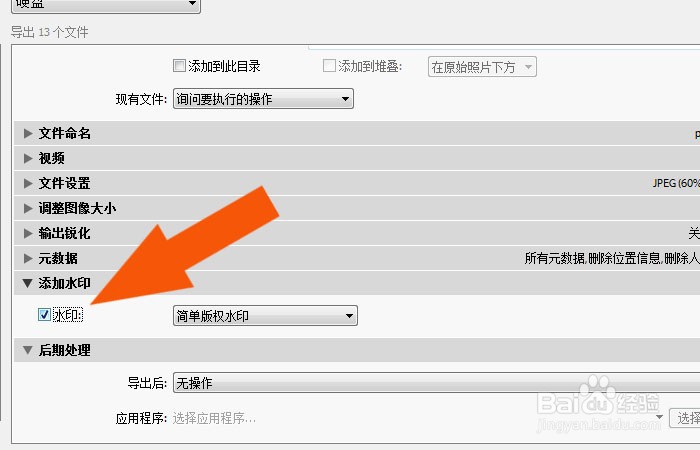
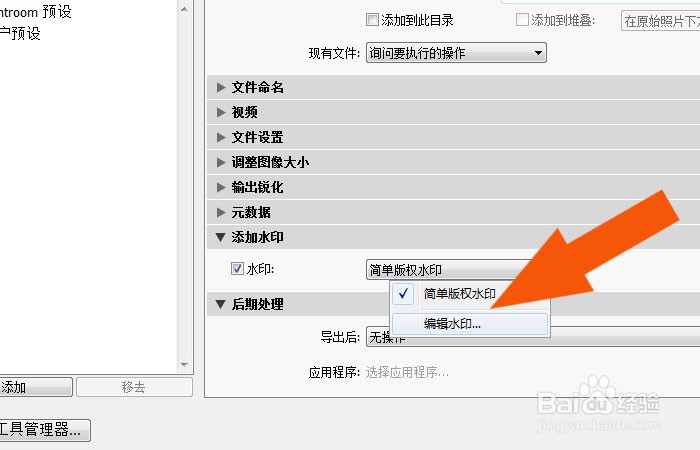
6、 接着,在水印面板上,鼠标左键单击【编辑水印】,如下图所示。
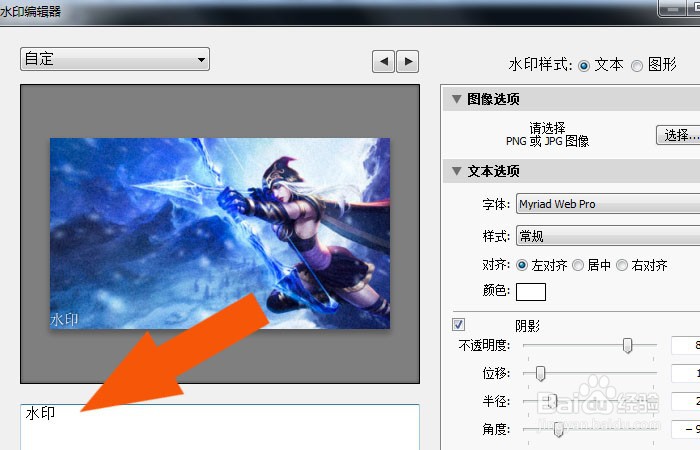
7、 然后,在编辑水印窗口中,输入水印的文字,如下图所示。
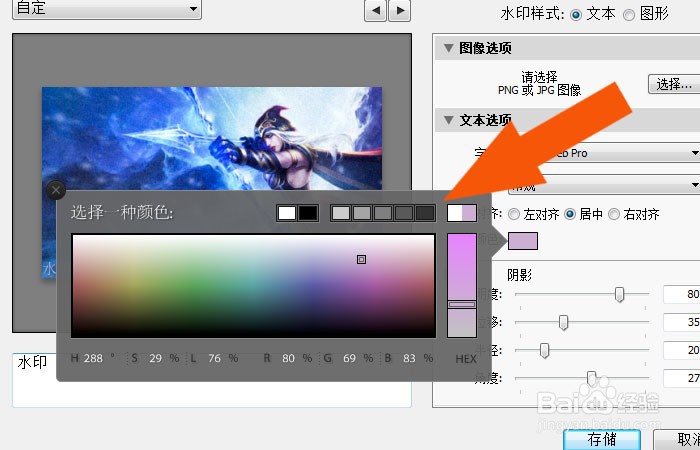
8、 接着,在编辑水印窗口中,设置水印文字的颜色,如下图所示。
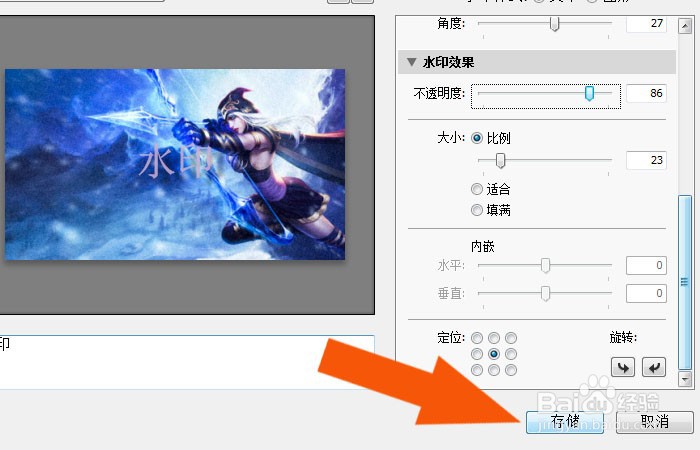
9、 最后,在编辑水印窗口中,设置水印在图片上的位置,并单击【存储】按钮,水印就添加到图片上了,如下图所示。通过这样的操作,在Lightroom2018软件中就学会给图片设置水印了。