1、在win8.1系统右下角的任务栏里找到网络图标,然后点击鼠标右键,如下图所示。

2、在右键弹出的菜单里,点击打开网络和共享中心,如下图所示。

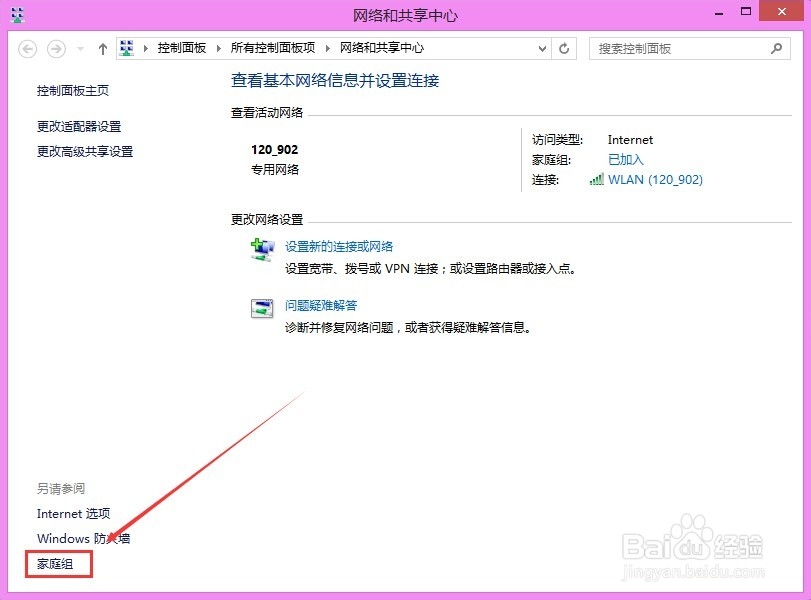
3、在打开的网络和共享中心的左下角可以看到家庭组,点击家庭组,如下图所示。
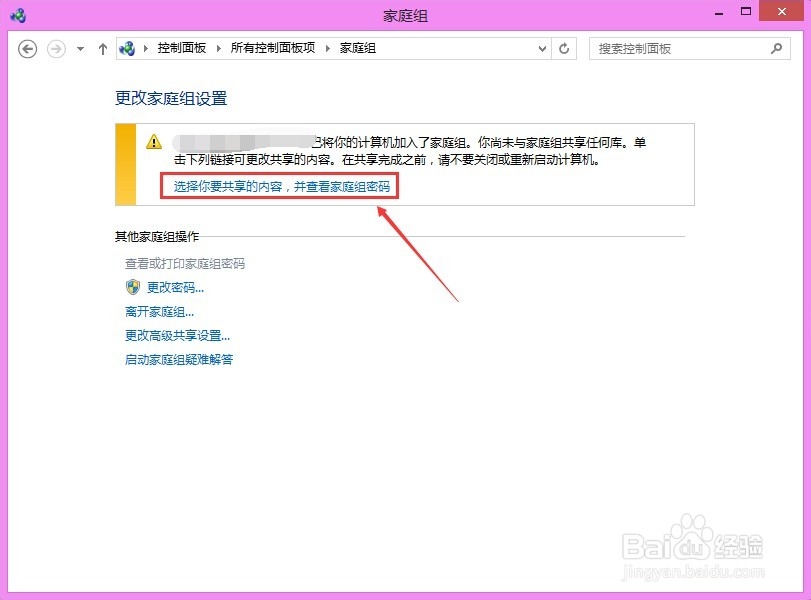
4、在家庭组界面上,我们点击更改家庭组设置下面的选择你要共享的内容,并查看家庭组密码,如下图所示。
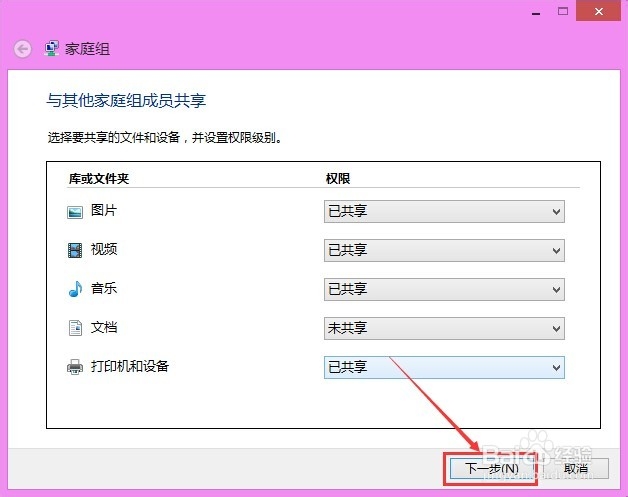
5、在家庭组共享文件和设置设置界面上,选择要共享的文件和设备,然后点击下拉框进行设置共享权限,设置好后点击下一步,如下图所示。
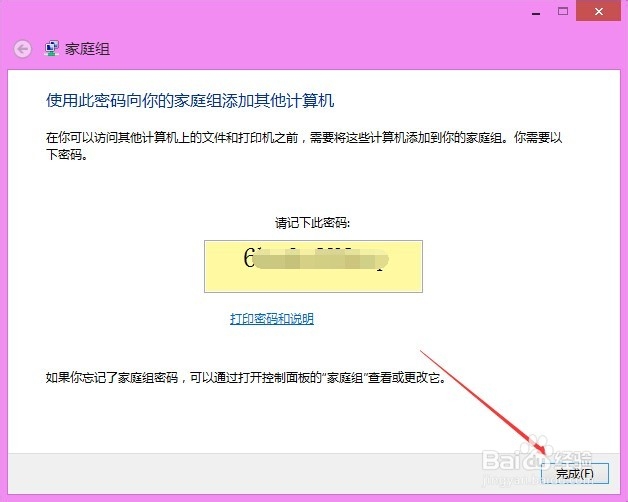
6、点击后进入家庭组密码显示界面,这个密码是在添加其他计算机到家庭组来时必需的,然后点击完成,如下图所示。
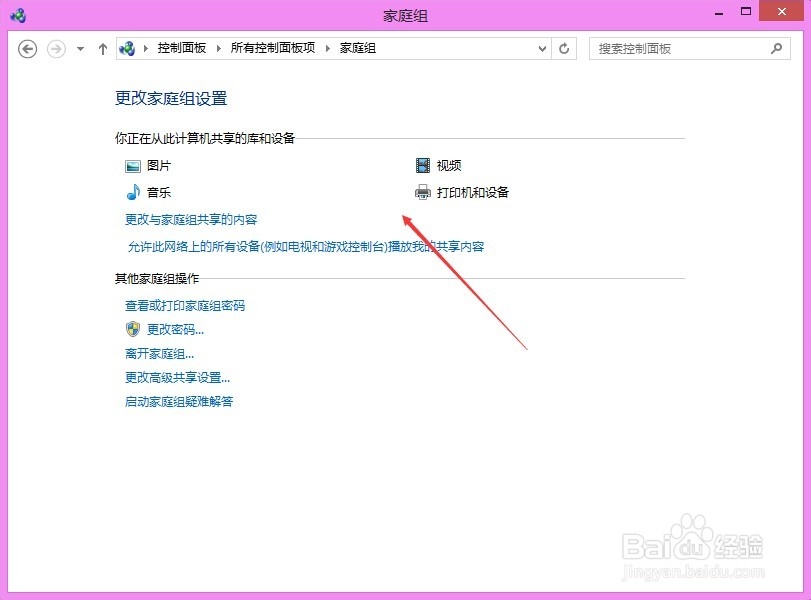
7、设置好家庭组共享文件和设备后返回到家庭组界面上,此时我们可以看到我们共享的库和设备,如下图所示。