1、首先我们在手机上左右的滑动屏幕,找到华为手机的“设置”图标。

2、在打开的华为手机设置页面中,点击“无线和网络”的菜单项。
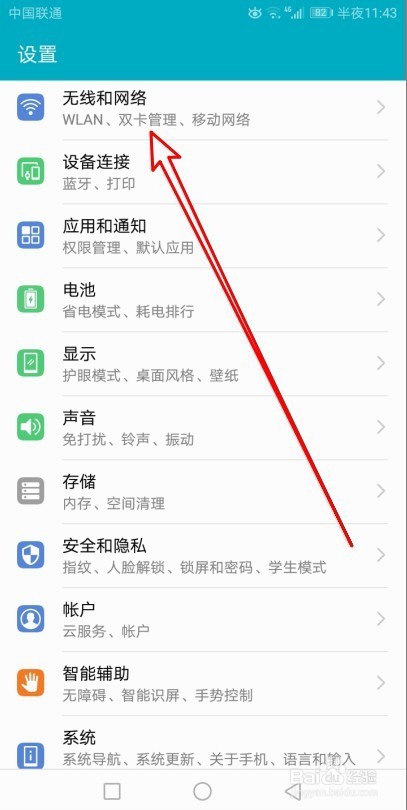
3、接下来就会打开华为手机的无线和网络设置页面,在页面中我们点击Wlan的菜单项。

4、接下来在打开的Wlan页面中,我们点击下面的“配置”选项卡。
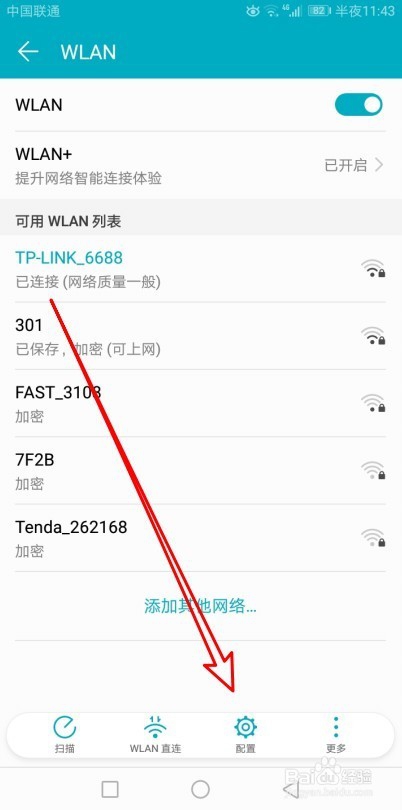
5、这时就会弹出华为手机的配置Wlan的设置页面,在页面中可以看到手机的Mac地址了。

1、我们也可以在打开的华为手机设置页面中,找到系统设置项。
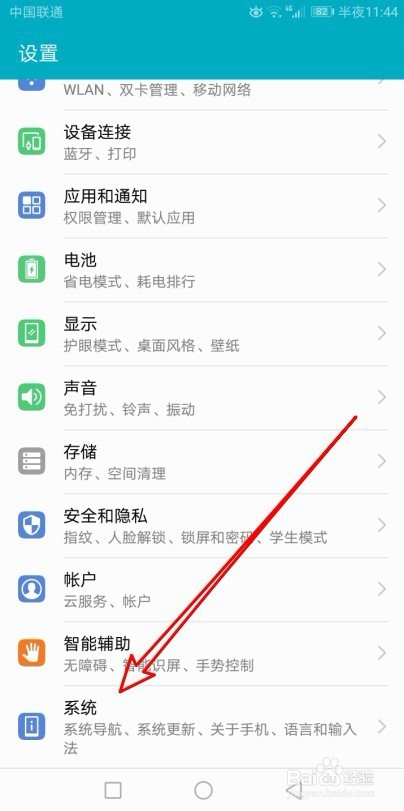
2、接下来在打开的系统设置页面中,可以看到“关于手机”的设置项。
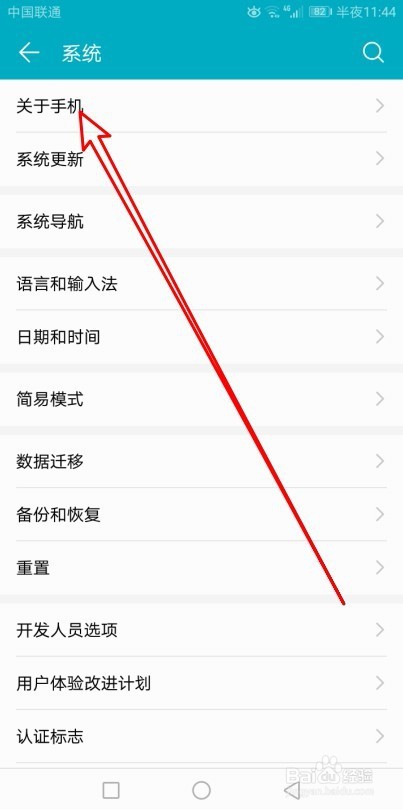
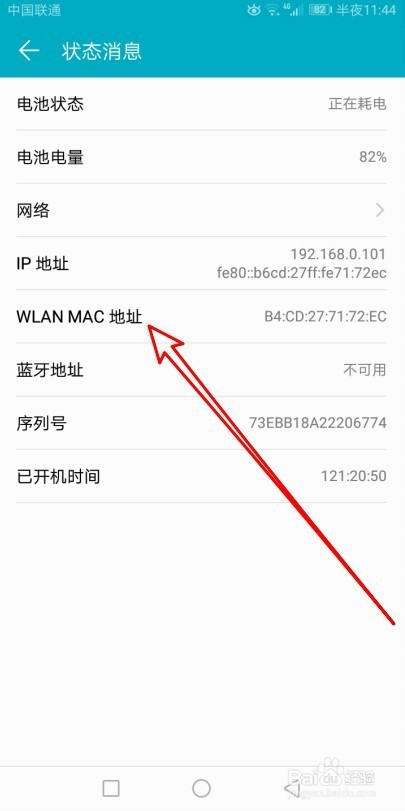
3、在打开的关于手机页面中,可以看到“状态消息”的菜单项。
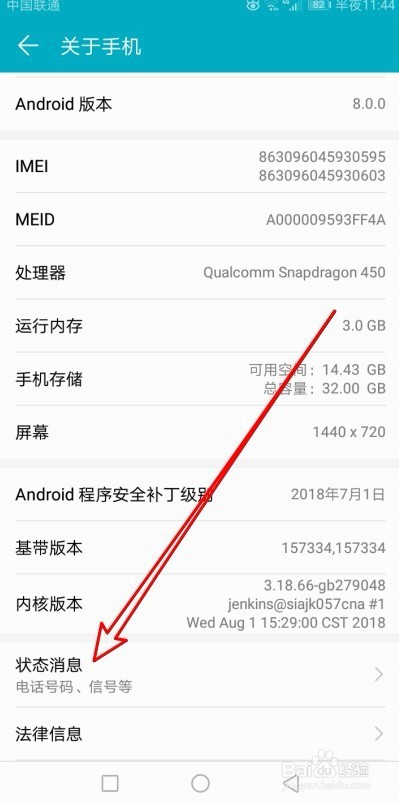
4、点击后打开状态消息页面,在页面中可以目的地到“Wlan Mac地址”的设置项,在该设置项中可以看到手机的Mac地址。