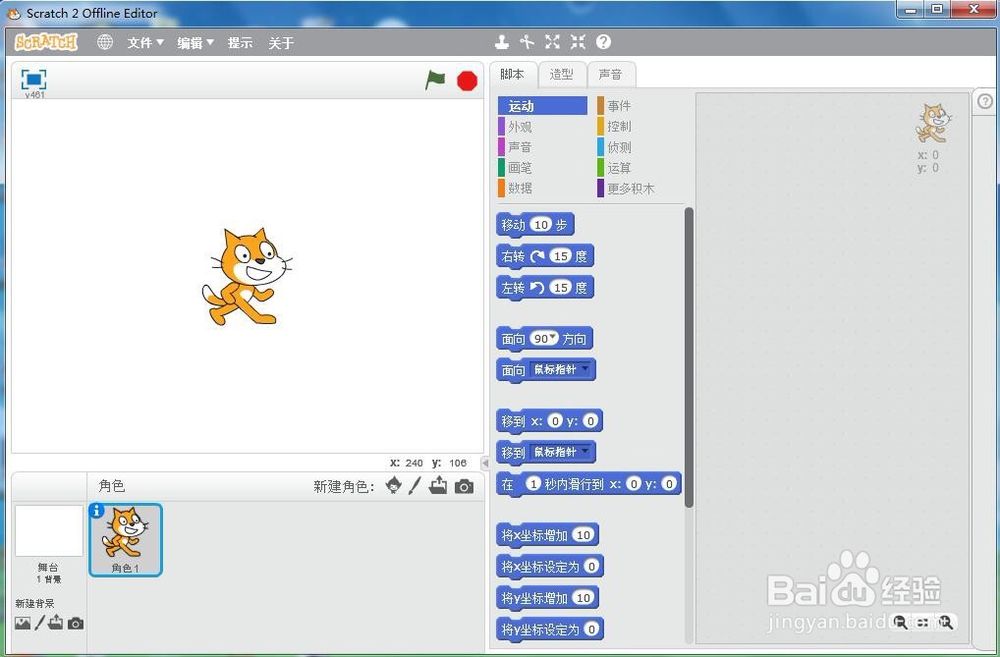
1、打开scratch,进入其主界面;
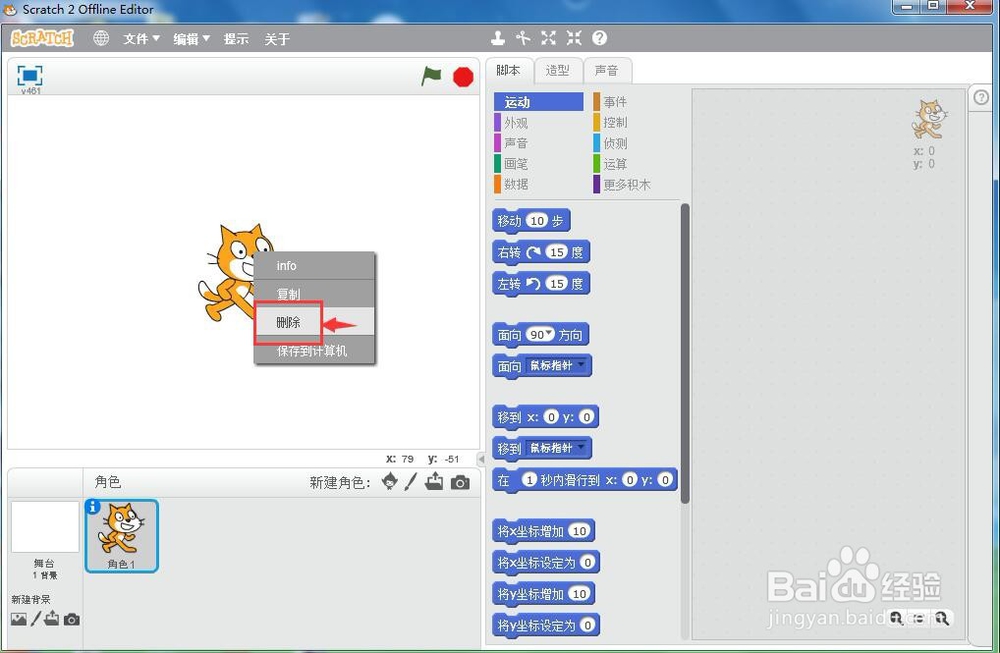
2、在小猫上点击右键,按删除,将小猫删除掉;
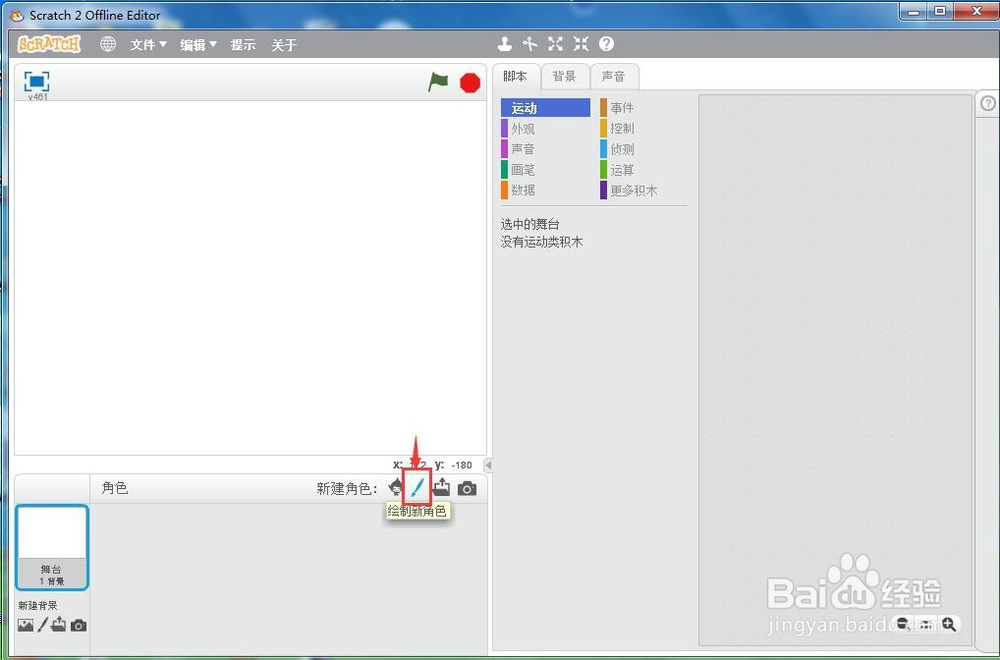
3、点击绘制新角色;
4、进入scratch的绘图板中;
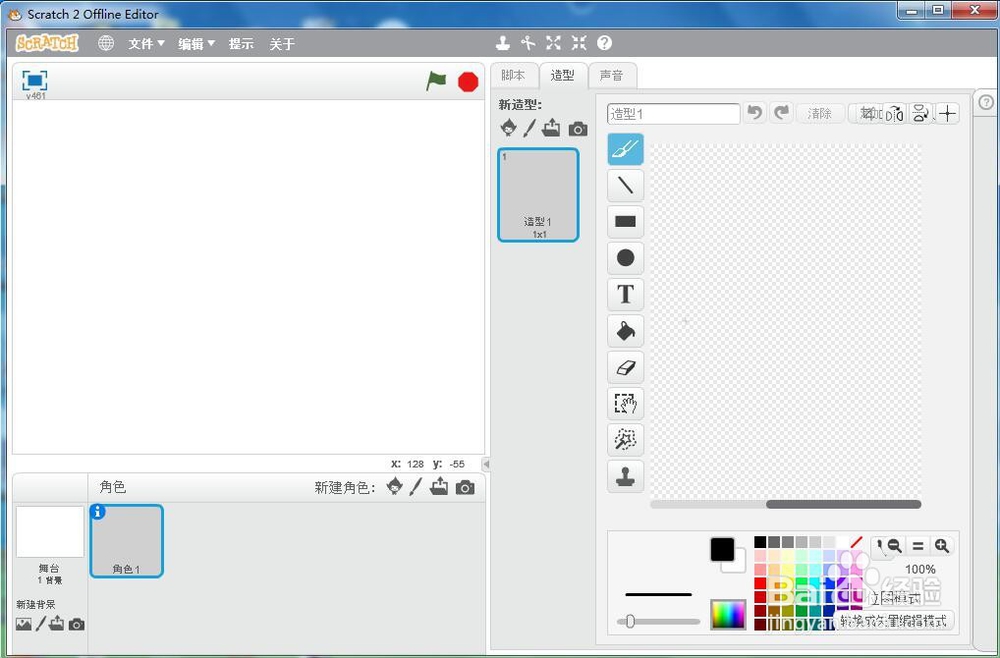
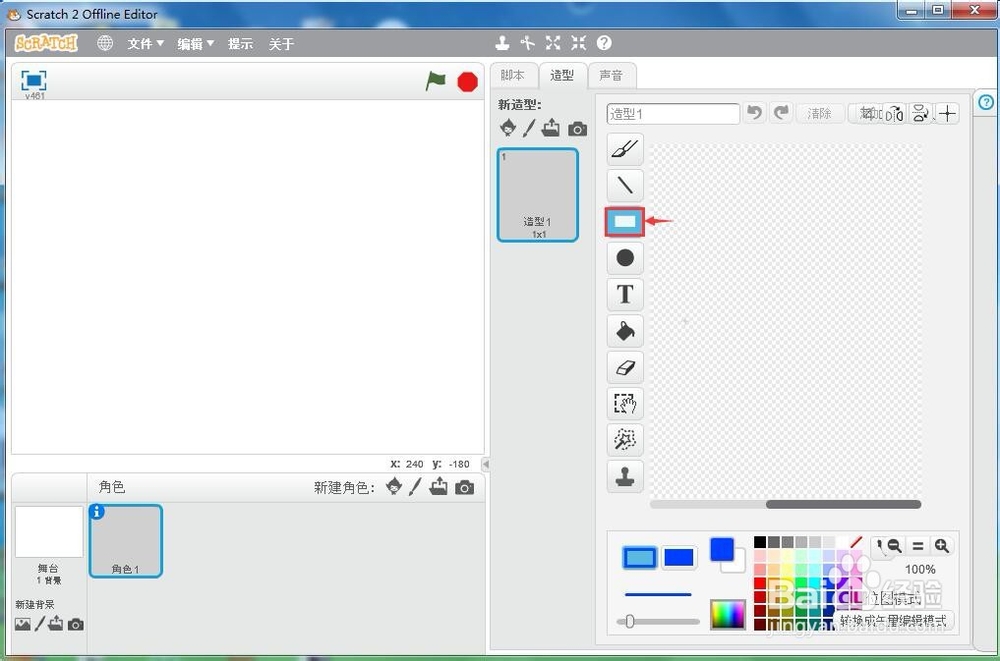
5、点击矩形按钮;
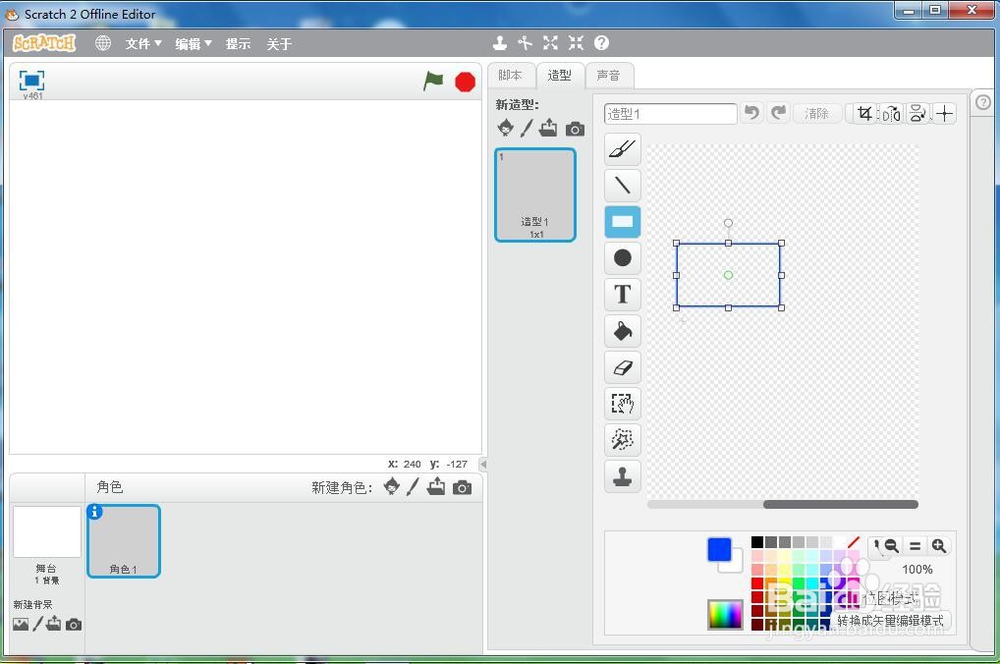
6、在绘图板中拖动鼠标,画出一个矩形;
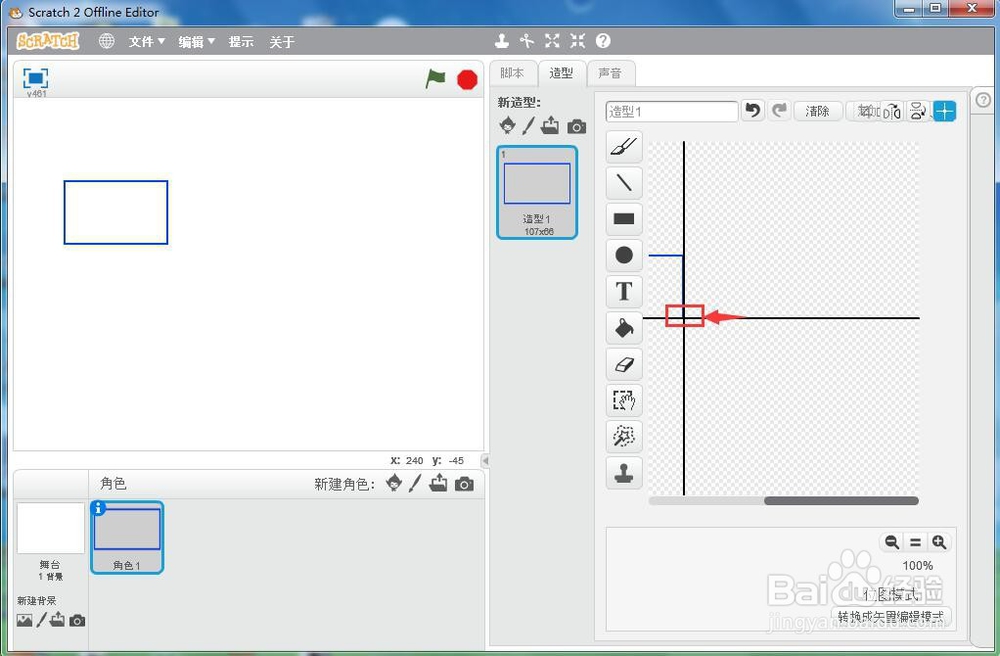
7、点击造型中心;

8、将造型中心设置在矩形的右下角顶点处;
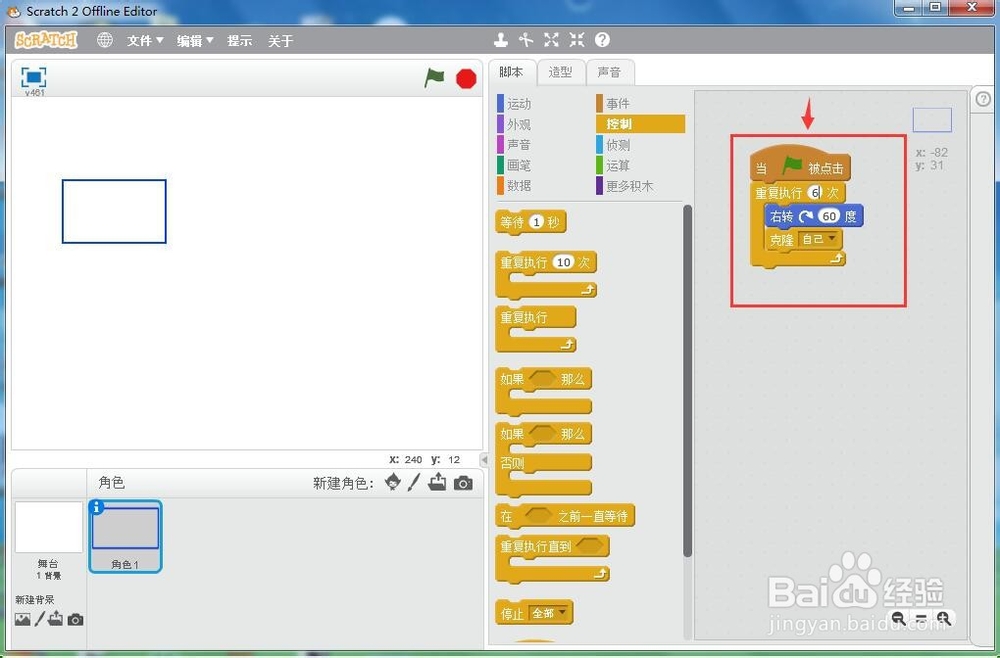
9、给矩形添加如下脚本;
10、点击绿旗执行程序;

11、矩形就开始旋转,形成了矩形旋转动画。

1、打开scratch,进入其主界面;
2、在小猫上点击右键,按删除,将小猫删除掉;
3、点击绘制新角色;
4、进入scratch的绘图板中;
5、点击矩形按钮;
6、在绘图板中拖动鼠标,画出一个矩形;
7、点击造型中心;
8、将造型中心设置在矩形的右下角顶点处;
9、给矩形添加如下脚本;
10、点击绿旗执行程序;
11、矩形就开始旋转,形成了矩形旋转动画。