1、第一步,在PS中打开一张手绘本的素材图。

2、第二步柱敏悦,救何将铅笔画的原素材图拖放到绘本图层上方。ctrl+t变换角度和大小,移到合适位置。

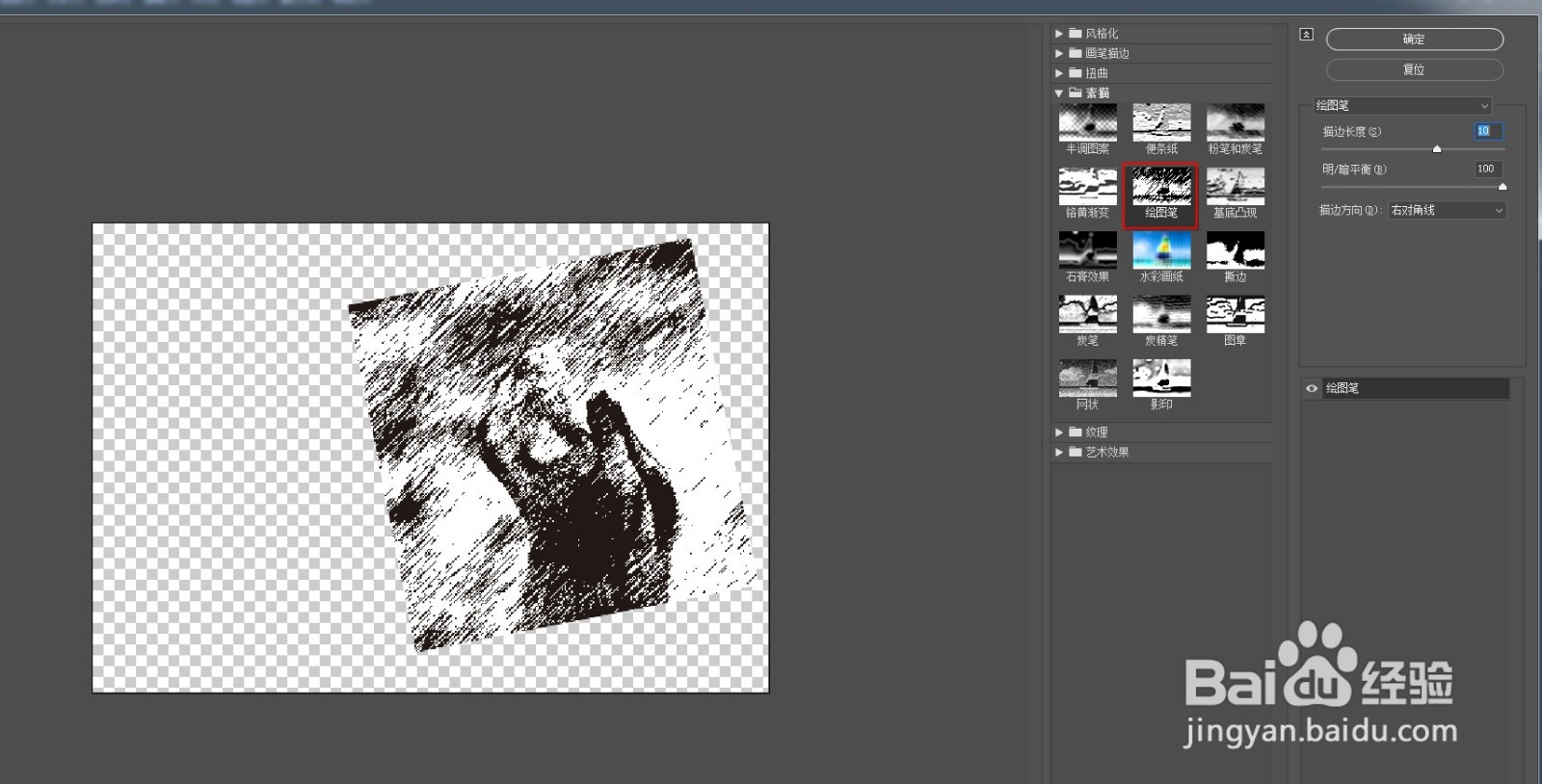
3、第三步,打开滤镜库,选择绘图笔,调整参数使轮廓变得明显,调好点击确定。
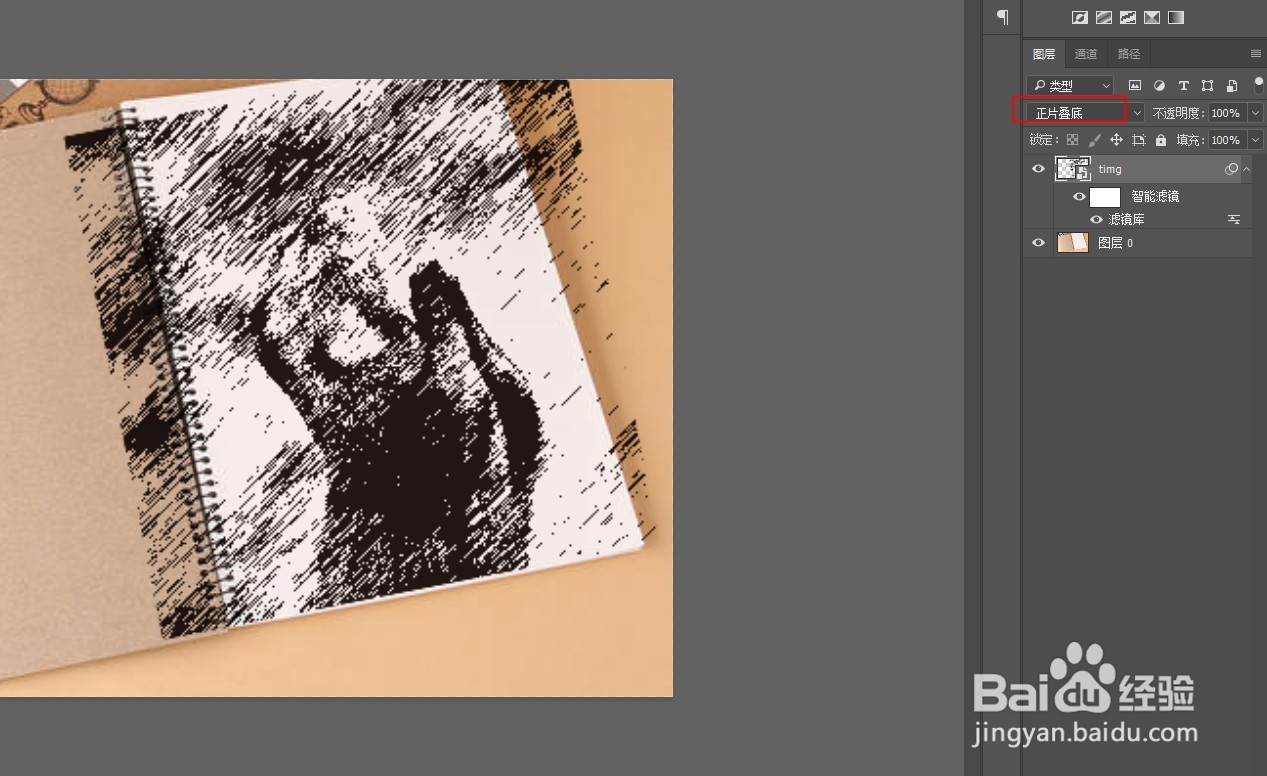
4、第四步,将图层混合模式改为正片叠底。
5、第五步,添加白色图层蒙版,用黑色画笔在蒙版中涂抹将不需要的地方擦掉。

6、第六步,将图层ctrl+g单独打包成组,添加图层蒙版,在蒙版中拉黑白渐变,让铅晃败笔画一侧变得隐约一些,就完成了。

1、在PS中打开一张手绘本的素材图。
2、将铅笔画的原素材图拖放到绘本图层上方。ctrl+t变换角度和大小,移到合适位置。
3、打开滤镜库,选择绘图笔,调整参数使轮廓变得明显,调好点击确定。
4、将图层混合模式改为正片叠底。
5、添加白色图层蒙版,用黑色画笔在蒙版中涂抹将不需要的地方擦掉。
6、将图层ctrl+g单独打包成组,添加图层蒙版,在蒙版中拉黑白渐变,让铅笔画一侧变得隐约一些,就完成了。