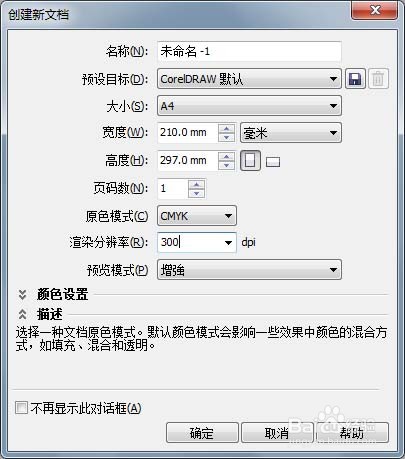
1、创建文档如图所示
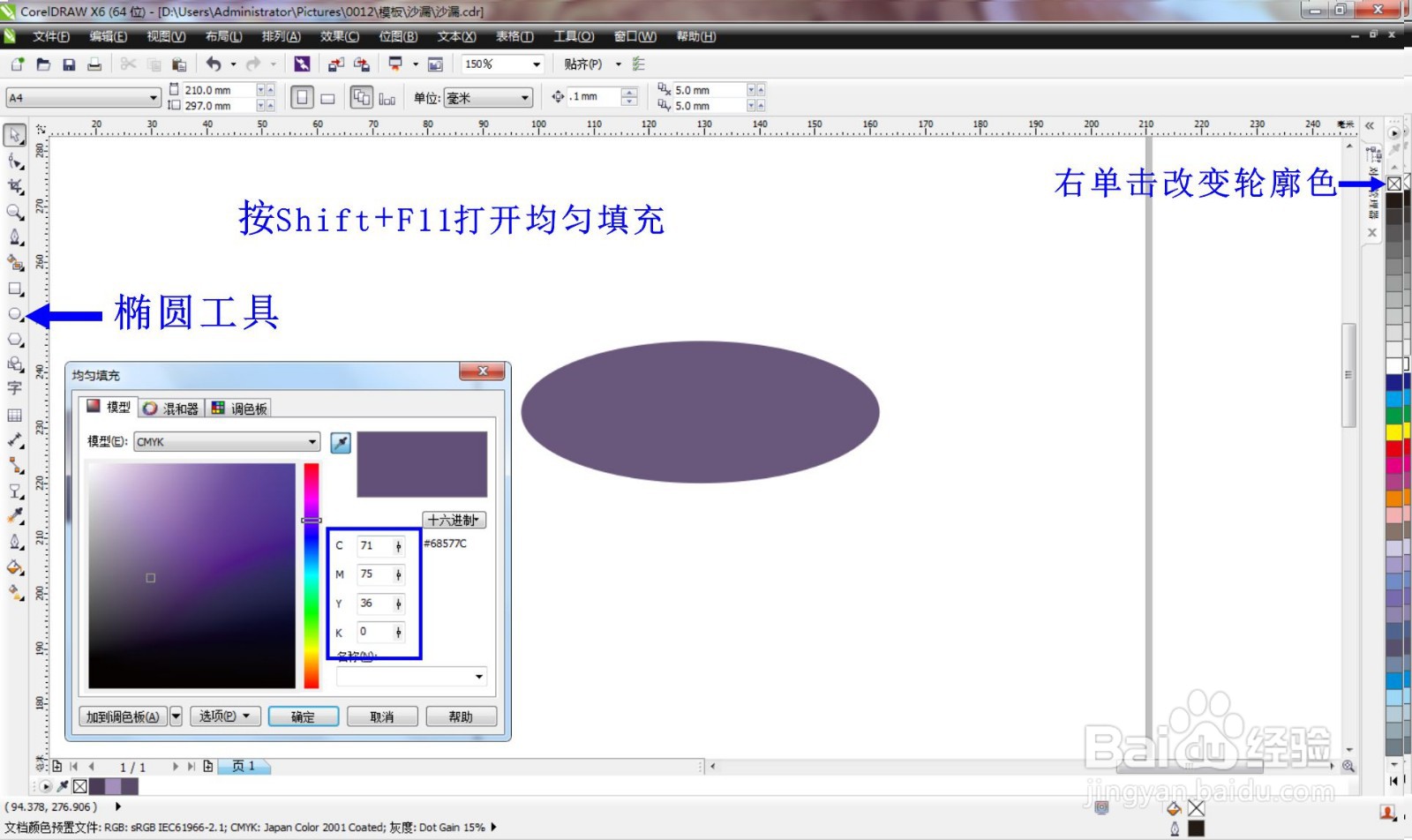
2、椭圆形工具绘制椭圆,修改填充色和轮廓色
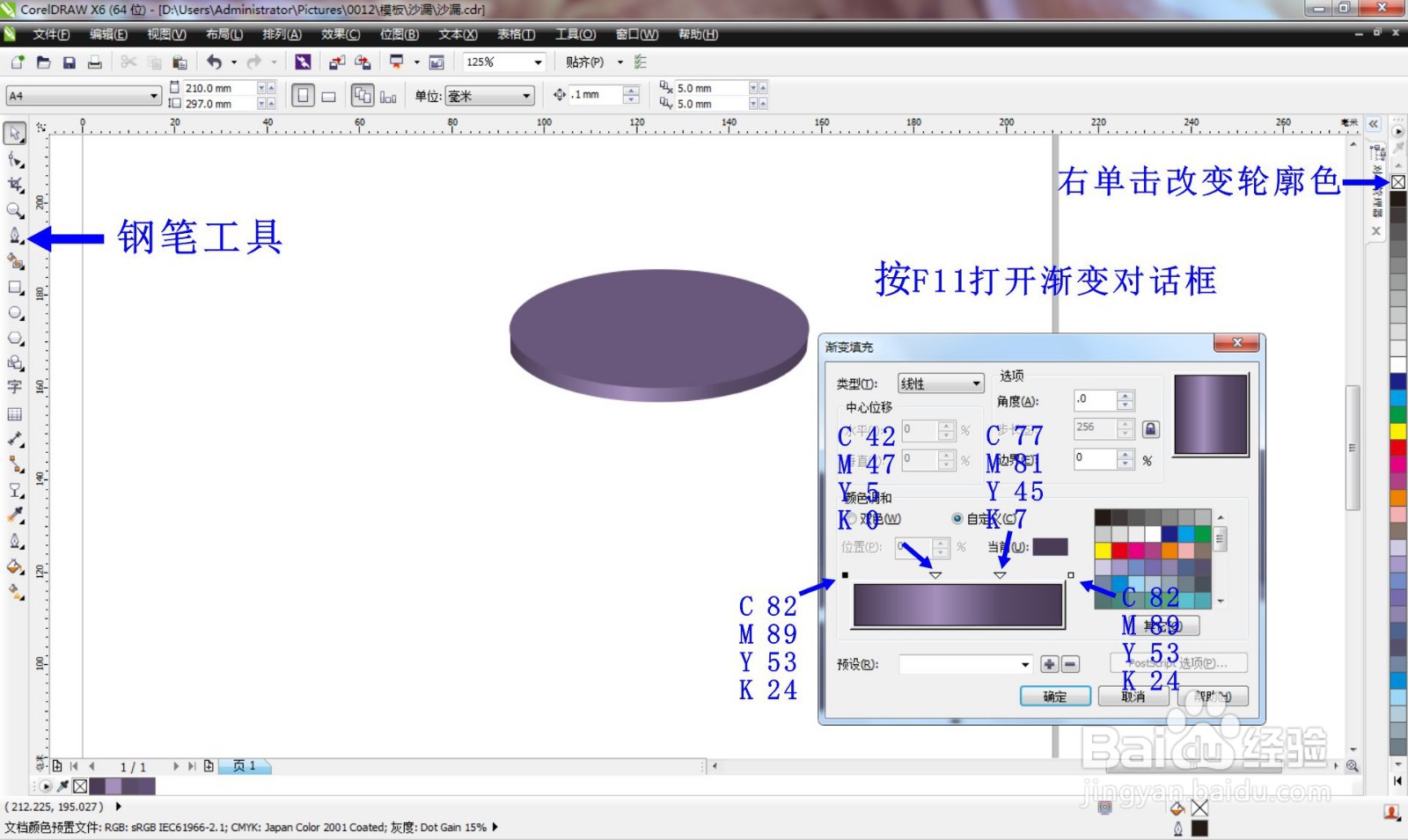
3、使用钢笔工具绘制图形,打开渐变对话框,调整渐变色,将轮廓色改为无颜色
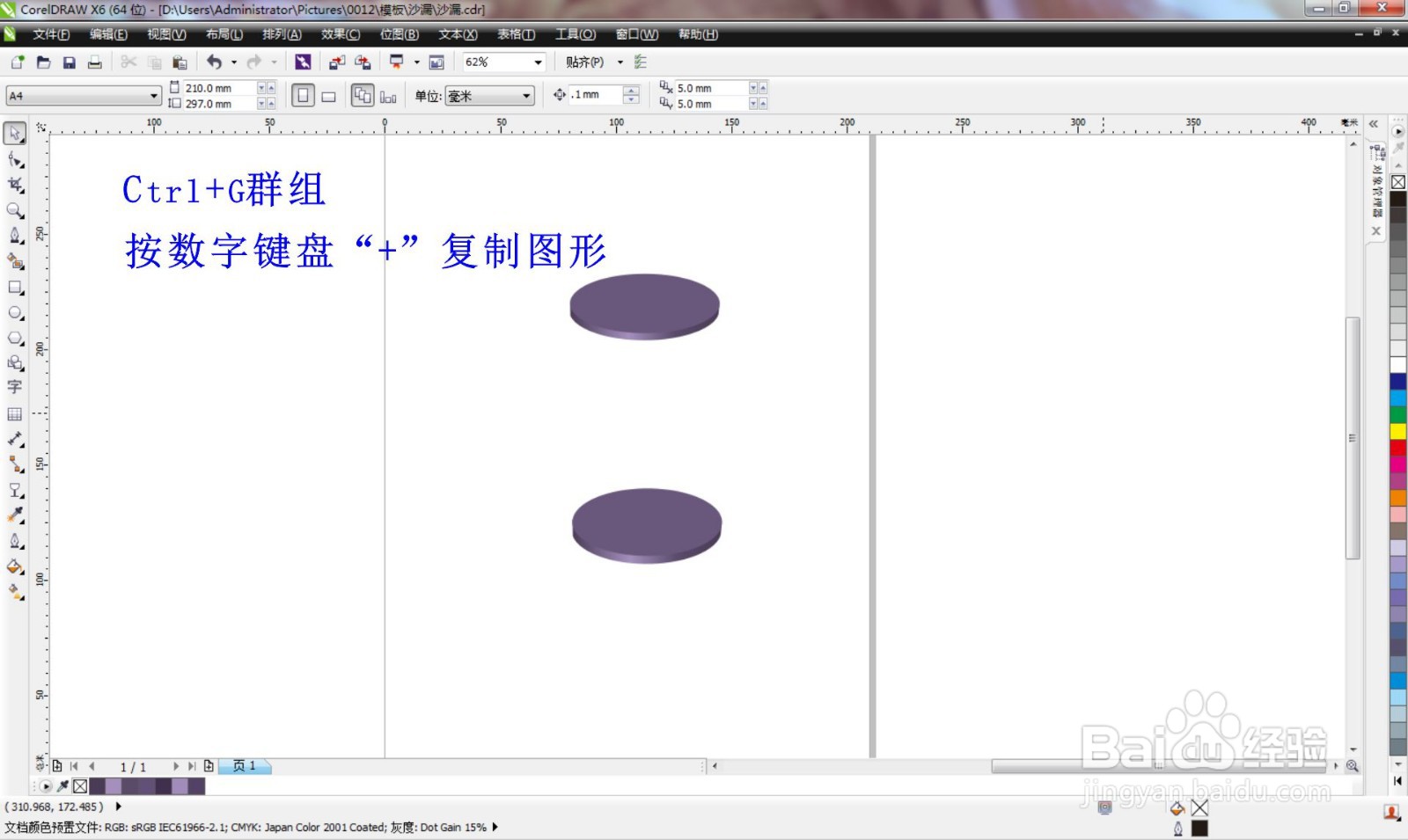
4、将两个图形选中,Ctrl+G群组,按数字键盘“+”复制并移动到下方
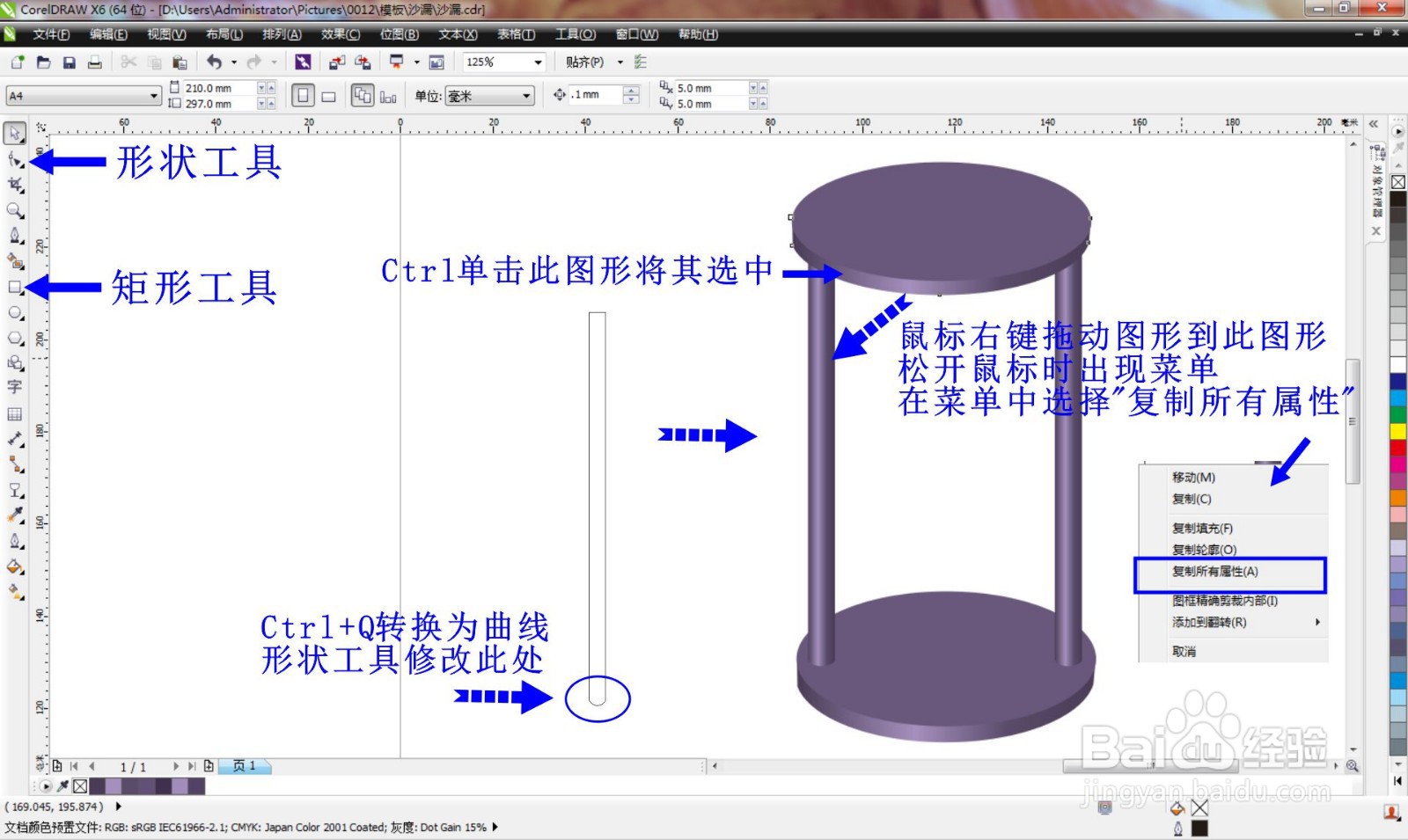
5、钢笔工具和形状工具绘制出如图所示的图形,按Ctrl选中群组内的渐变色图形,鼠标按右键拖动到新绘制的蹲调图形上,松开鼠标右键,在菜单中选择“复制所有属性”,按数字键盘“+”复制另一个图形并移动位置到右侧
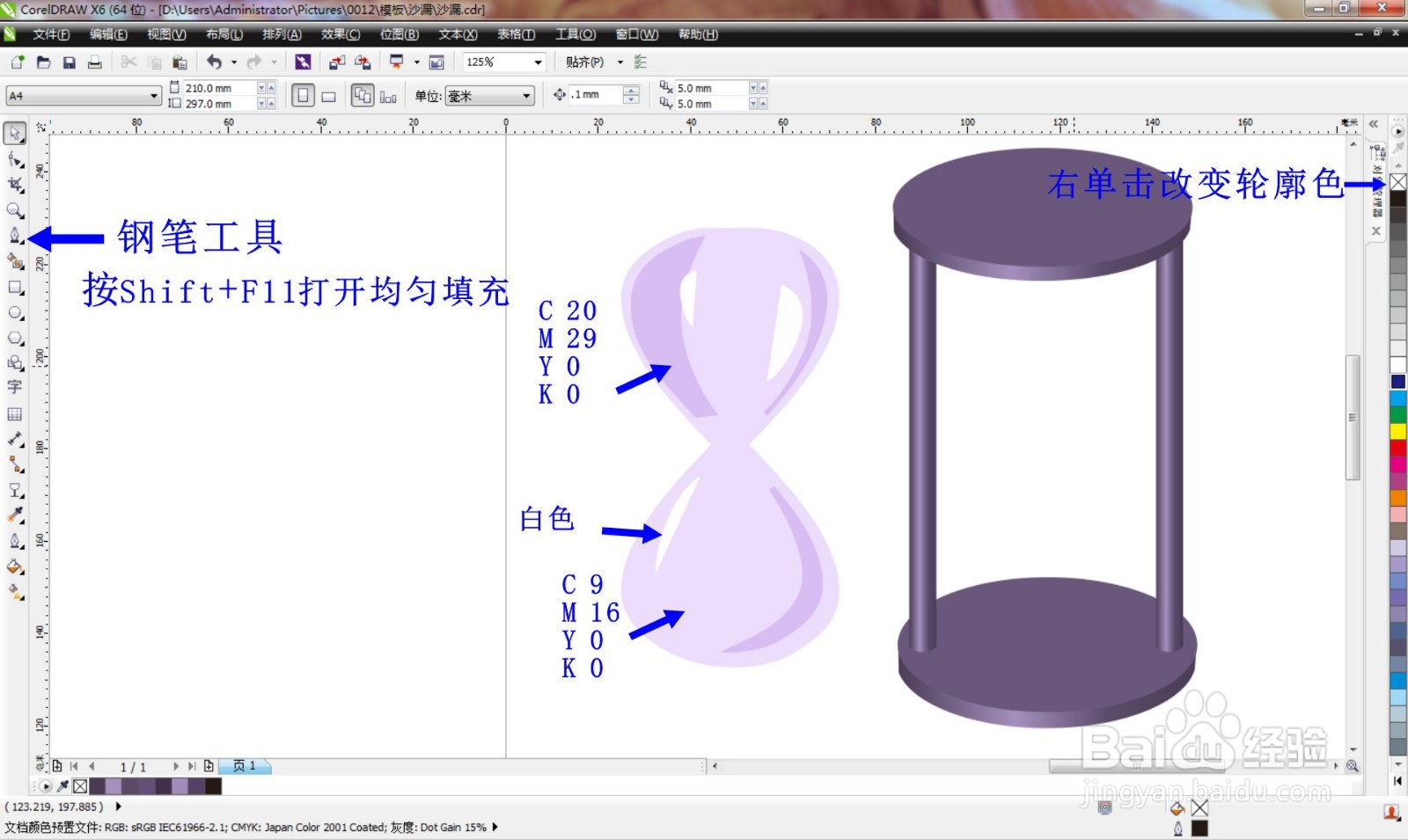
6、选择钢笔工具绘制沙漏的玻璃,修改填充色和轮廓色
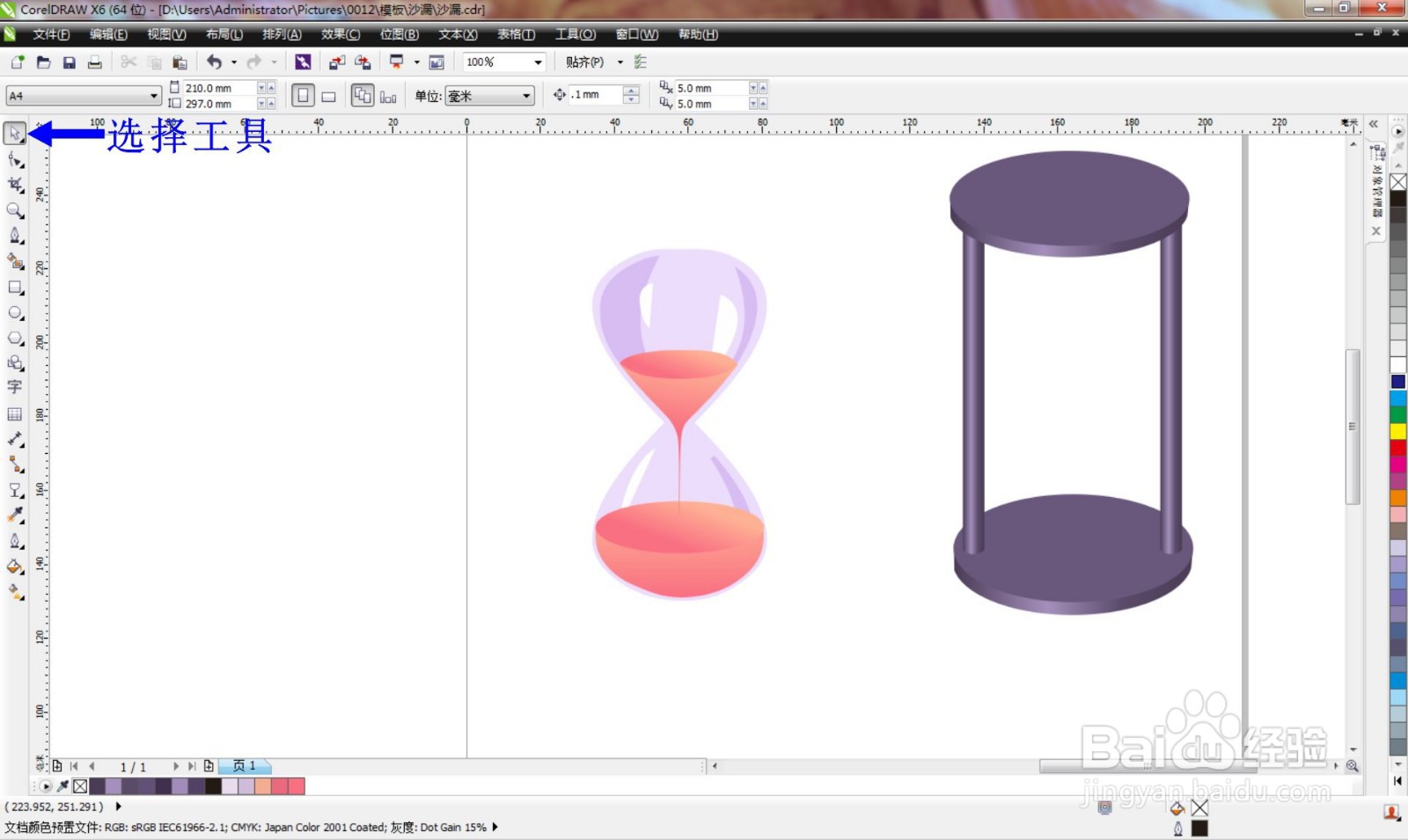
7、使用钢笔工具绘制沙漏玻璃容器内的图形,分别填充渐变色

8、将填好渐变色的图形放到玻璃内的位置,并调整顺序,Ctrl+Pageup上移一层,Ctrl+PageDown下移一层
9、选择工具将玻璃容器的下方两个图形选中著攀拒,调整顺序到最上层,给右侧的浅紫色图形添加透付婶明度,调整透明参数
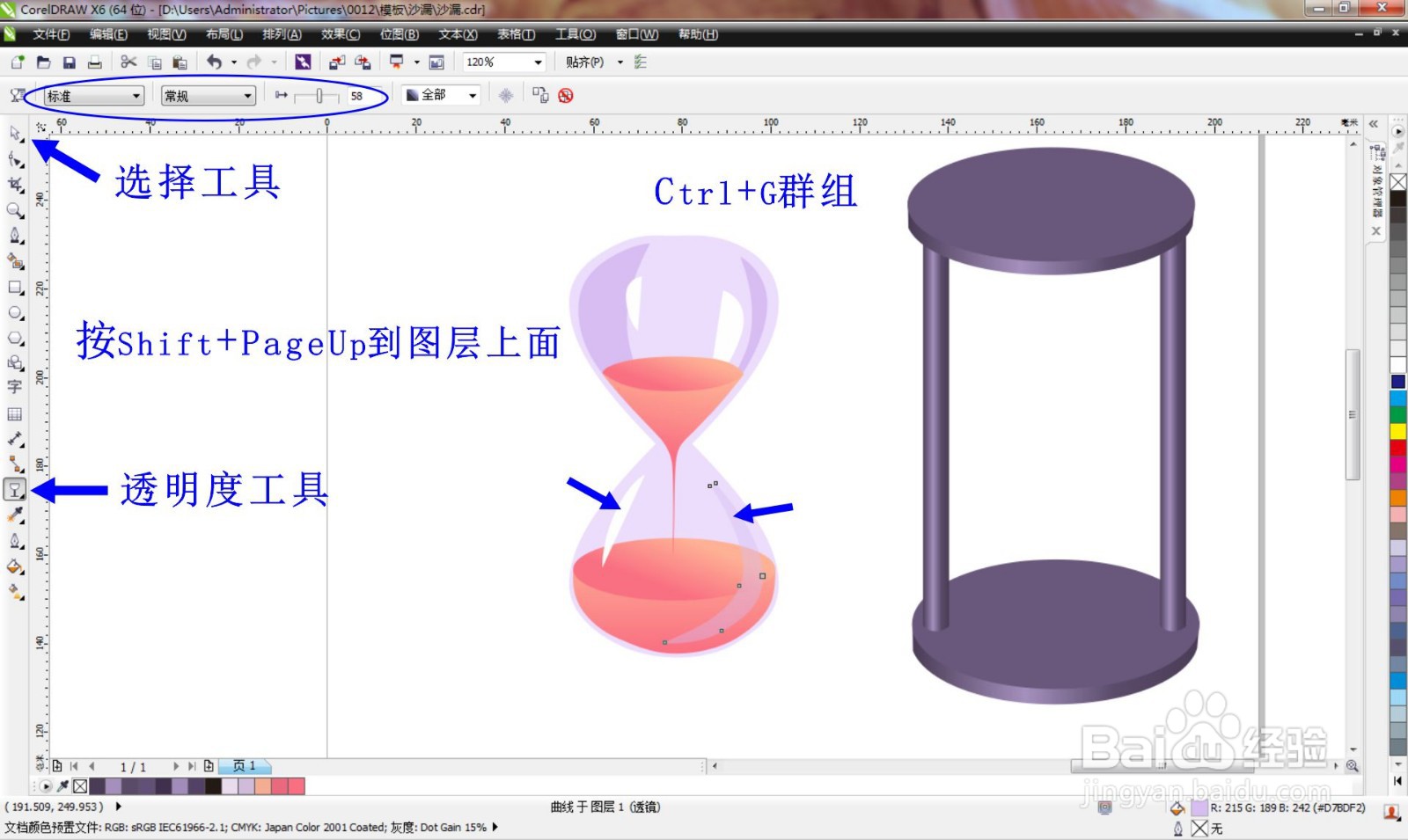
10、将玻璃容器图形选中,Ctrl+G群组,放到沙漏的架子上,按Ctrl+PageUp前移一层,Ctrl+PageDown后移一层,调整顺序

11、完成后的沙漏如图
