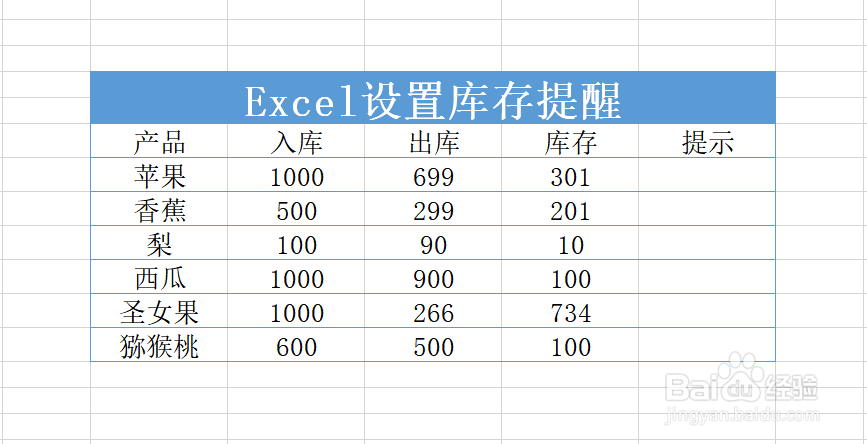
1、第一步,准备一份库存统计的数据表格。如下图所示:
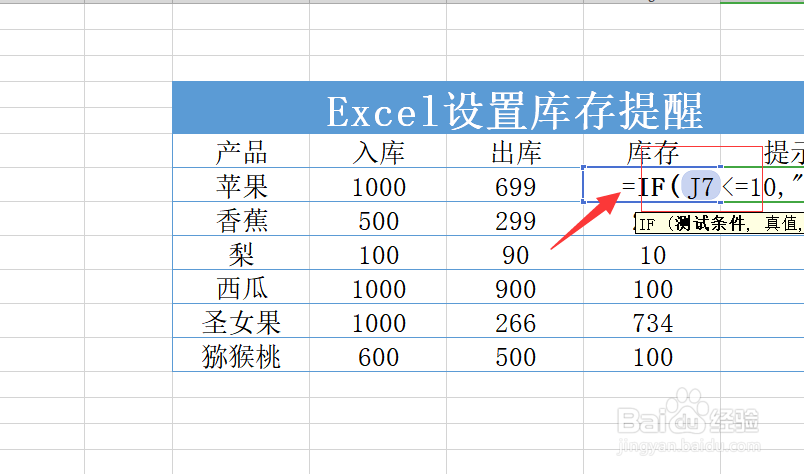
2、第二步,输入判断函数=if()。如下图所示:

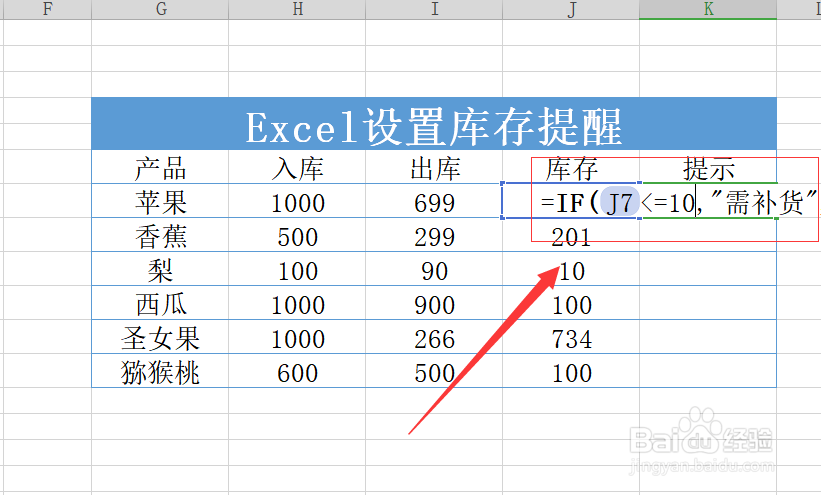
3、第三步,当库存小于等于10的时候满足条件,则显示,需补货。如下图所示:

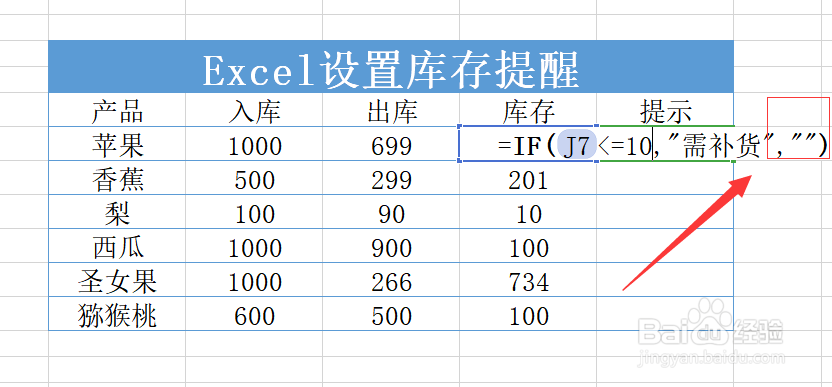
4、第四步,不满足条件,则显示为空。如下图所示:
5、第五步,双击填充就可以了,在选中区域点击条件格式,突出规则。如下图所示:
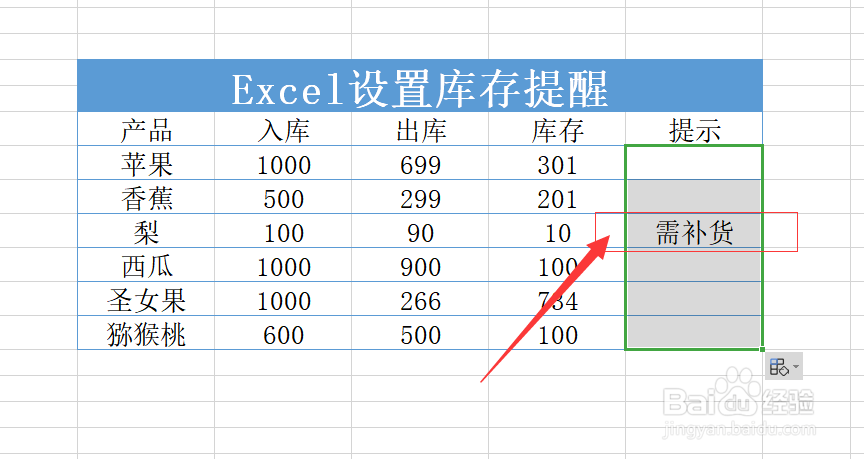
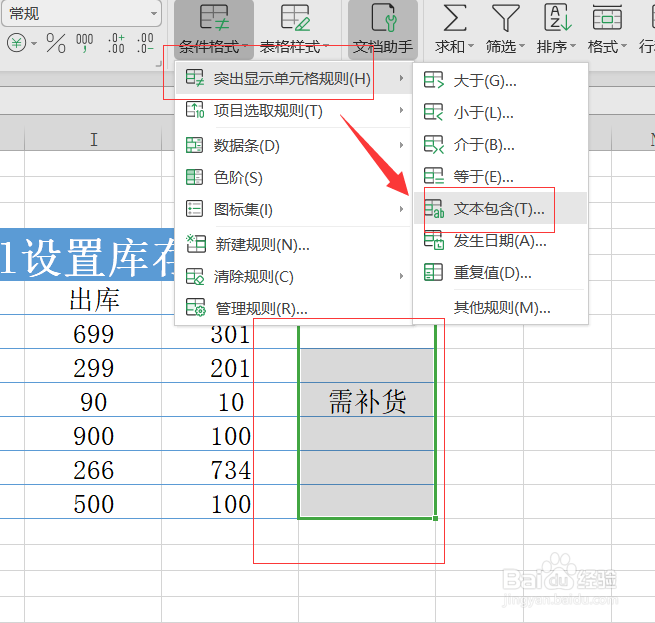
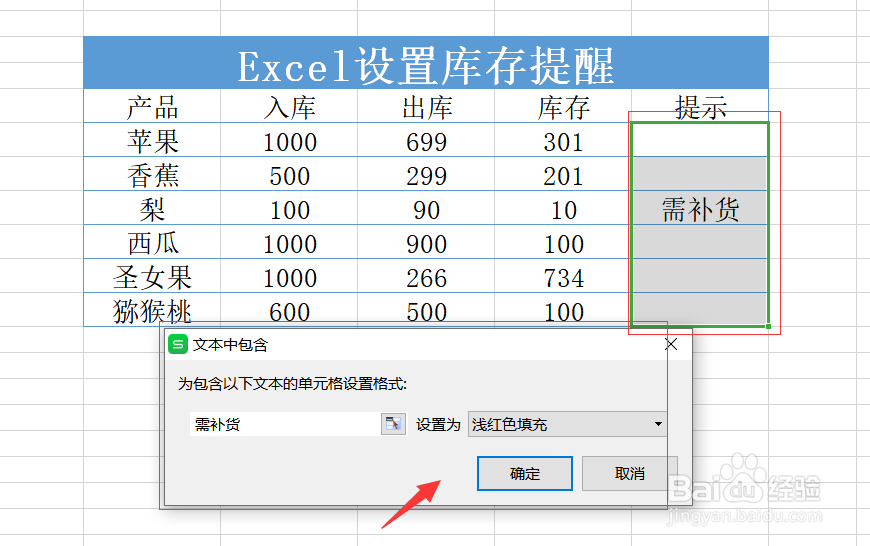
6、第六步,选择文本包包含输入需补货,给他设置一个颜色,点击确定。这样库存低于设定值的就会自动提示了。如下图所示:

1、第一步,准备一份库存统计的数据表格。如下图所示:
2、第二步,输入判断函数=if()。如下图所示:
3、第三步,当库存小于等于10的时候满足条件,则显示,需补货。如下图所示:
4、第四步,不满足条件,则显示为空。如下图所示:
5、第五步,双击填充就可以了,在选中区域点击条件格式,突出规则。如下图所示:
6、第六步,选择文本包包含输入需补货,给他设置一个颜色,点击确定。这样库存低于设定值的就会自动提示了。如下图所示: