1、鼠标左键双击桌面快捷图标Word 2010;

2、打开一篇文档;
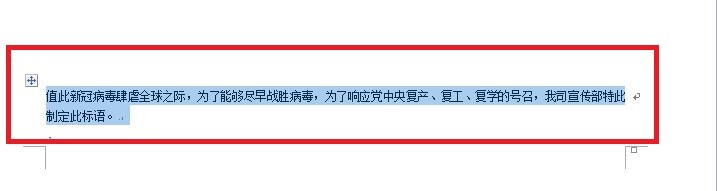
3、选择需要翻译的文档;
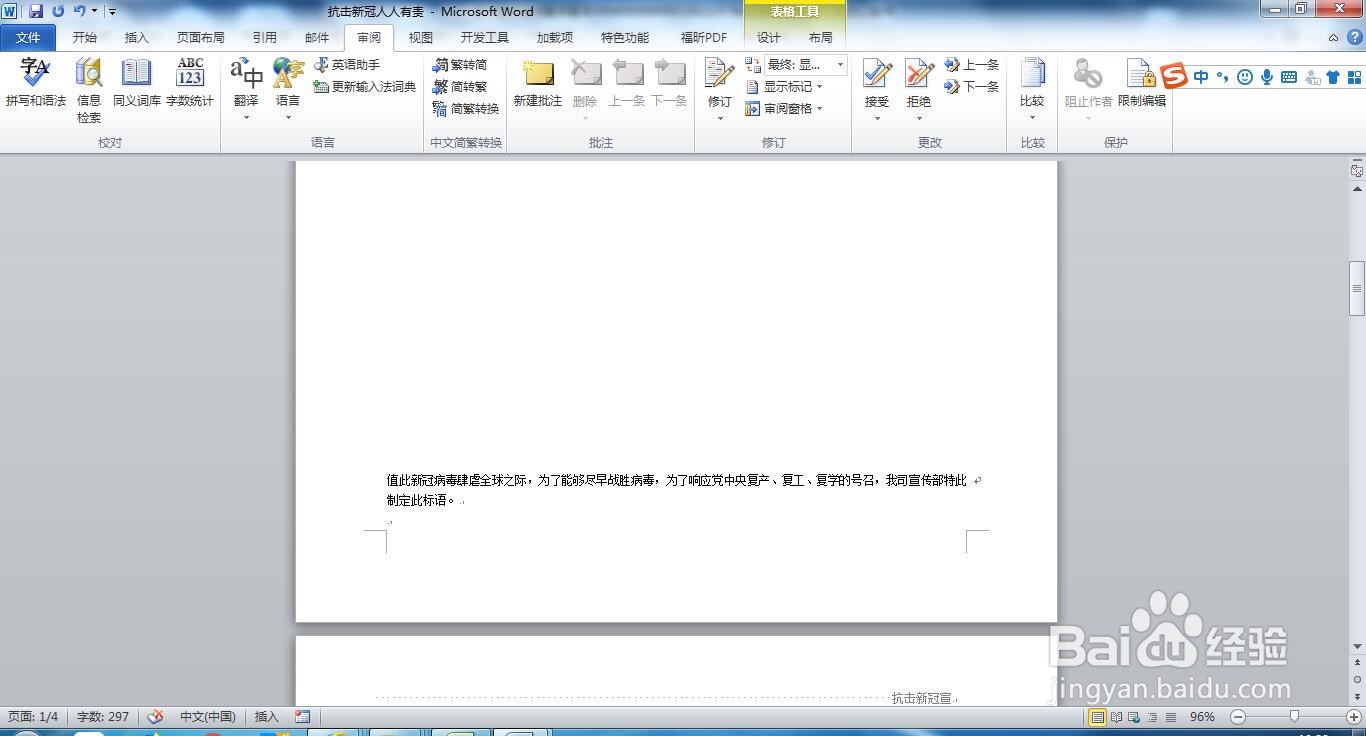
4、点击“审阅--翻译--翻译所选文字”;

5、在窗口右侧跳出的“信息检索”窗格中将会显示翻译的结果;

6、在翻译文档的底部,点击“插入--插入”;

7、即可在光标处插入翻译的结果。

8、总结:
鼠标左键双击桌面快捷图标Word 2010;
打开一篇文档;
选择需要翻译的文档;
点击“审阅--翻译--翻译所选文字”;
在窗口右侧跳出的“信息检索”窗格中将会显示翻译的结果;
在翻译文档的底部,点击“插入--插入”;
即可在光标处插入翻译的结果。