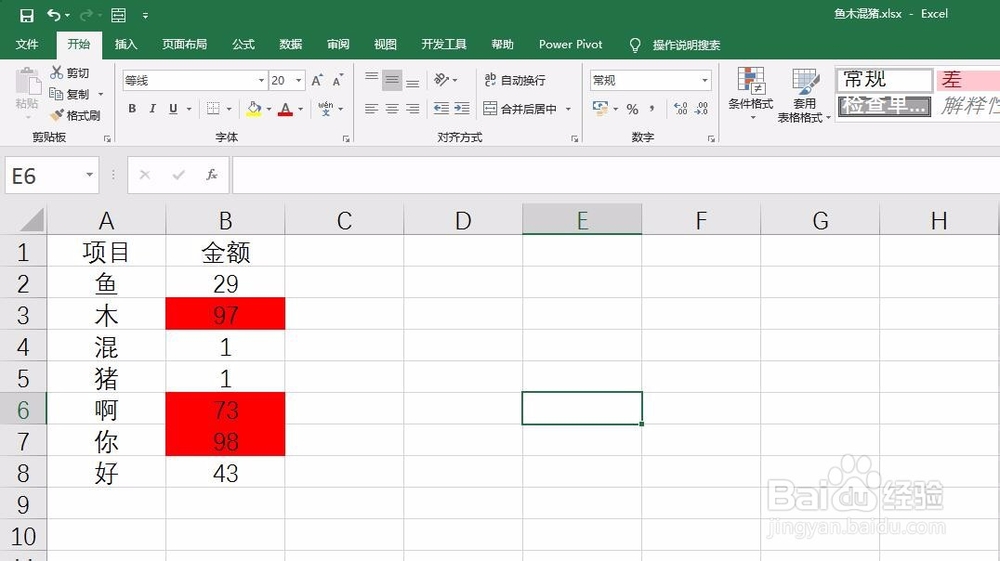
1、Excel中有数据如下图所示,将其中B列大于50的数变成红色填充。
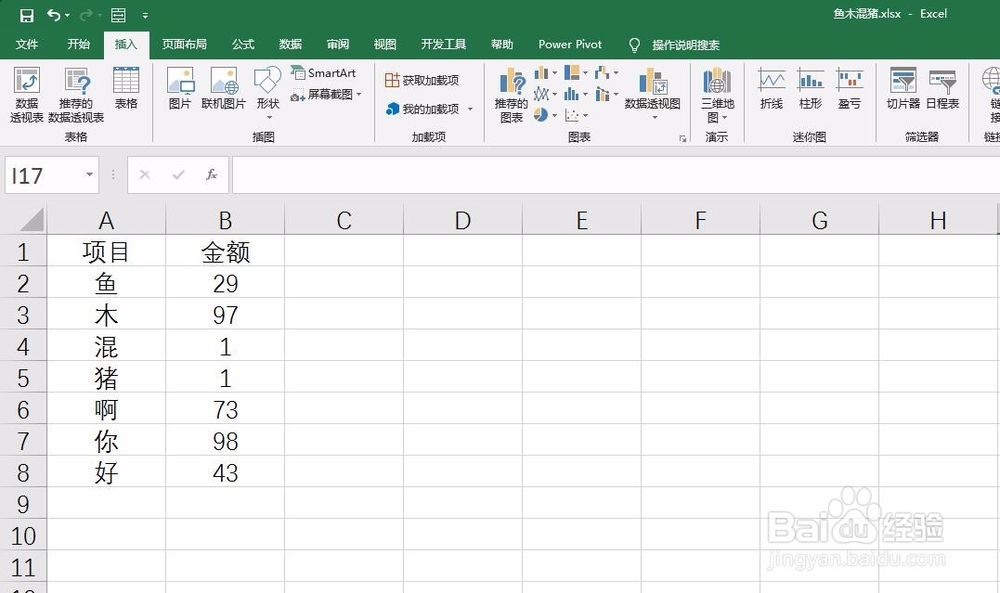
2、首先,选择B列数据,点击“开始”中的“条件格式”,如下图所示。

3、在下拉菜单中依次选择“突出显示单元格规则”,“大于”,如下图所示。
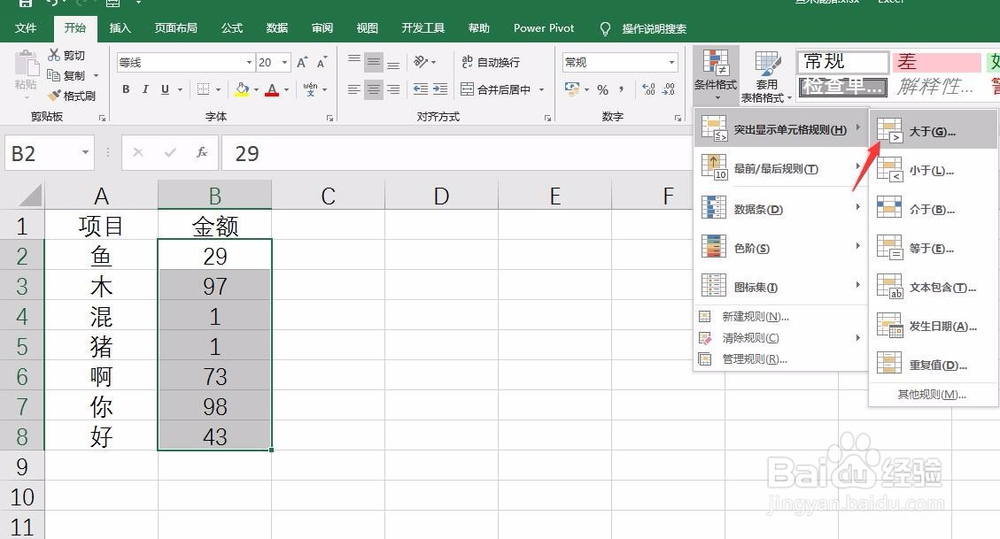
4、在弹出的对话框的值中输入要大于的数字,即50,然后“设置为”后选择“自定义格式”,如下图所示。
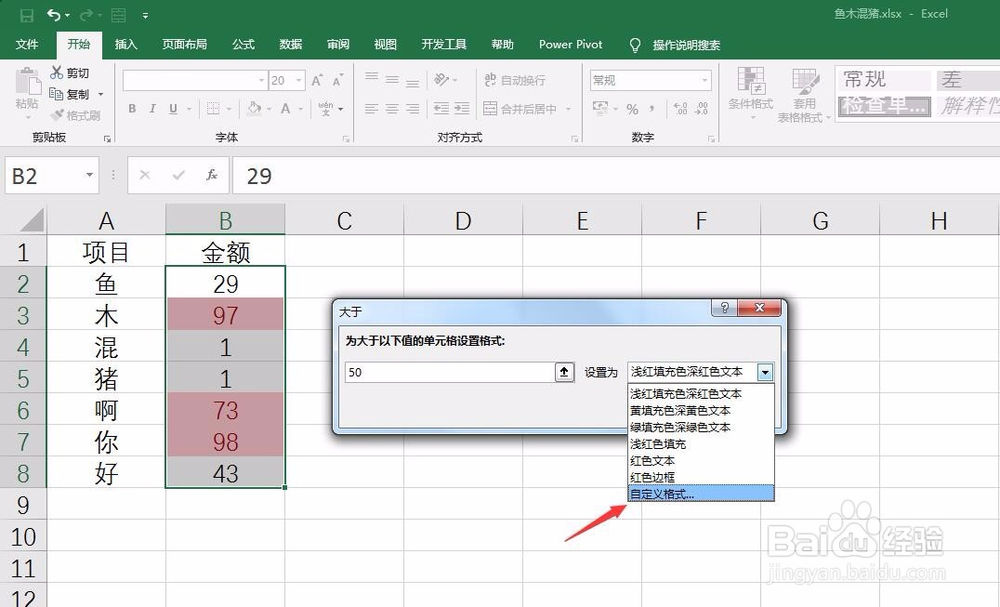
5、设置格式为红色填充,如下图所示。

6、“确定”之后,返回原对话框,继续点击“确定”,如下图所示。
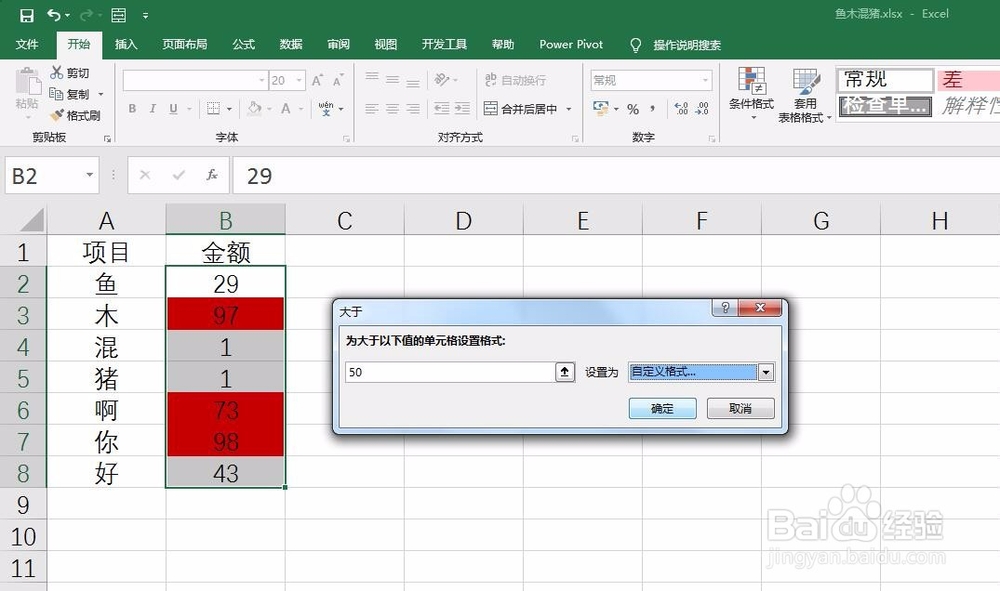
7、这样,B列大于50的单元格就自动变成红色了,如下图所示。
1、1.选择数据区域,点击“条件格式”
2.选择“突出显示单元格规则”,“大于”
3.值设置为要大于的数字
4.格式按照需要进行设置
5.完成后点击”确定“
6.大于设置数字的值所在单元格就自动变红色