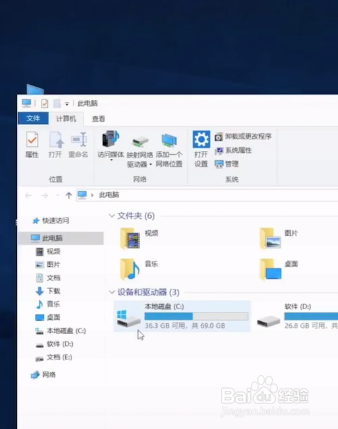
1、右键点击此电脑选择属性。

2、选择高级系统设置-选择高级-选择。


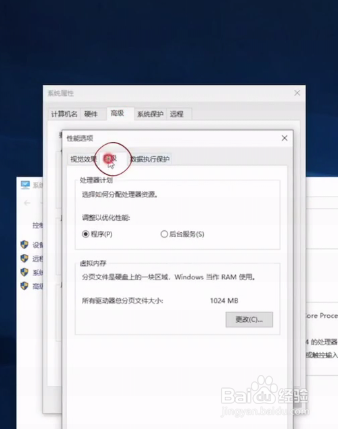
3、然后,再点击高级-点击更改,把这个对勾去掉。


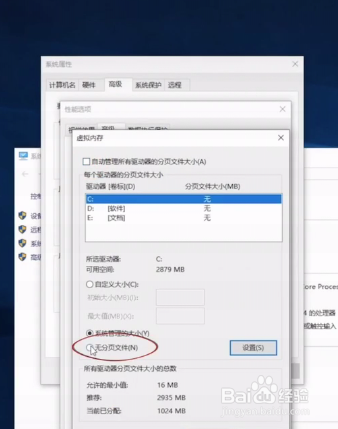
4、勾选上无分页文件,点击设置,点击“是”。
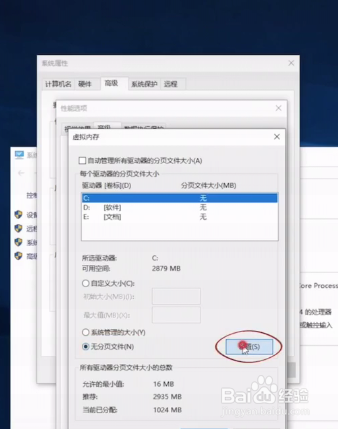

5、再选择D盘,勾选上系统管理的大小,点击设置,点击确定,再点击确定,

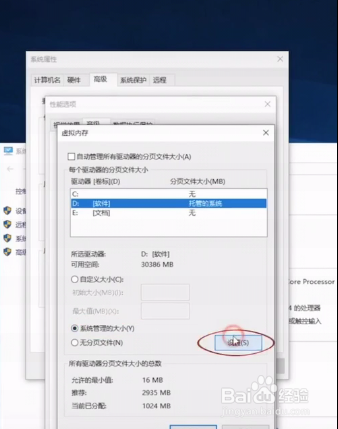
6、然后,我们重启电脑。

7、这个时候,你会发现C盘空间就腾出来了。
1、右键点击此电脑选择属性。
2、选择高级系统设置-选择高级-选择。
3、然后,再点击高级-点击更改,把这个对勾去掉。
4、勾选上无分页文件,点击设置,点击“是”。
5、再选择D盘,勾选上系统管理的大小,点击设置,点击确定,再点击确定,
6、然后,我们重启电脑。
7、这个时候,你会发现C盘空间就腾出来了。