教你在PPt中如何插入影视文件且能循环播放

时间:2026-02-16 00:58:17

我们有时候制作ppt时,需要插入一些视频来让课件变得更加生动,相信大家都会插入视频,那么,你会不会把这些影视文件设置成循环播放呢?接下来,小编与大家分享下如何才能使这些文件循环播放呢?

教你在PPt中如何插入影视文件且能循环播放

工具/原料

笔记本或台式机

Windows XP 、PowerPoint2003

方法/步骤

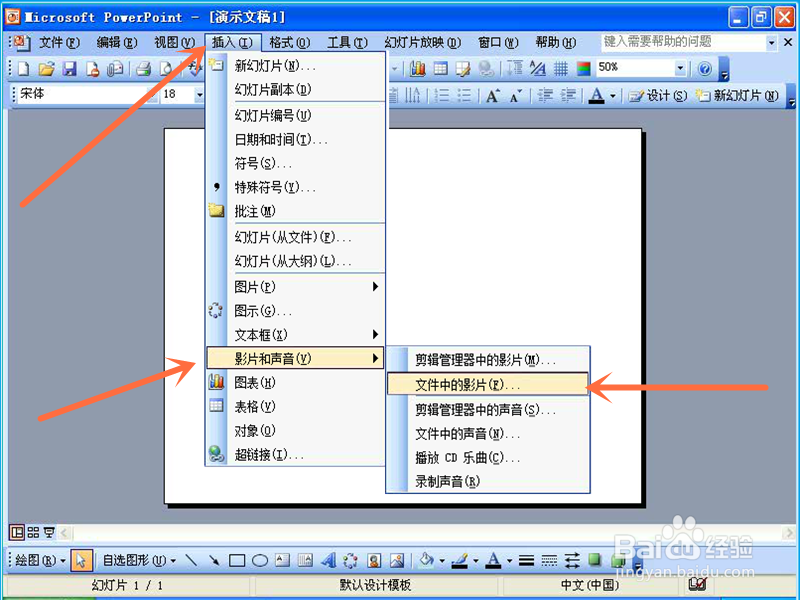
1、点击选择“插入”菜单中的“影片和声音”子菜单中的“文件中的影片”命令;
教你在PPt中如何插入影视文件且能循环播放

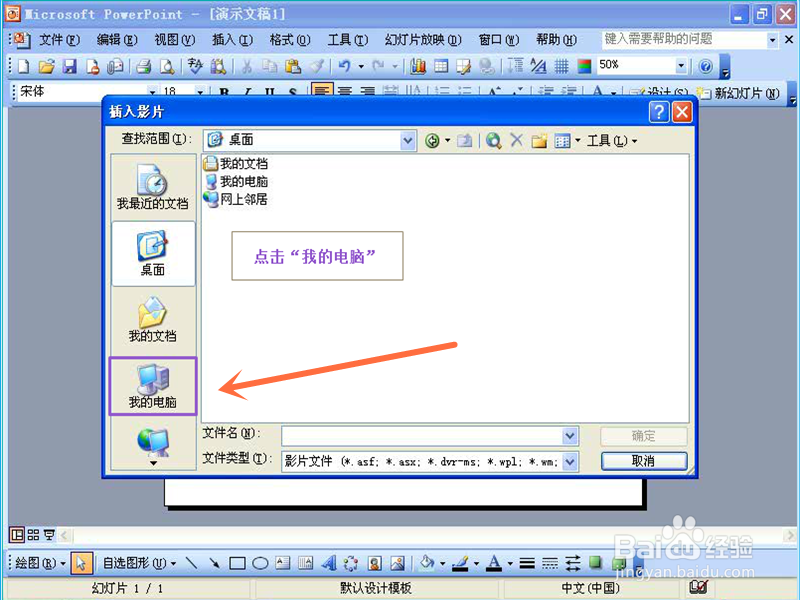
2、点击“我的电脑”;

教你在PPt中如何插入影视文件且能循环播放

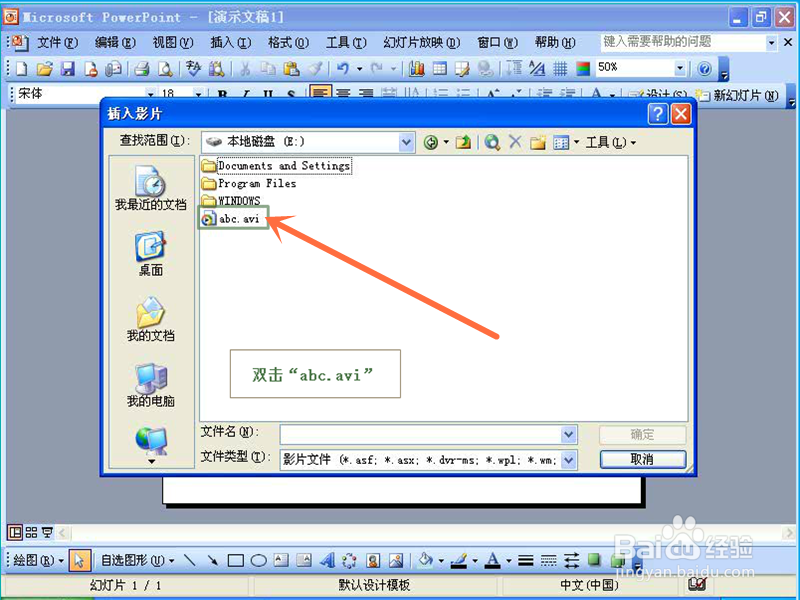
3、双击“abc.avi";

教你在PPt中如何插入影视文件且能循环播放

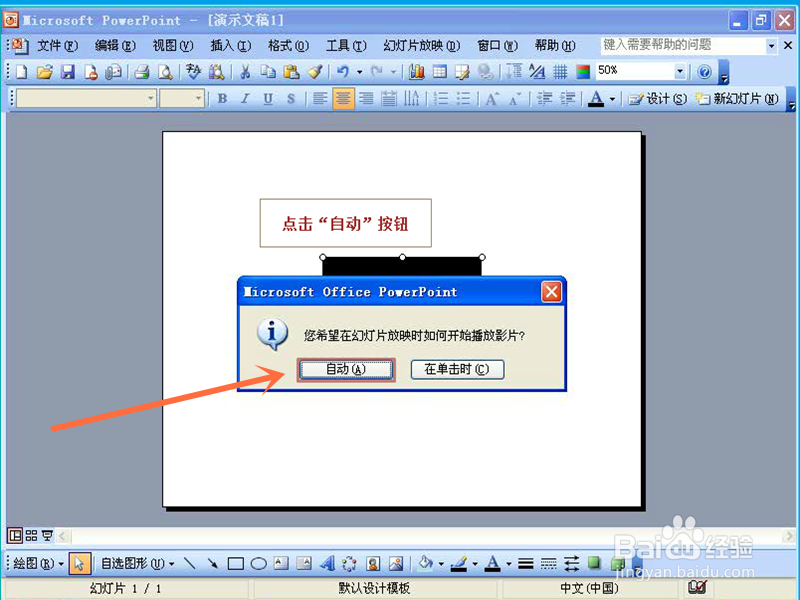
4、点击“自动”按钮;

教你在PPt中如何插入影视文件且能循环播放

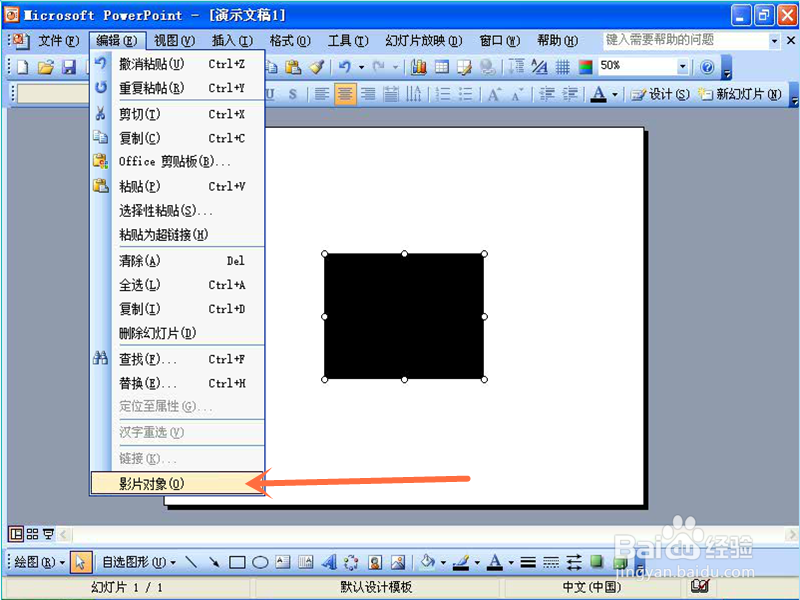
5、点击选择”编辑“菜单中的“影片对象”命令;

教你在PPt中如何插入影视文件且能循环播放

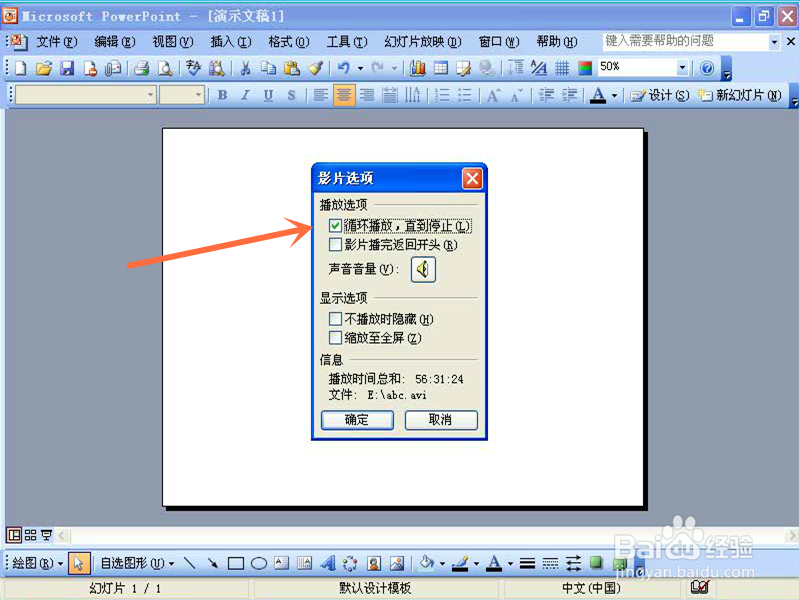
6、勾选“循环播放,直到停止”单选框;

教你在PPt中如何插入影视文件且能循环播放

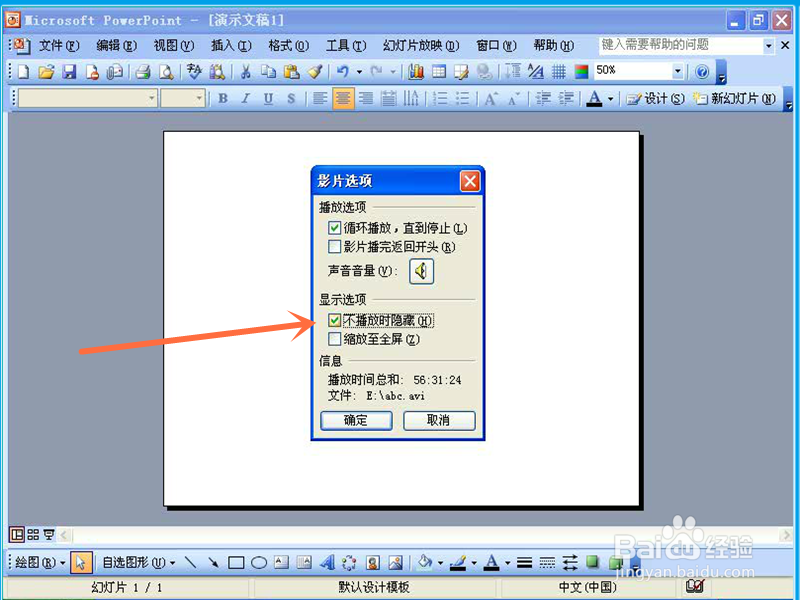
7、勾选“不播放时隐藏”单选框;

教你在PPt中如何插入影视文件且能循环播放

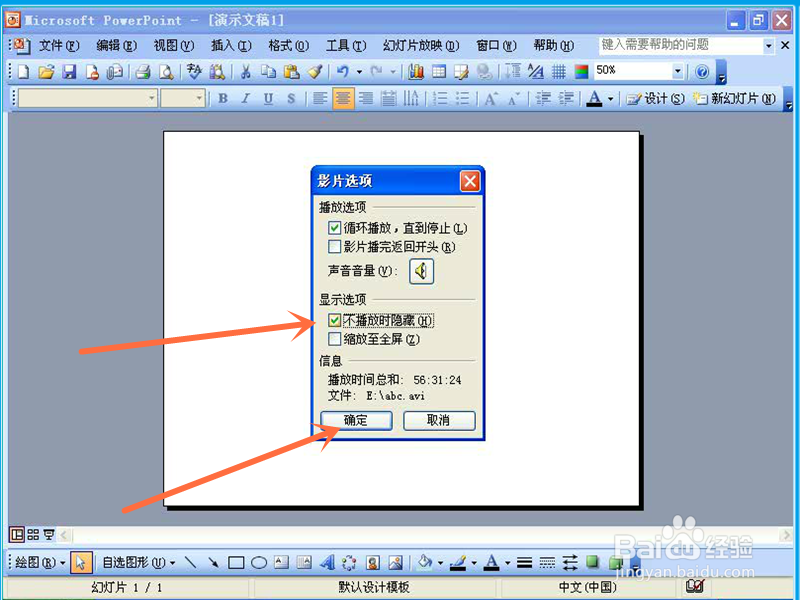
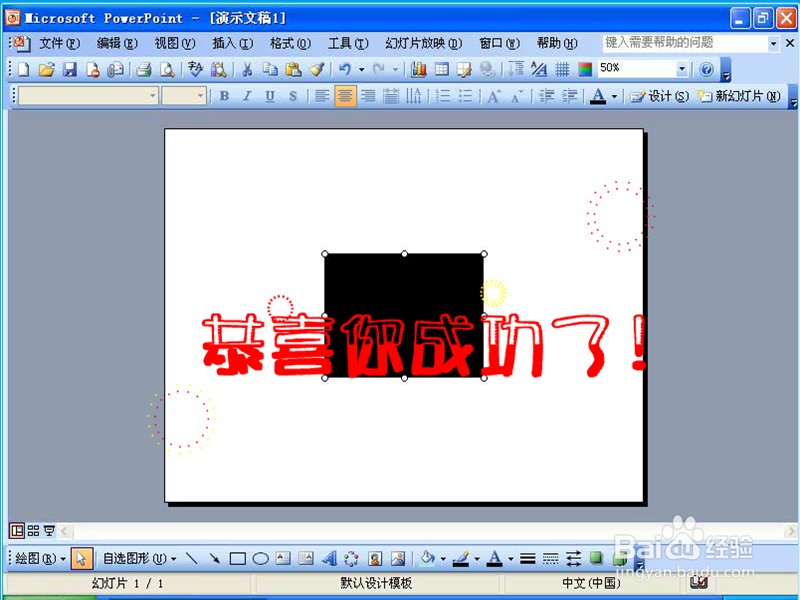
8、点击“确定”按钮,就完成了。

教你在PPt中如何插入影视文件且能循环播放

教你在PPt中如何插入影视文件且能循环播放

注意事项

觉得这篇经验对你有所启发,就点点赞吧!

© 2026 一点知道
信息来自网络 所有数据仅供参考
有疑问请联系站长 site.kefu@gmail.com