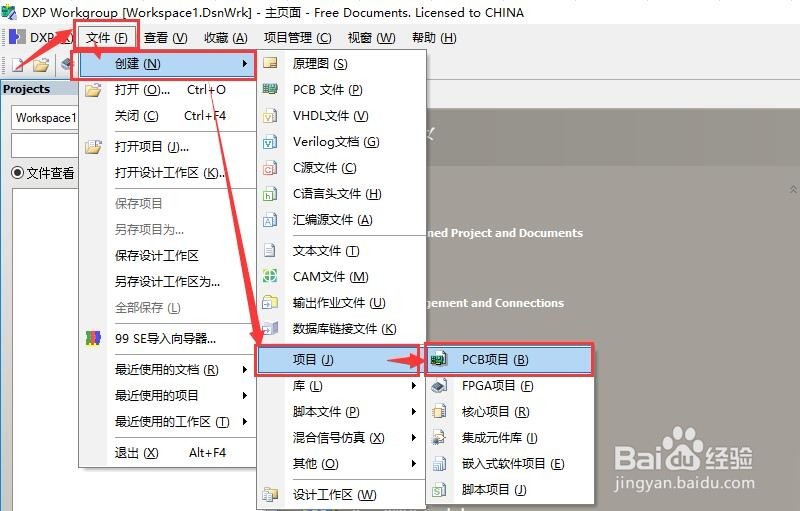
1、首先我们打开DXP软件,然后我们一次点击文件、创建、项目、PCB项目,创建一个新的项目,如图所示。
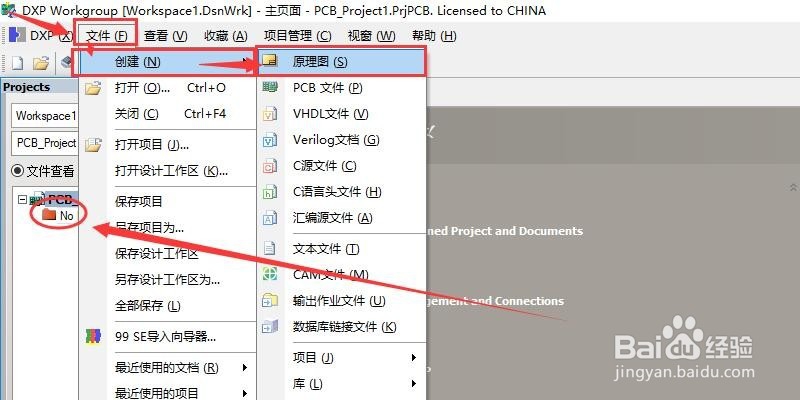
2、然后鼠标点击界面右侧的文件,然后继续点击文件,点击创建,点击原理图,创建一张原理图,如图所示。
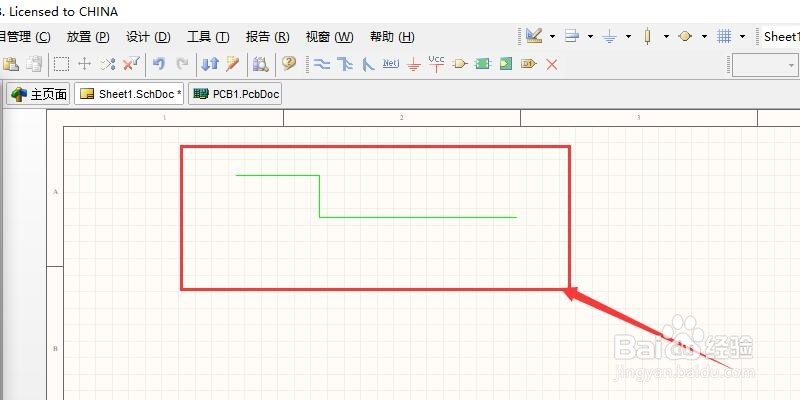
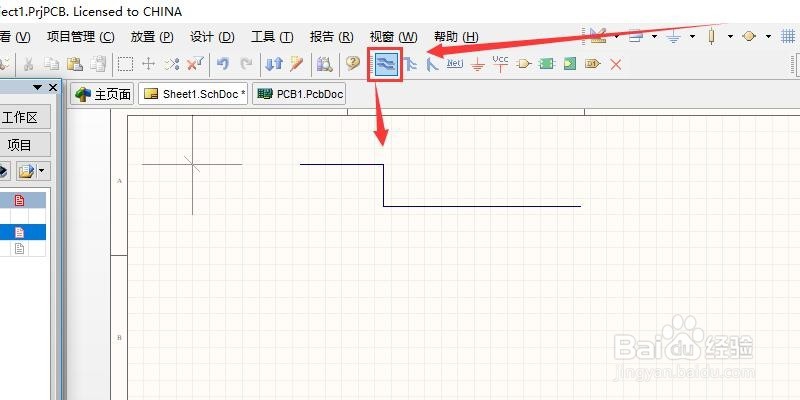
3、然后在主界面的子菜单中点击线按钮,在显示区域里面绘图,绘出你的线。如图所示。
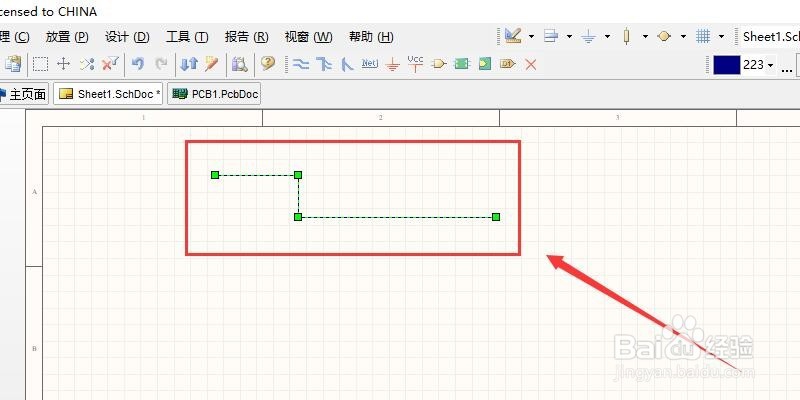
4、用鼠标点击这条线,然后在快速双击纸条线,就会弹出线的编辑窗口,如图所示。
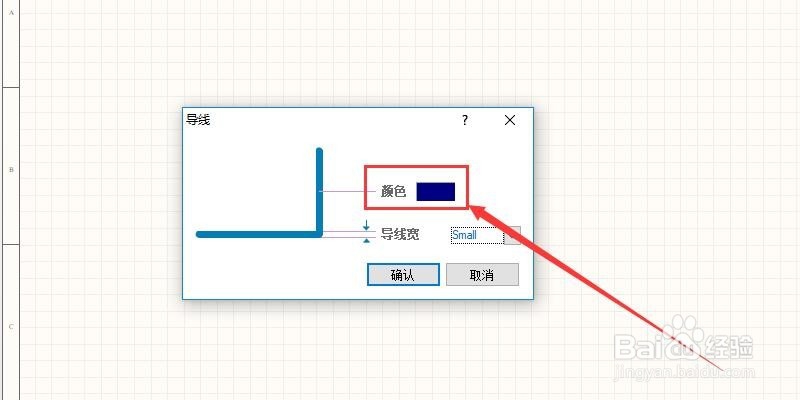
5、然后我们在编辑窗口中,找到并点击颜色框的部分,如图所示。
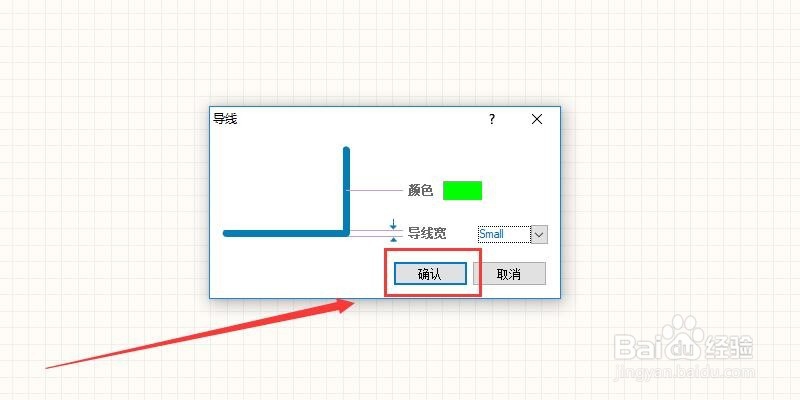
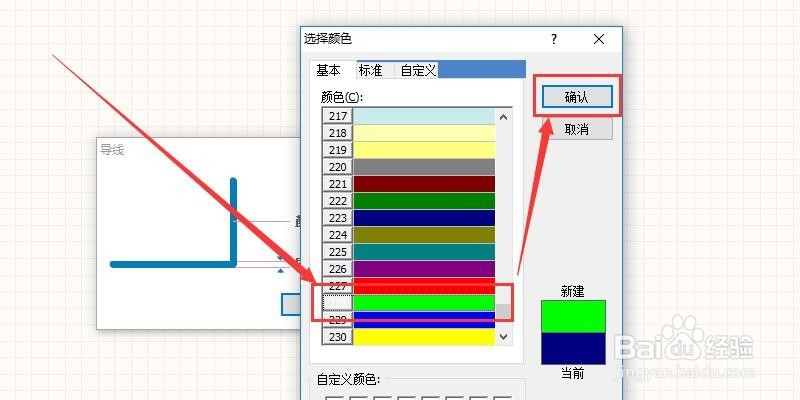
6、然后在选择颜色框中选择你想要的颜色,这里我点击的是绿色按钮,然后点击确定按钮,如图所示。
7、然后回到导线的编辑框中,再次点击确定按钮,就可以更改导线的颜色了,如图所示。