1、插入-图片-导入素材。
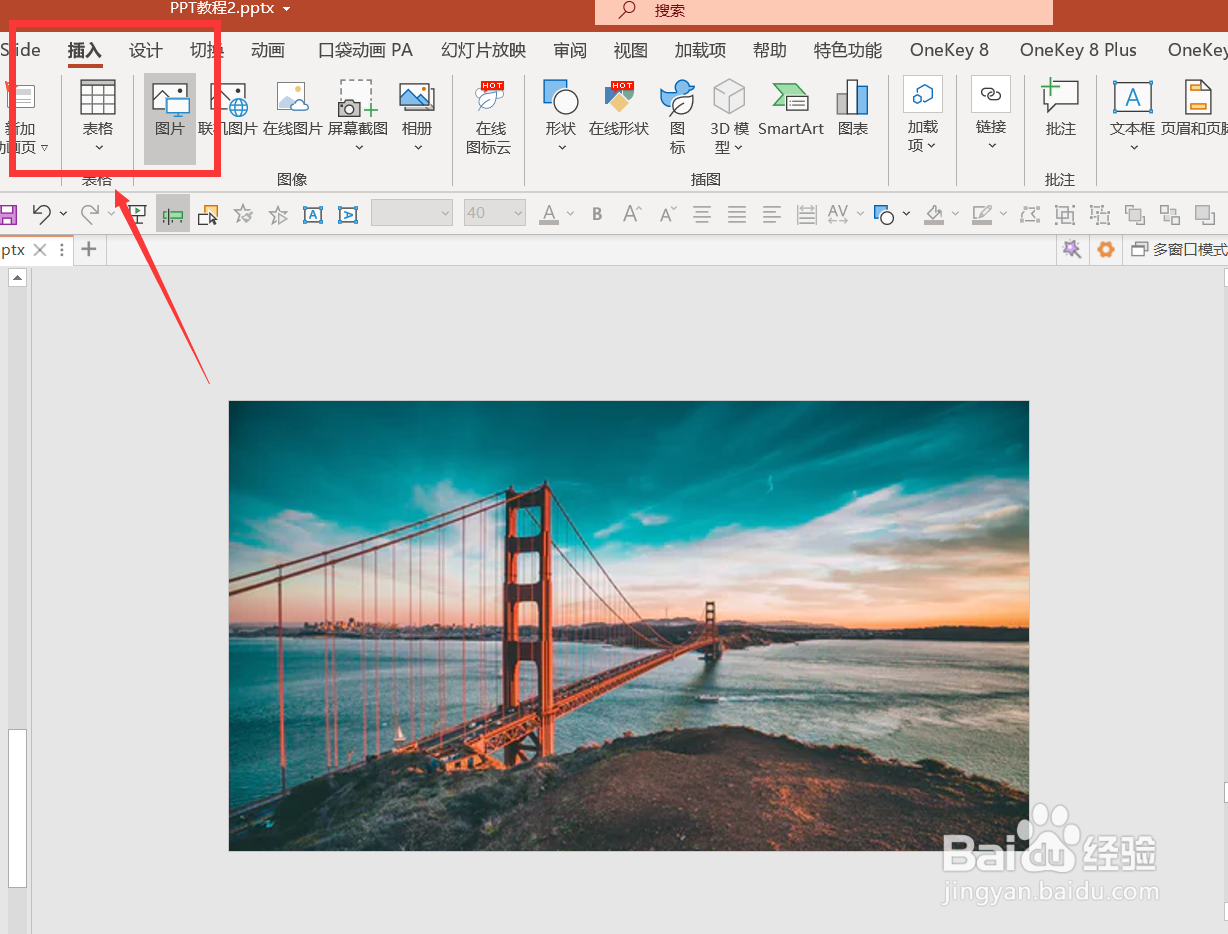
2、点击视图-勾选参考线。
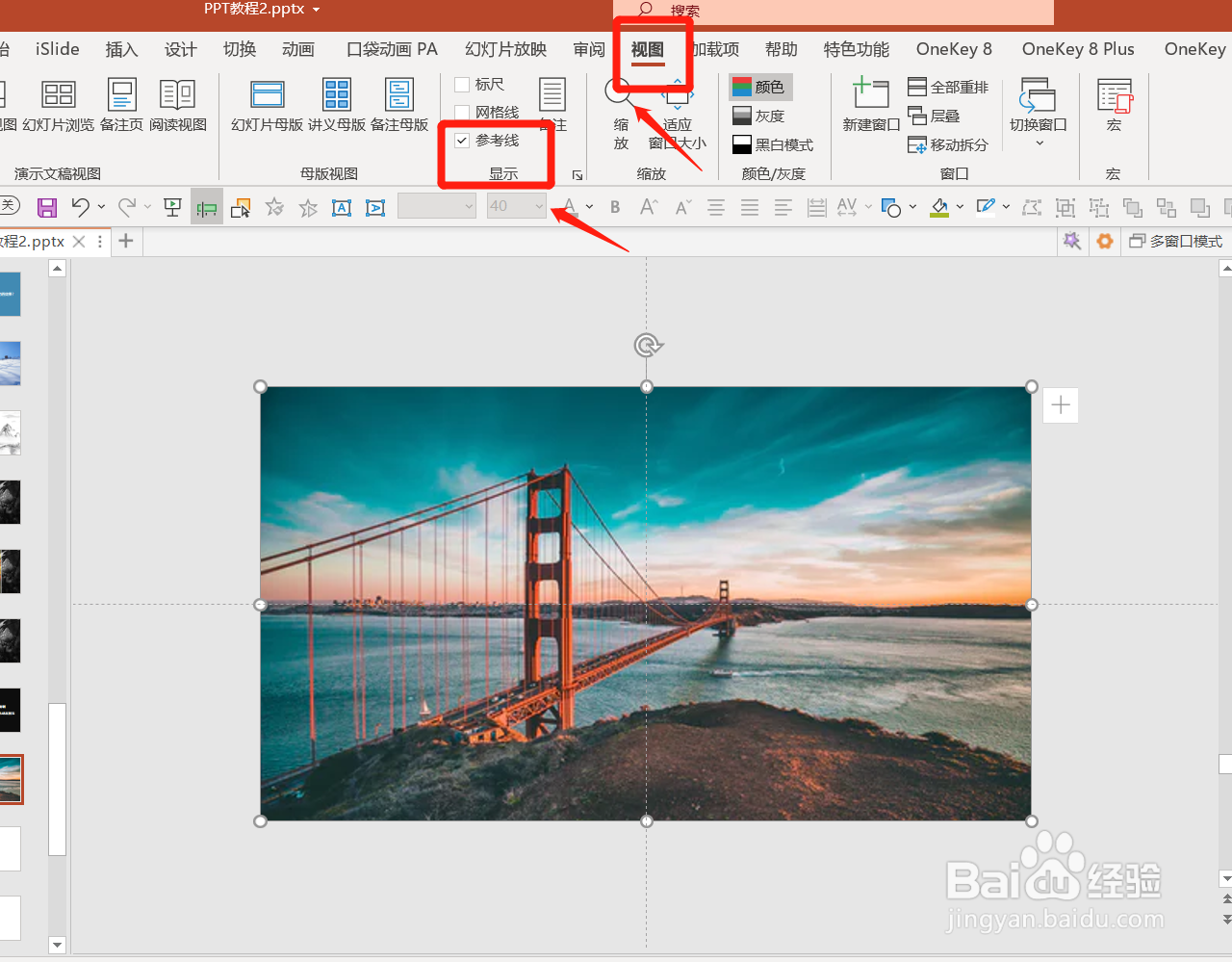
3、点击图片格式-裁剪-将图片裁剪为原来图片大小的一半。
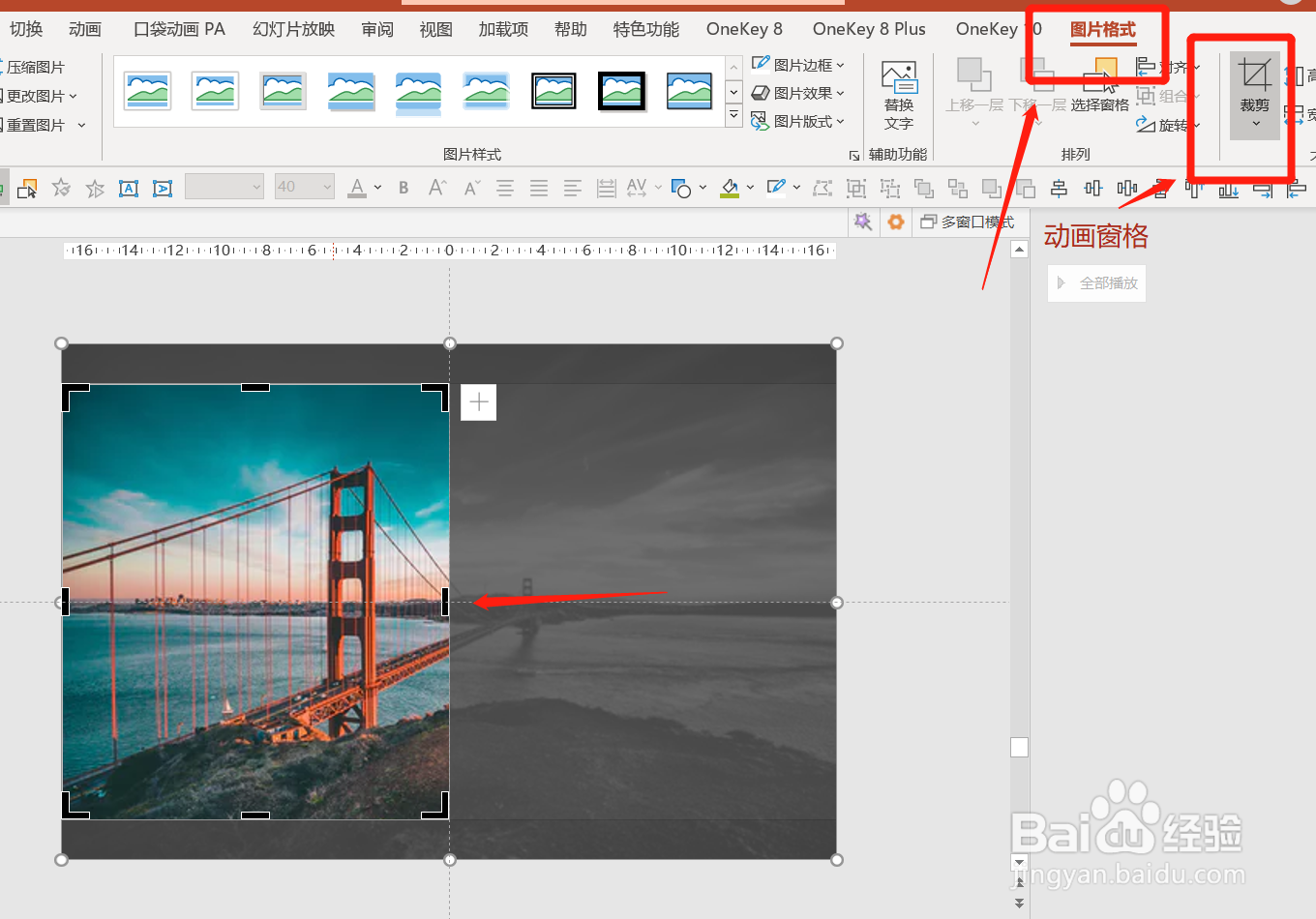
4、按Ctrl+D复制图片-移动到右边-图片格式-旋转-水平翻转。
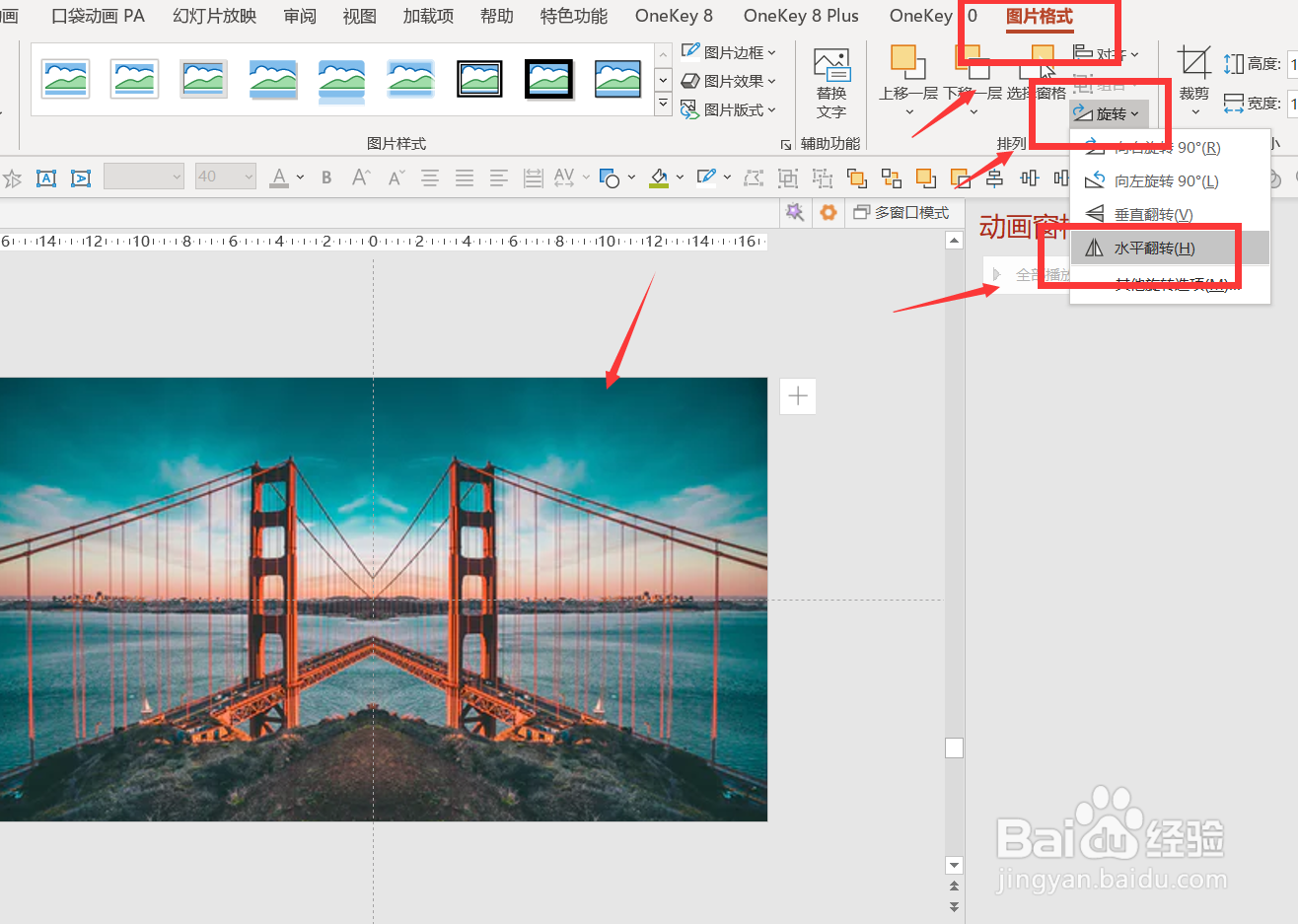
5、在左边的缩略图中Ctrl+D复制PPT-点击第二张PPT-图片格式-裁剪-拖动图片到左边。
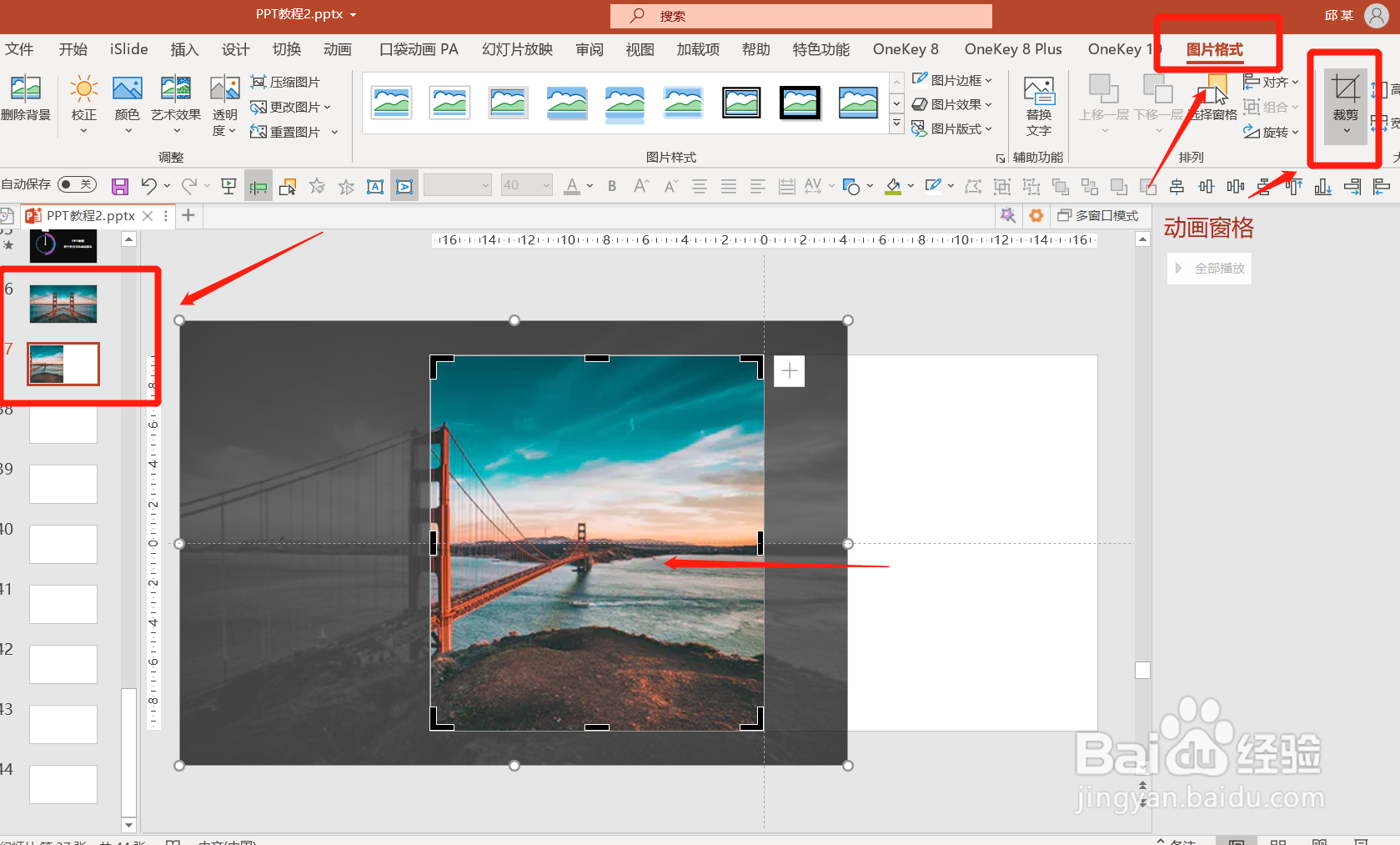
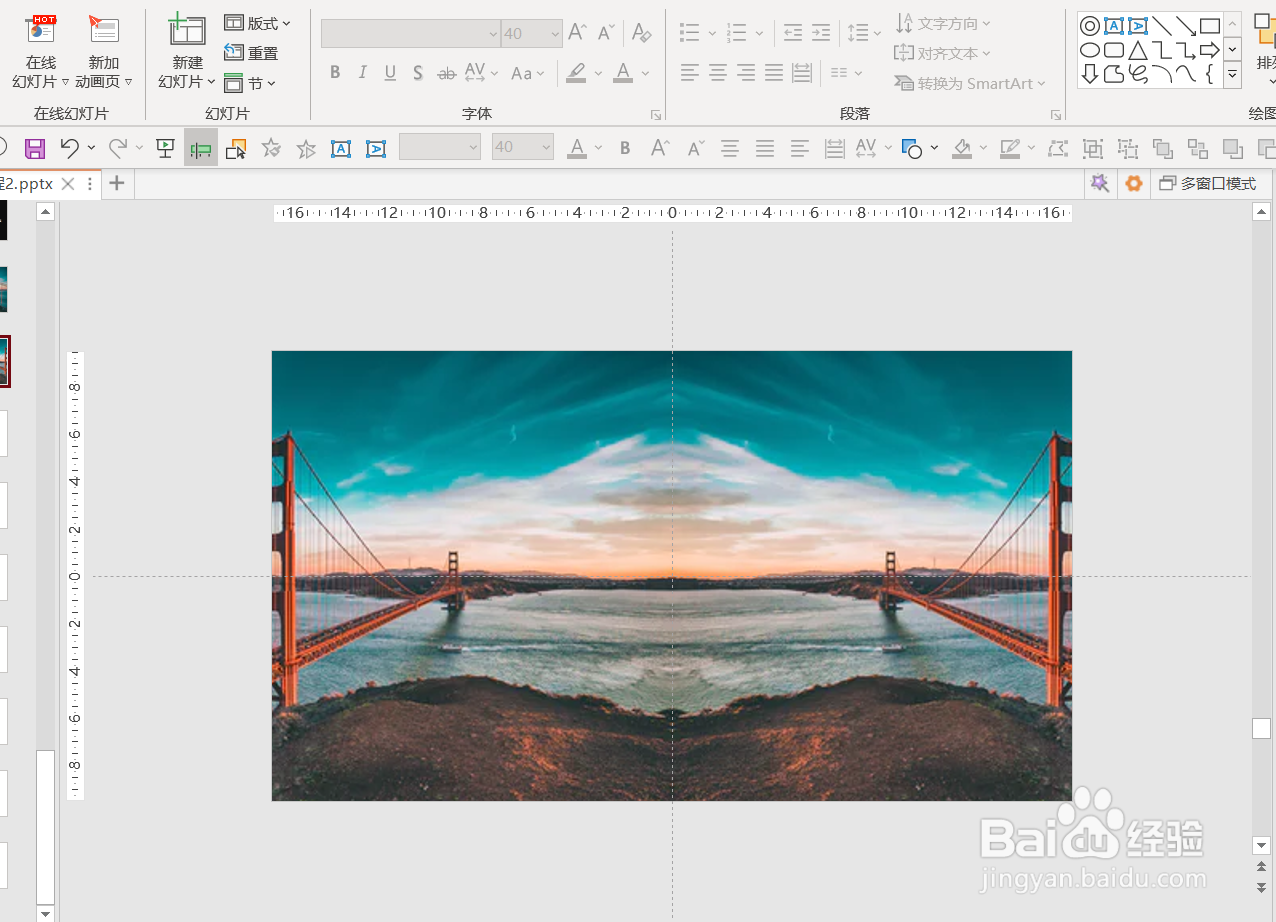
6、同样复制图片-移动到右边水平翻转。
7、点击第二张PPT-切换-平滑。
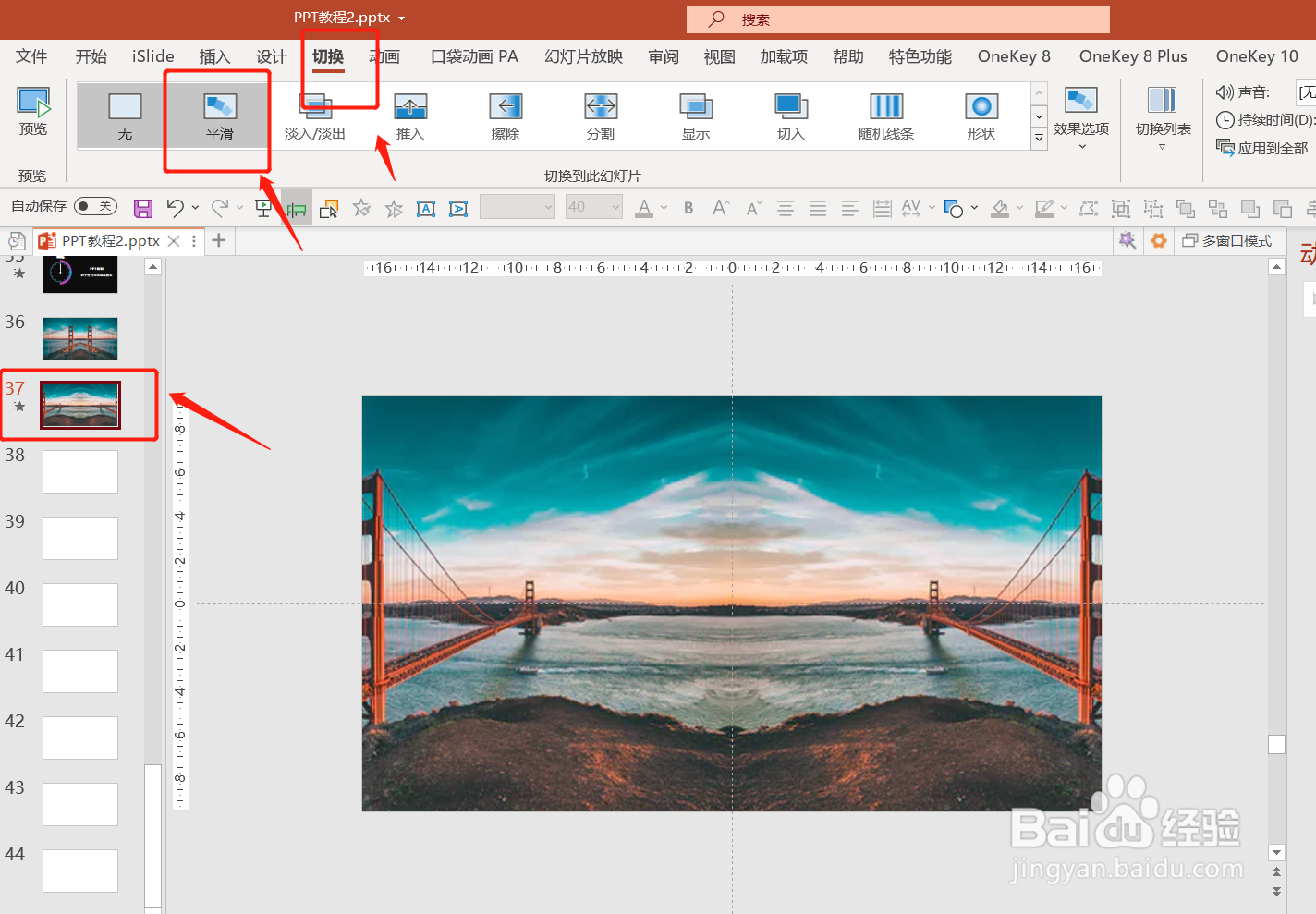
8、点击右下角的预览,就可以看到动画效果了。

1、插入-图片-导入素材。
2、点击视图-勾选参考线。
3、点击图片格式-裁剪-将图片裁剪为原来图片大小的一半。
4、按Ctrl+D复制图片-移动到右边-图片格式-旋转-水平翻转。
5、在左边的缩略图中Ctrl+D复制PPT-点击第二张PPT-图片格式-裁剪-拖动图片到左边。
6、同样复制图片-移动到右边水平翻转。
7、点击第二张PPT-切换-平滑。
8、点击右下角的预览,就可以看到动画效果了。