1、新建文档;
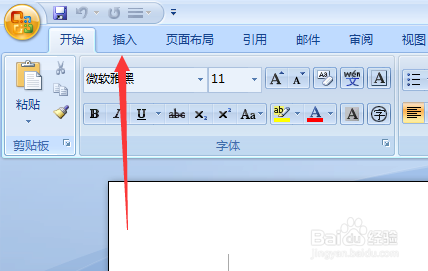
在文档上方的菜单栏中点击“插入”;
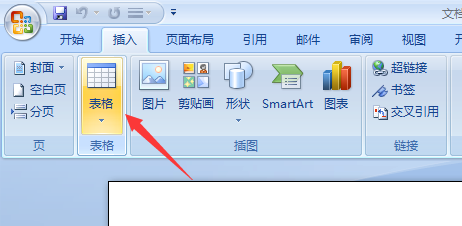
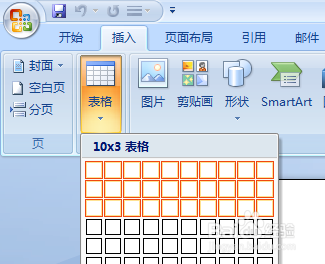
2、下方展开众多功能选项卡;其中包括“表格”;然后点下“表格”,弹出设置框;
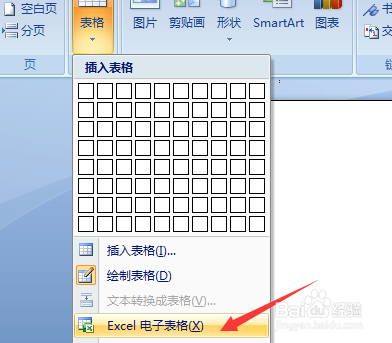
3、在设置框的上方位置,排列着80个小方框,8列10行;光标所到之处呈桔色,表示选中几列几行;小编在这里选择10列、3行;
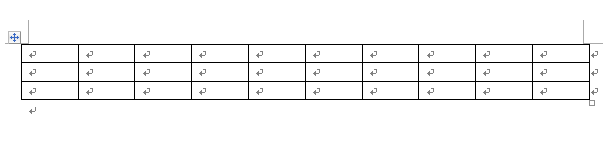
4、光标点下,在文档上即显出此表格;
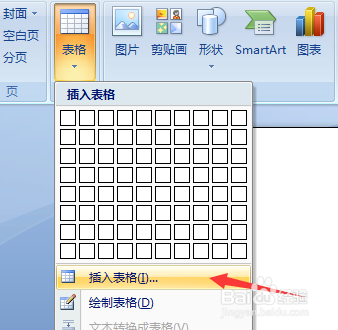
也可以这样操作,回到步骤2这里,在设置框这里点击“插入表格”;
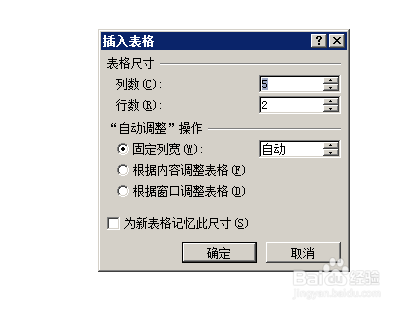
5、弹出“插入表格”设置操作框;在此框中设置行数和列数再点击确定即可在文档上显示表格;
6、也可以这样操作,回到步骤2这里,在设置框这里点击“绘制表格”;
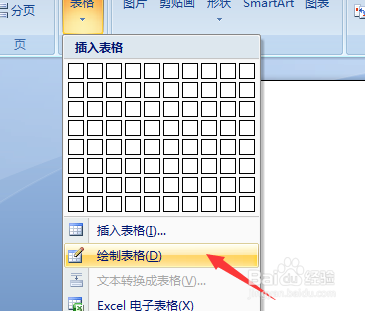
7、光标即显笔状,然后在文档中画出格表即可;
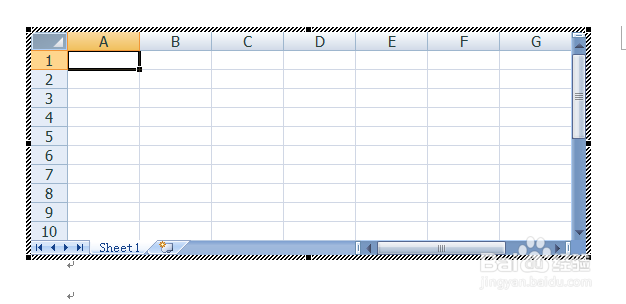
也可以这样操作,回到步骤2这里,在设置框这里点击“EXCEL电子表格”直接插入电子表格到文档中。