1、点击插入
选择顶部栏中的插入,如下图

2、选择图片
点击列表中的图片——本地图片,选择需要的图片,如下图

3、点击题注
鼠标右键点击图片,选择列表中的题注,如下图

4、选择标签为图
在标签下拉列表中选择图,如下图

5、选择位置-所选项目下方
在位置下拉列表中的选择所选项目下方,如下图
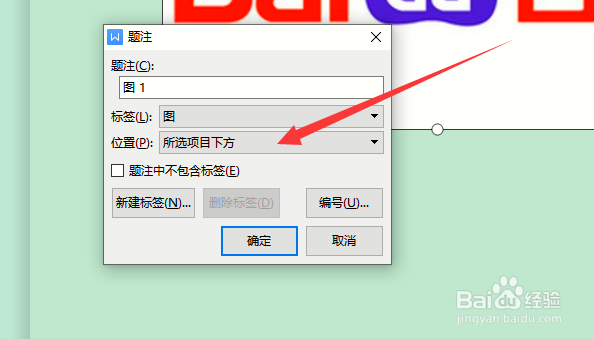
6、输入题注信息
在题注中输入图片信息,并点击确定按钮,如下图

7、这样,就可以在图片下方呈现相关题注信息,如下图

1、点击插入
选择顶部栏中的插入,如下图
2、选择图片
点击列表中的图片——本地图片,选择需要的图片,如下图
3、点击题注
鼠标右键点击图片,选择列表中的题注,如下图
4、选择标签为图
在标签下拉列表中选择图,如下图
5、选择位置-所选项目下方
在位置下拉列表中的选择所选项目下方,如下图
6、输入题注信息
在题注中输入图片信息,并点击确定按钮,如下图
7、这样,就可以在图片下方呈现相关题注信息,如下图