PS怎么将图片与文字结合呈透视效果

时间:2026-02-18 06:25:10

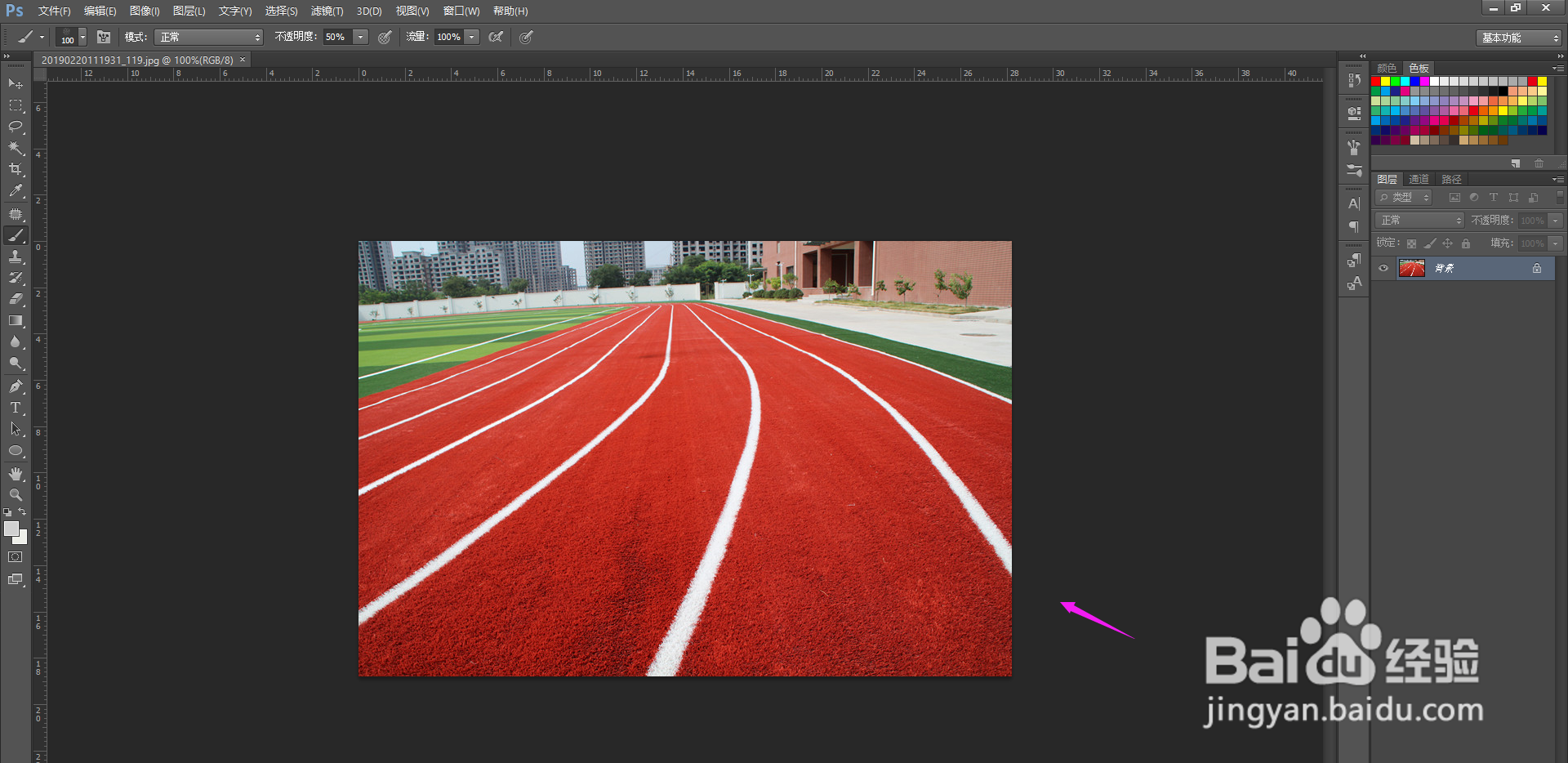
1、打开一张照片,如下图所示

PS怎么将图片与文字结合呈透视效果

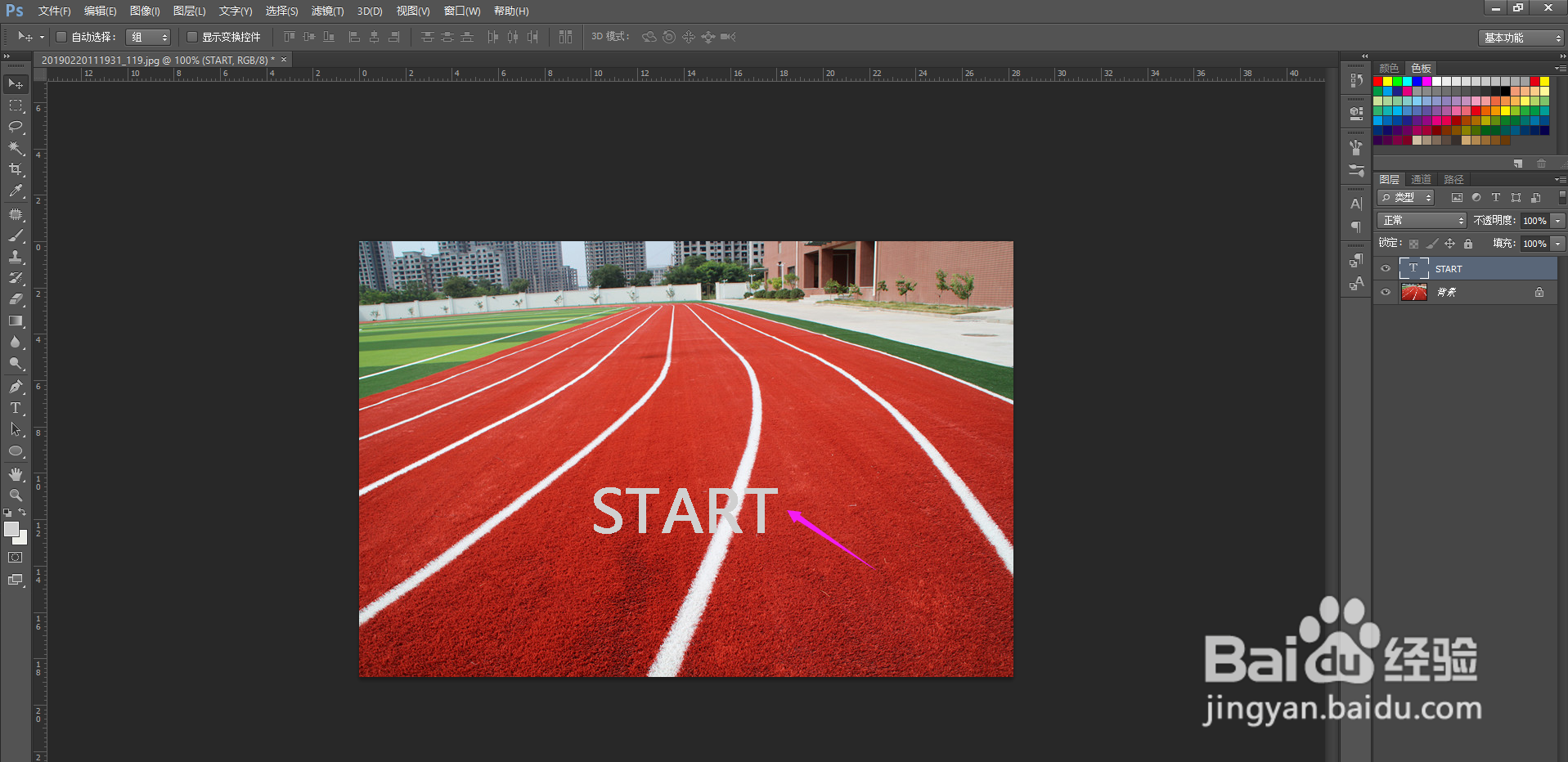
2、输入文字,如下图所示

PS怎么将图片与文字结合呈透视效果

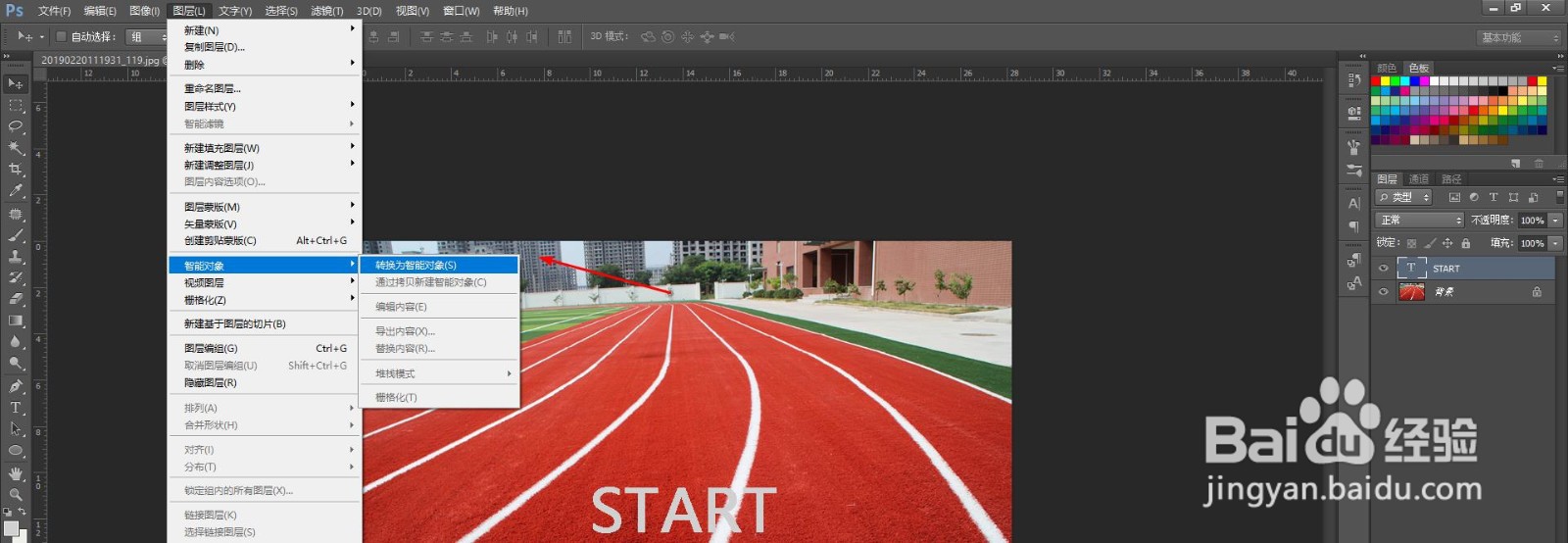
3、点击“转换为智能对象”

PS怎么将图片与文字结合呈透视效果

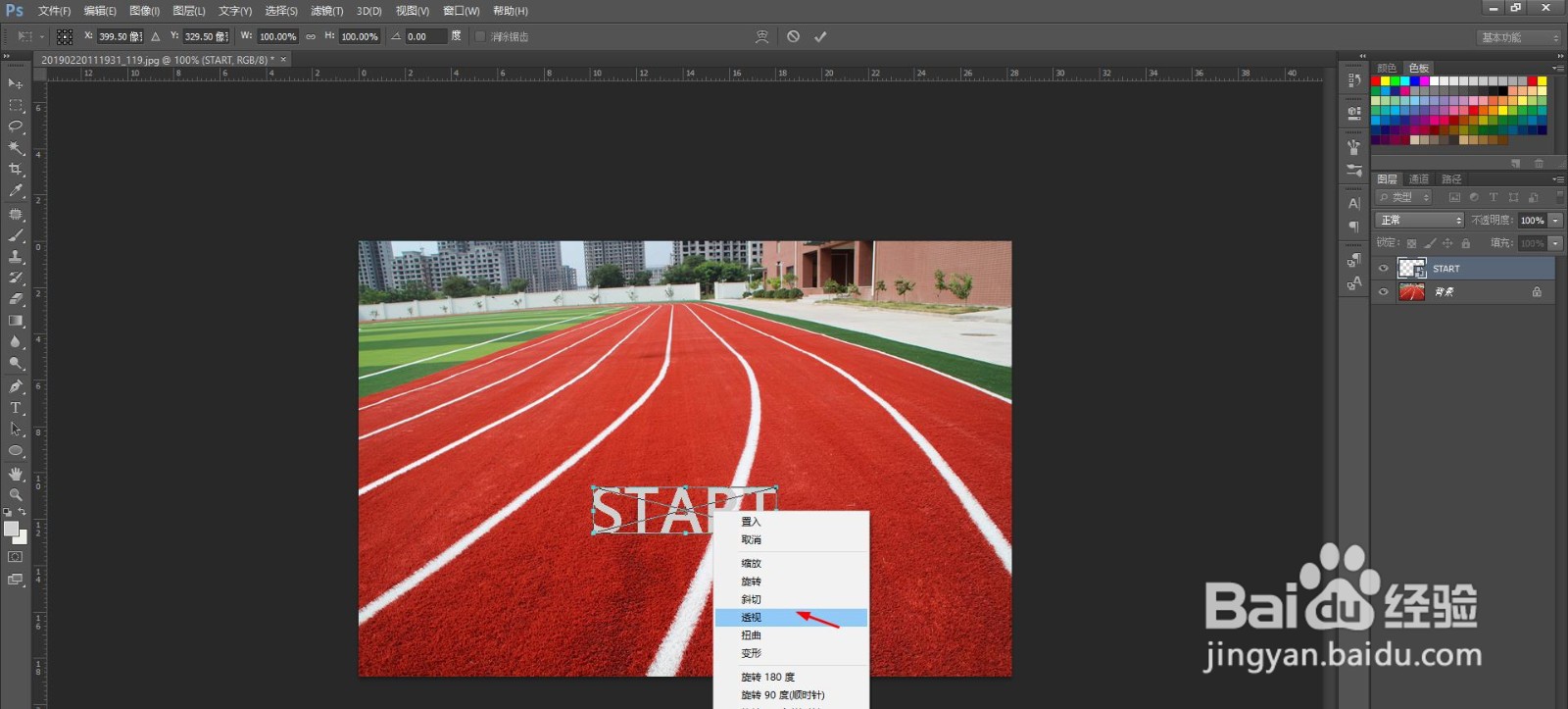
4、然后Ctrl+T,右击选择“透视”

PS怎么将图片与文字结合呈透视效果

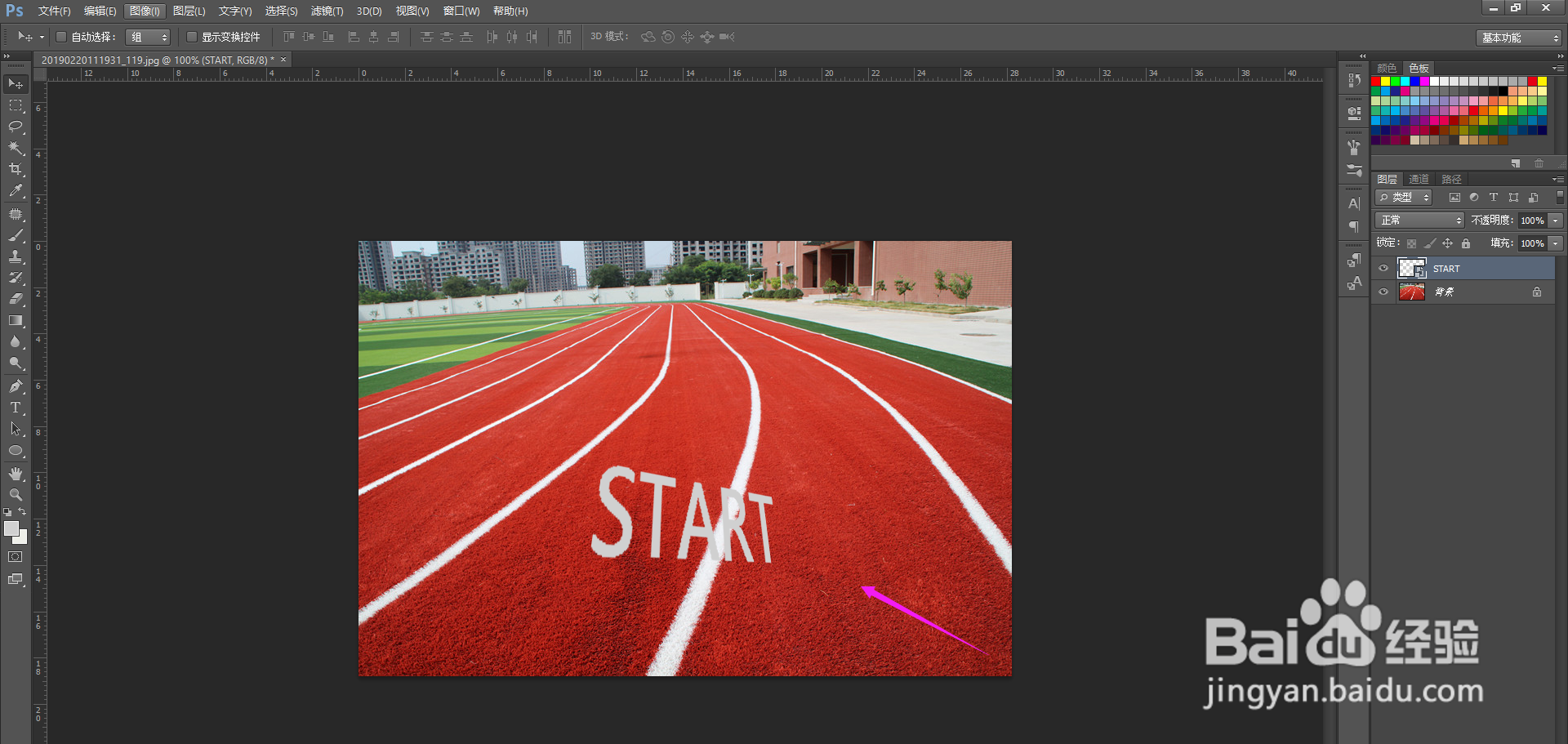
5、调整后,如下图所示

PS怎么将图片与文字结合呈透视效果

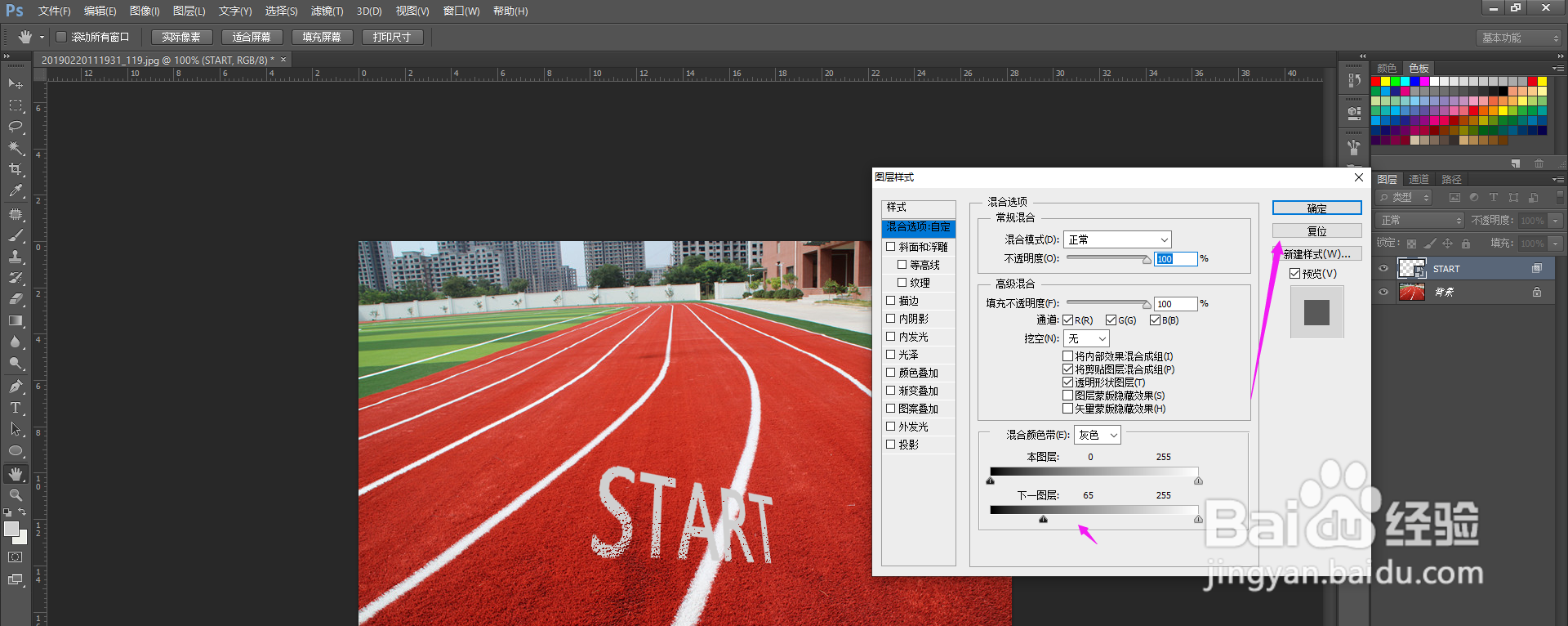
6、然后打开混合模式,按住alt键拉动滑块

PS怎么将图片与文字结合呈透视效果

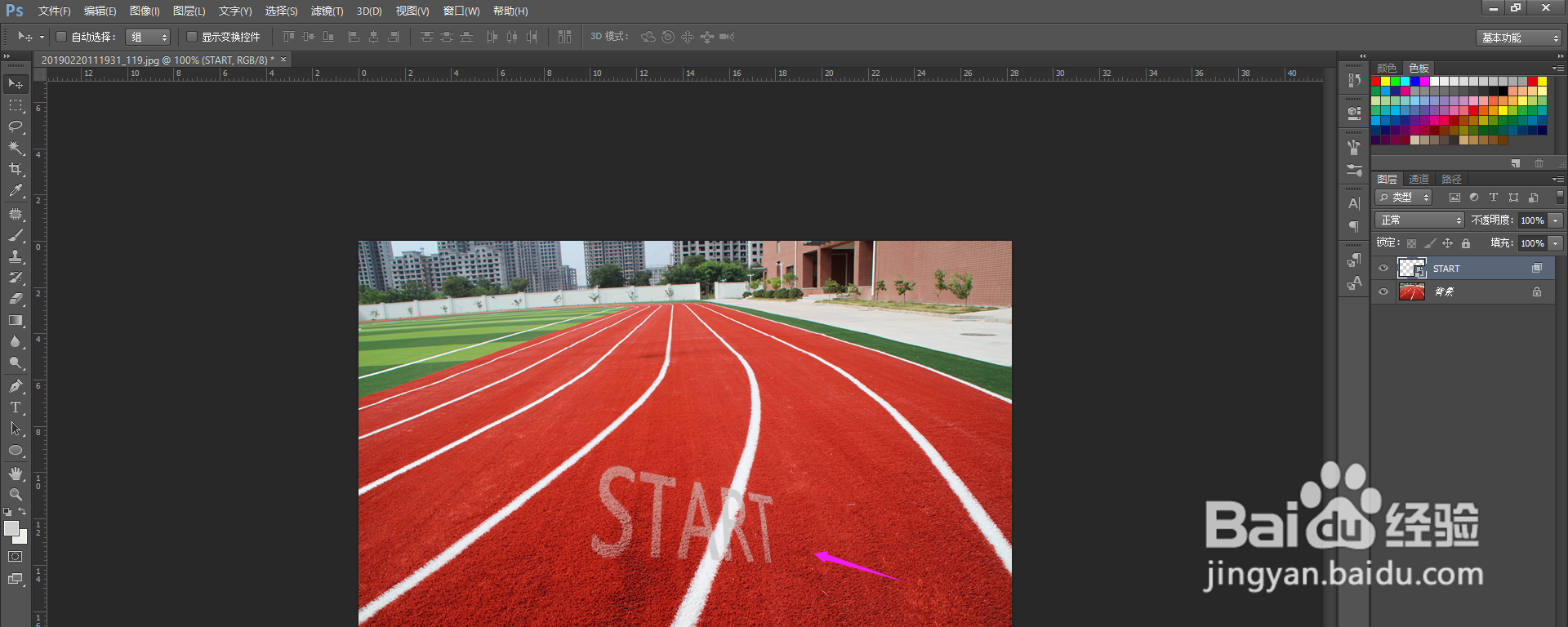
7、即可出现如下图所示的文字透视效果了

PS怎么将图片与文字结合呈透视效果

© 2026 一点知道
信息来自网络 所有数据仅供参考
有疑问请联系站长 site.kefu@gmail.com