1、新建一个EXCEL表格,并录入数据
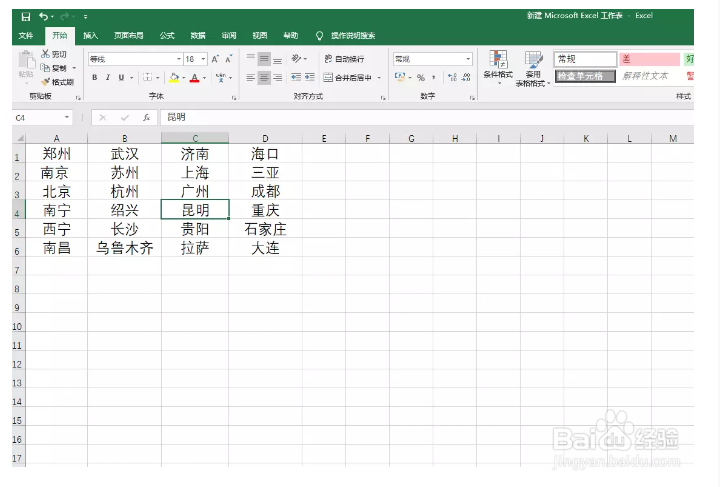
2、选中其中一部分添加边框线
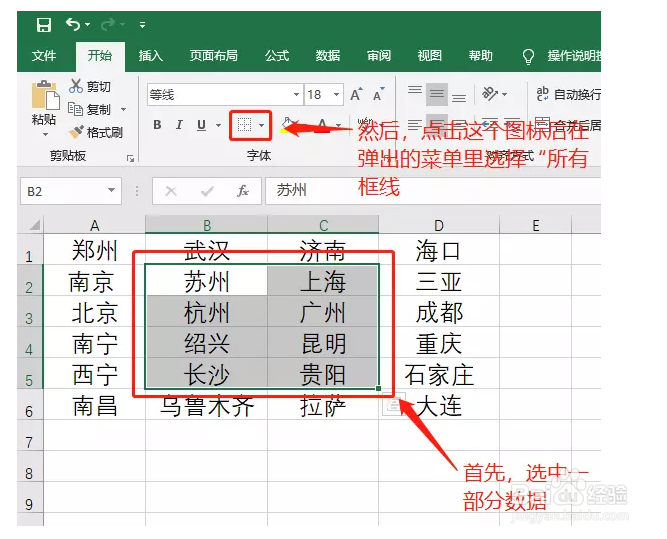
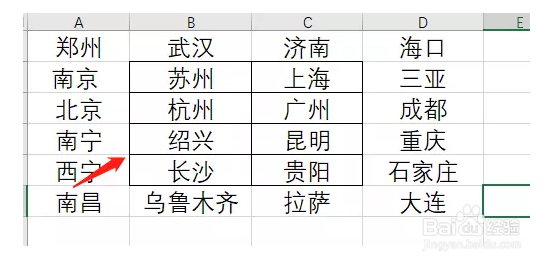
3、效果如下,可以看到选中数据周边出现了黑色的框线
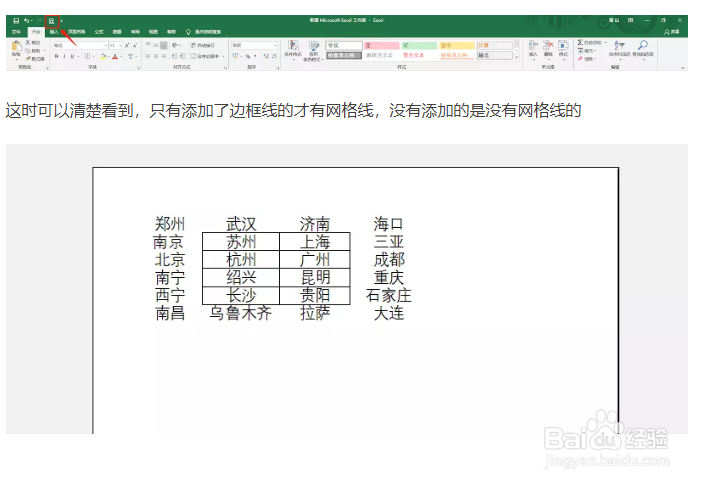
4、点击菜单栏左上角的“打印预览”
5、返回表格界面,在菜单栏选择“页面布局”,进入页面设置菜单栏

6、在页面设置区域右下角有个指向右下方的小箭头,点击

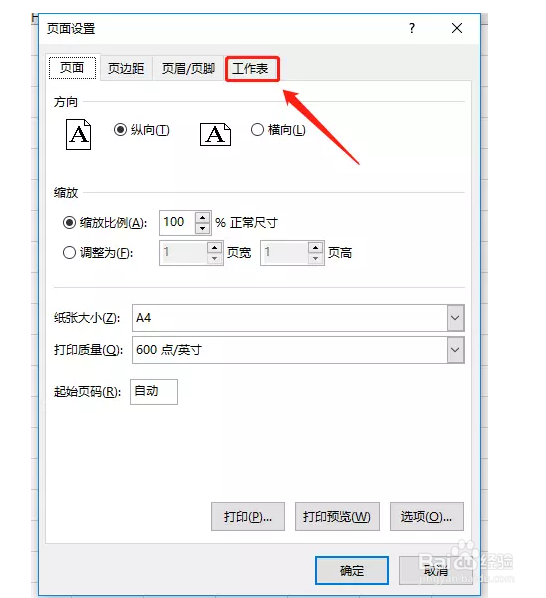
7、这时弹出页面设置对话框,点击进入“工作表”选项卡
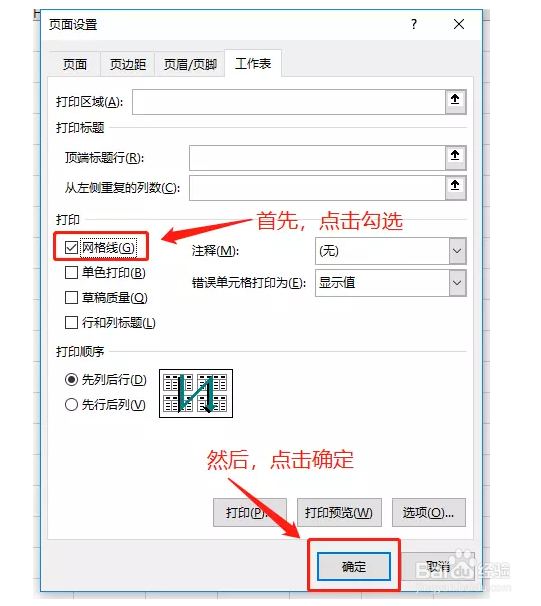
8、在工作表选项卡的中间部分的“打印”板块中,勾选“网格线”选项,点击“确定”
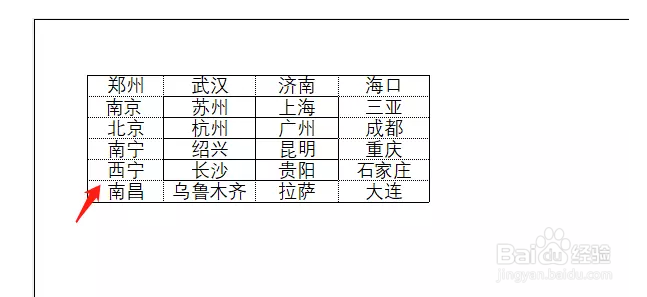
9、这时再点击“打印预览”,就可以看到灰色的网格线也能打印出来了
1、第一步、新建一个EXCEL表格,并录入数据
第二步、选中其中一部分添加边框线
效果如下,可以看到选中数据周边出现了黑色的框线
第三步、点击菜单栏左上角的“打印预览”
这时可以清楚看到,只有添加了边框线的才有网格线,没有添加的是没有网格线的
第四步、返回表格界面,在菜单栏选择“页面布局”,进入页面设置菜单栏
在页面设置区域右下角有个指向右下方的小箭头,点击
第五步、这时弹出页面设置对话框,点击进入“工作表”选项卡
在工作表选项卡的中间部分的“打印”板块中,勾选“网格线”选项,点击“确定”
第六步、这时再点击“打印预览”,就可以看到灰色的网格线也能打印出来了