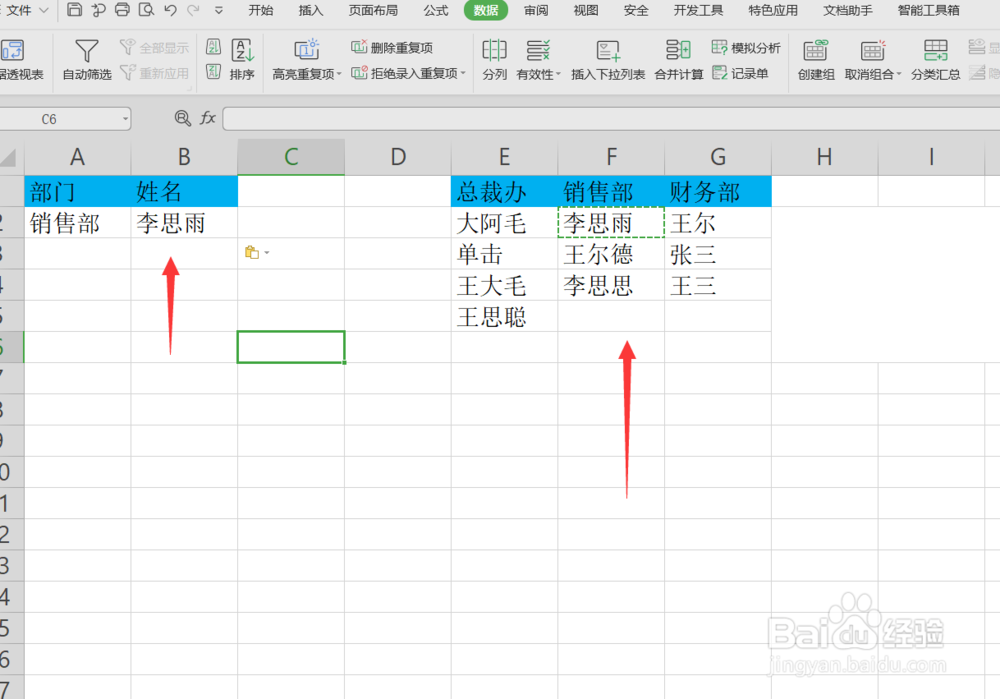
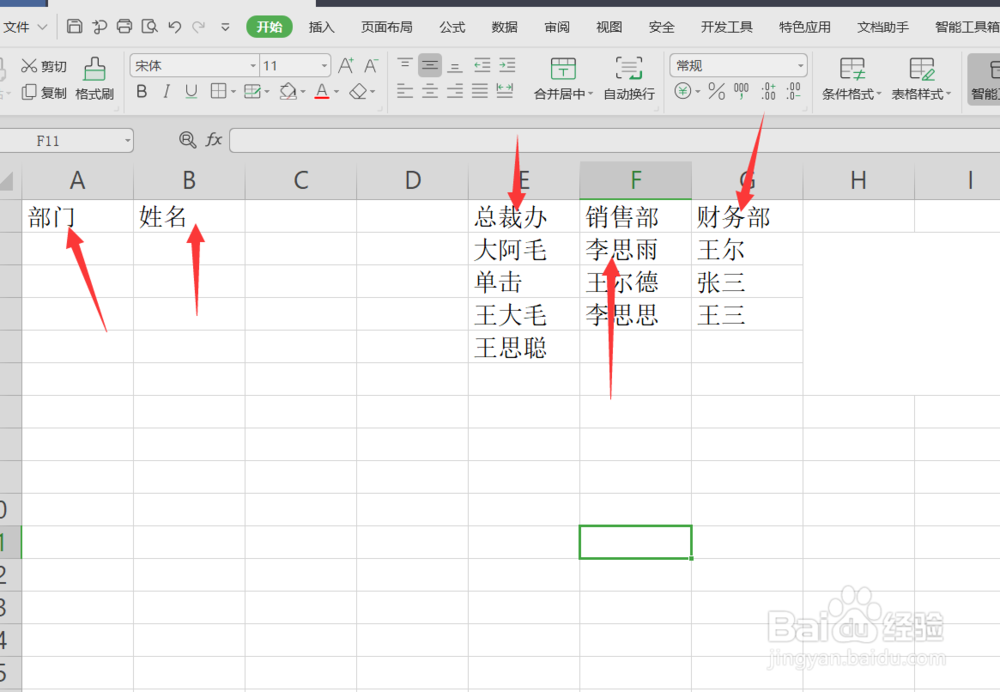
1、首先我们打开我们的Excel软件,打开我们准备好的单元格,我们的目的是选择左边的部门可以通过右边的候选框进行确定。
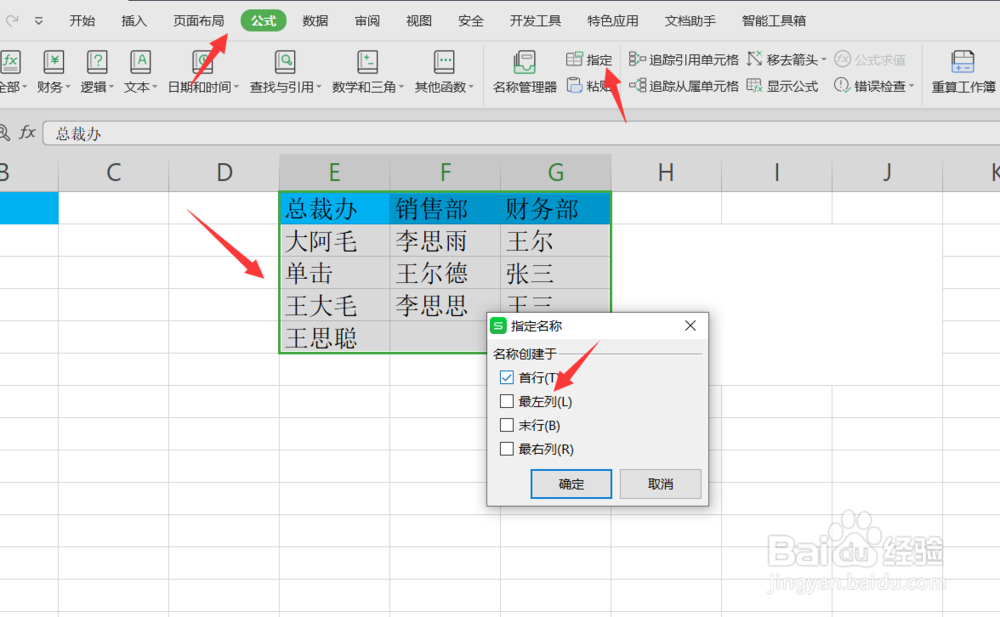
2、我们选择右边的各个部门的人员,然后点击上方的公式选择指定选择首行,然后点击确定。
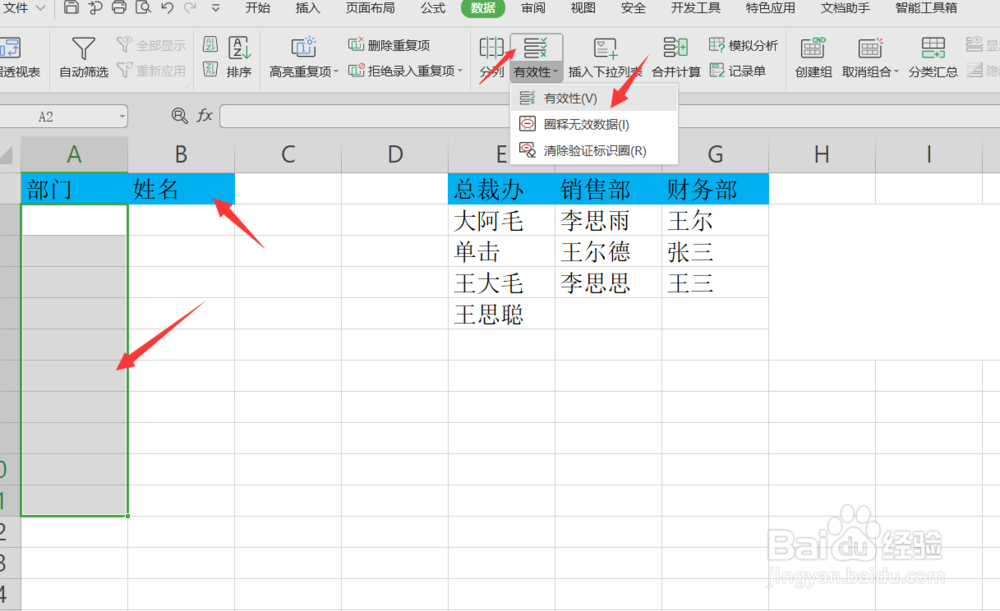
3、接着我们选择部门下需要下拉菜单的单元格,然后点击上方的数据,选择有效性。
4、在有效性设置页面,我们将有效性的条件设置为允许为序列。
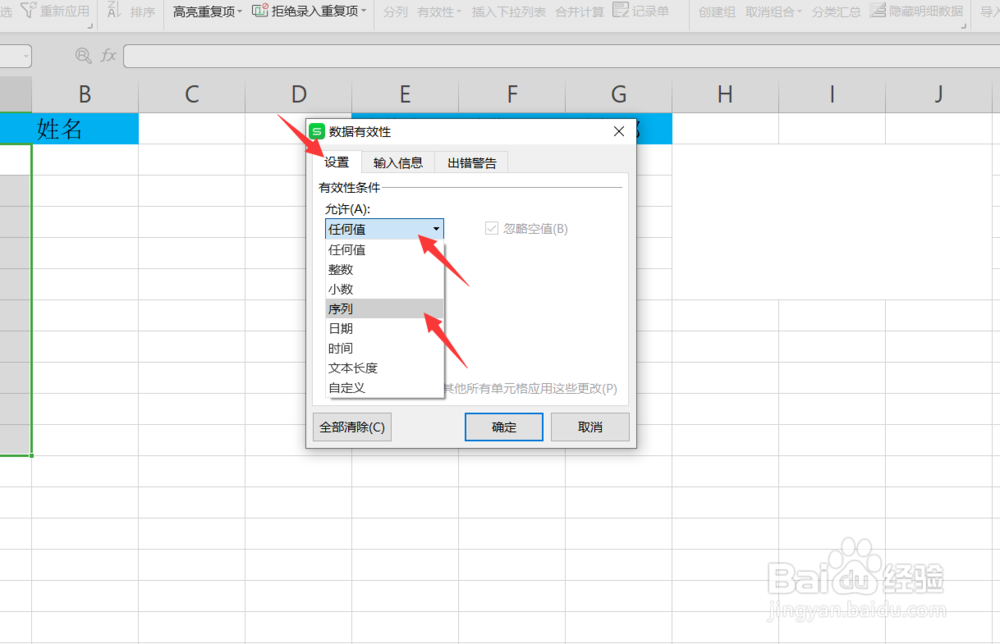
5、接着我们在序列的数据来源中,选择我们右边的各个部门以及人员,然后点击确定即可。

6、接着我们的姓名那一列选中需要设置二级菜单的菜单栏,点击数据选择有效性。
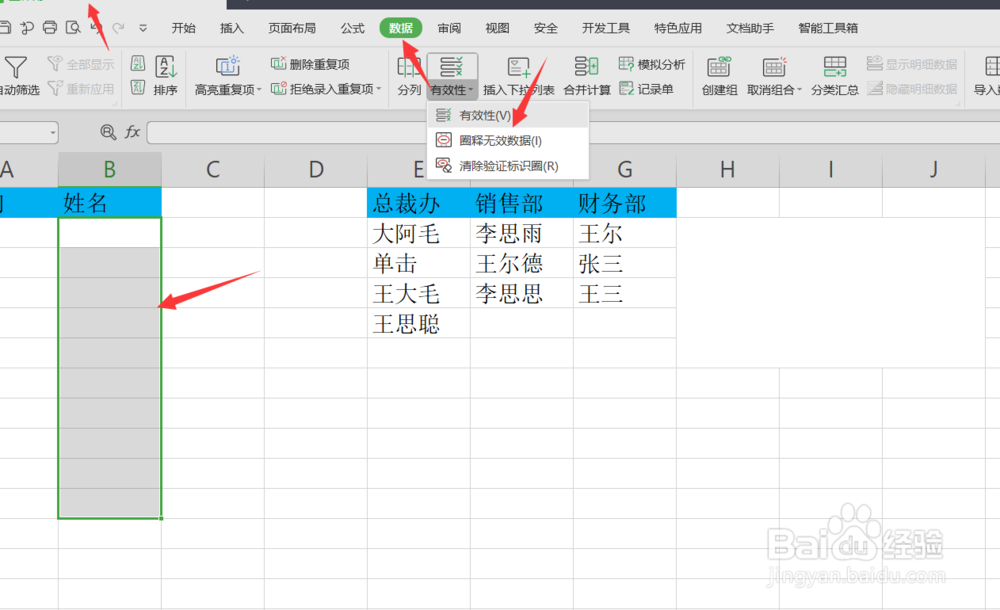
7、在有效性设置页里面,我们同样选择允许为序列,然后来源为indirect a2,如下图所示。

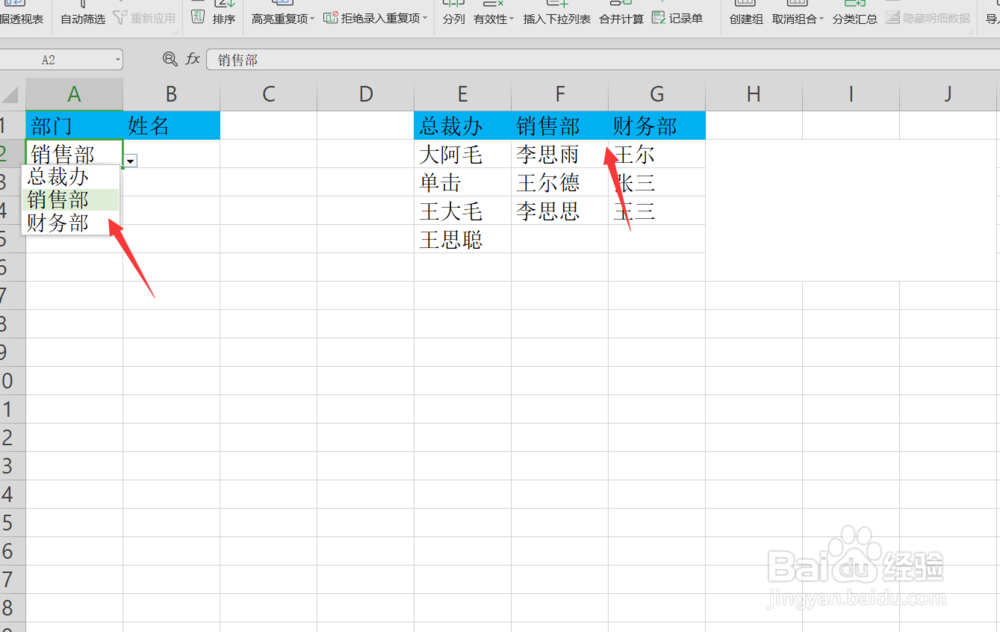
8、设置完成之后我们在单元格中输入部门,我们可以看到,可以对部门进行选择,选定部门之后,我们可以对部门中包含的人员姓名进行选择。
9、好了,今天的WPS表格如何制作二级下拉菜单教程就为大家介绍到这里,希望对大家有所帮助。