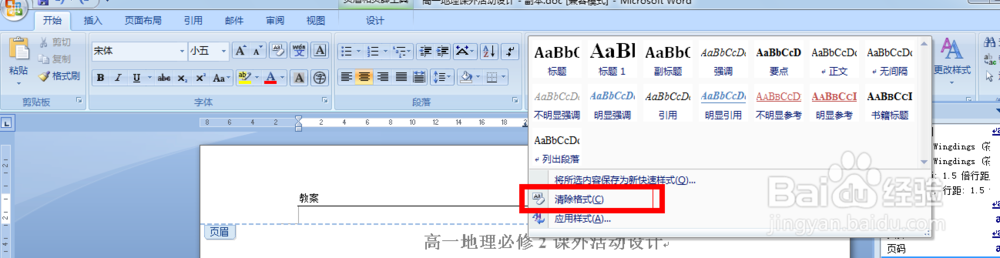
1、双击页眉区域,进入页眉编辑状态。点击开始——样式——清除格式后,这时横线就会消失。这时最简便的一种方式。

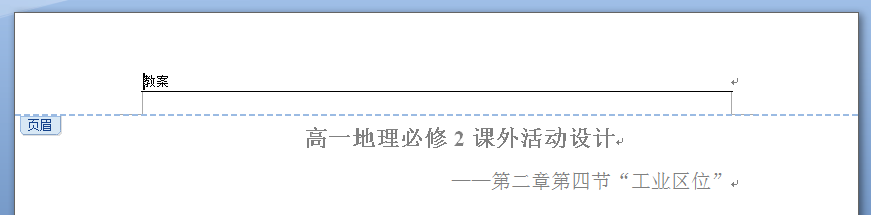
1、双击页眉区域,进入页眉编辑状态。
2、选中“开始—— 样式区域——点样式右下方小按钮打开样式列表。
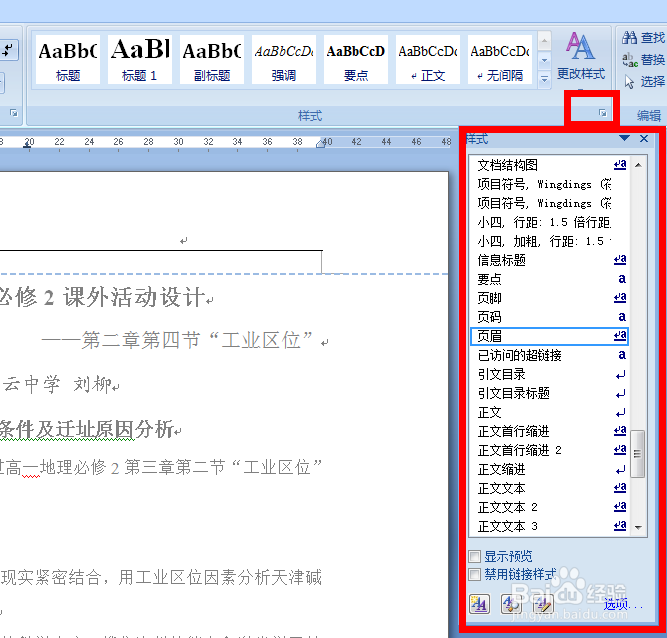
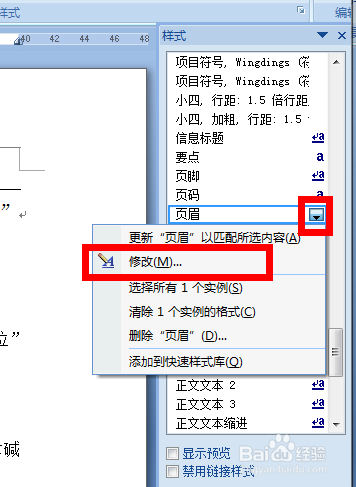
3、在样式列表中找到页眉,点右侧下拉列表按钮,然后点“修改”功能。
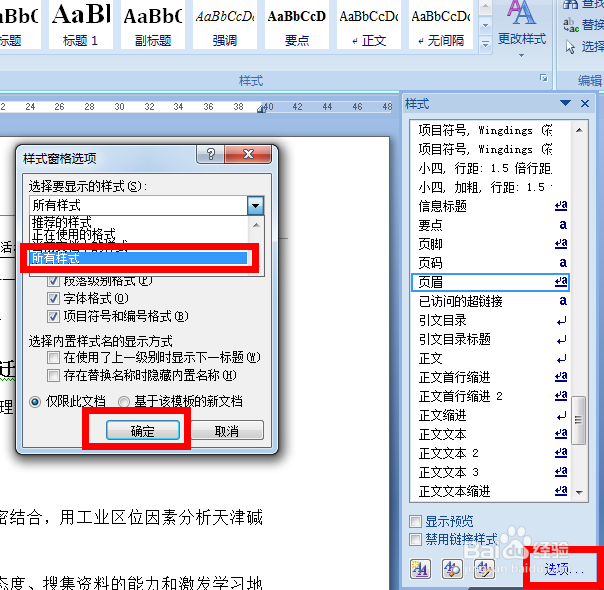
4、若样式列表中没有页眉选项,可以点选项——下拉列表中选择所有样式——按确定。
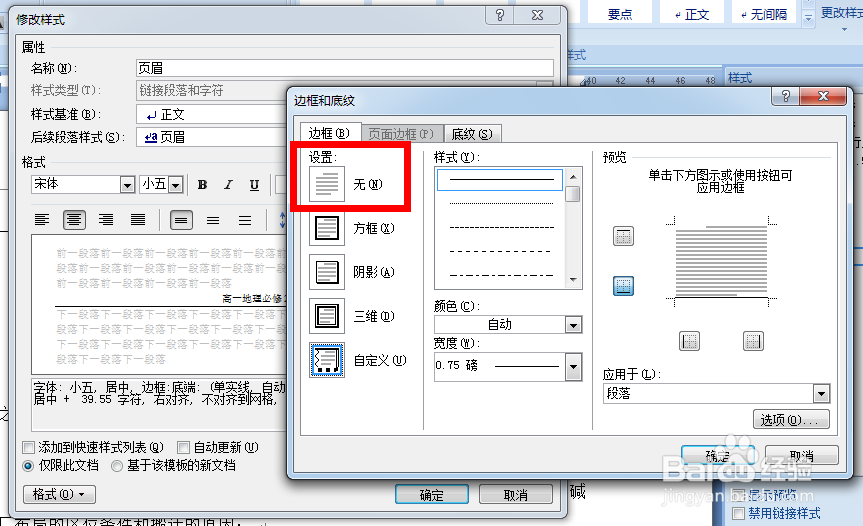
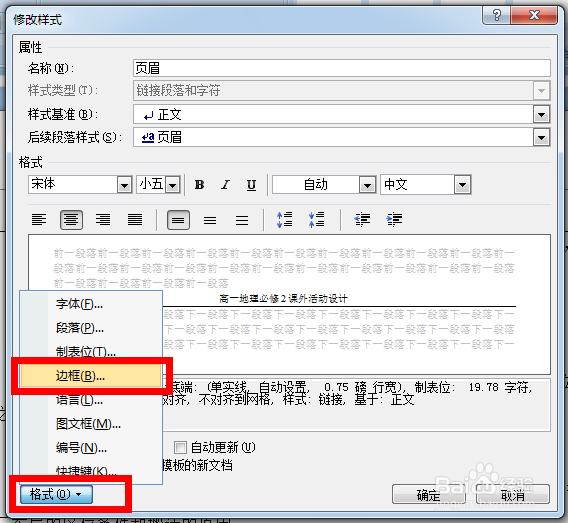
5、在点击”修改“功能后,此时弹出修改样式对话框,选择对话框左下角的格式——边框。
6、在边框对话框中设置对话框为“无”(可以看到这个环节也可以自定义横线的其他格式,如粗细、颜色等)。点击确定后,页眉中的横线就会消失。