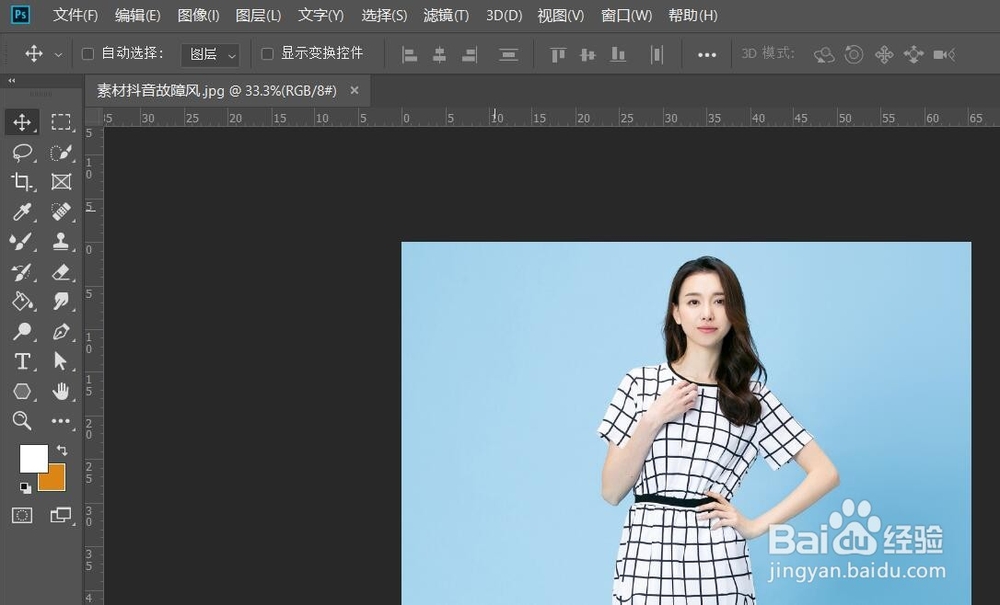
1、打开电脑桌面,选择安装好的PS(Photoshop)打开并导入需要更改素材
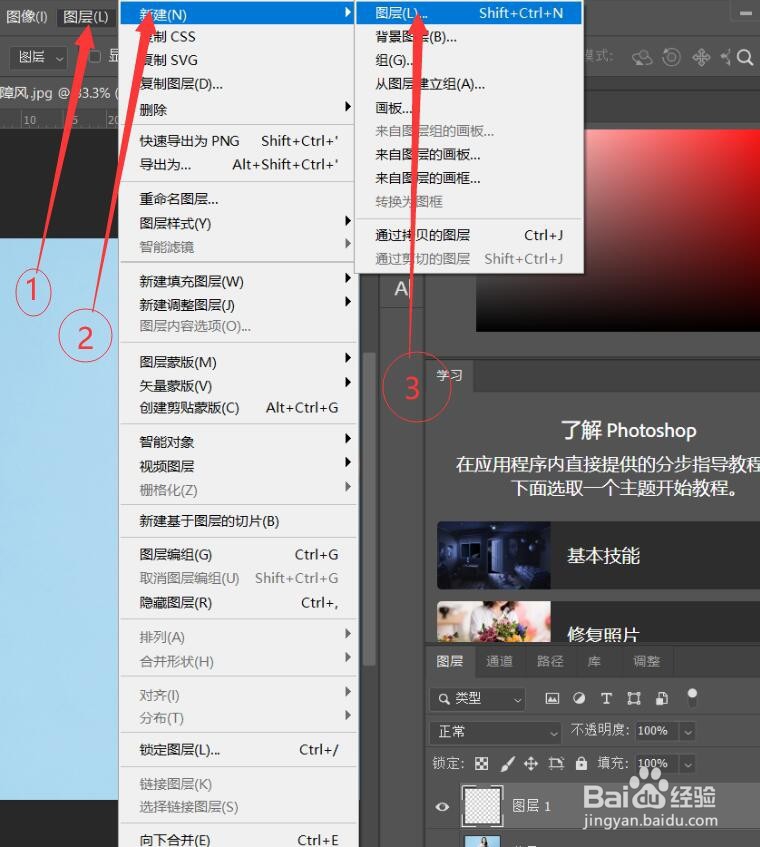
2、接着执行【图层】→【新建】→【图层】,或者使用快捷键【Shift+Ctrl+N】,新建一个图层,如图
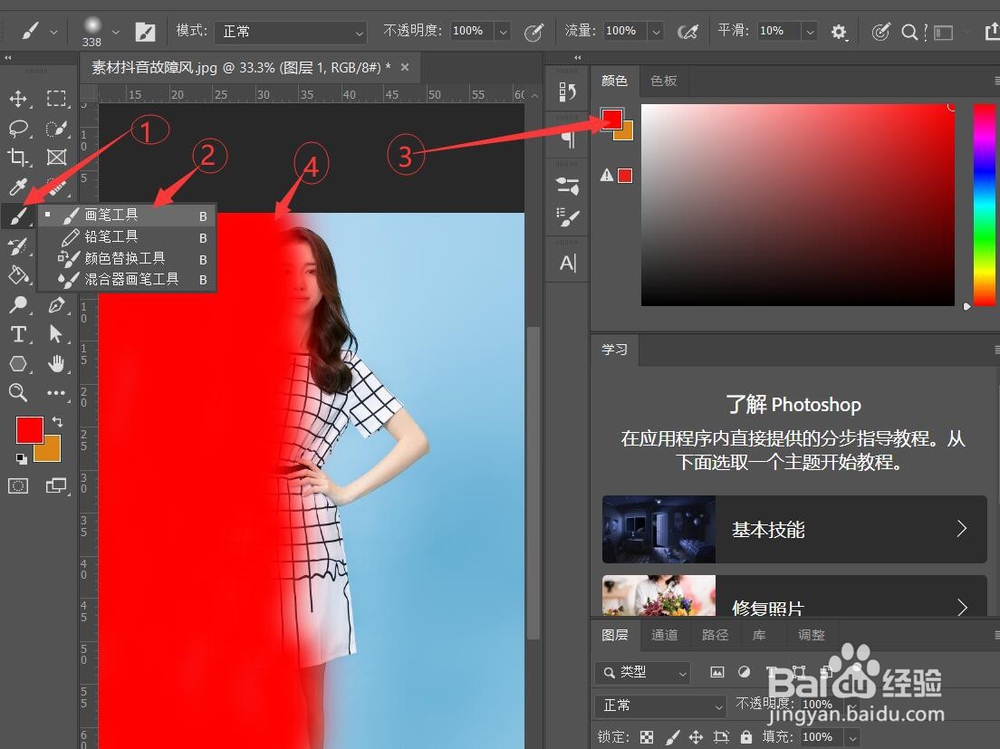
3、接着选择【画笔工具】,选择颜色为红色,然后在照片的左边进行涂抹,如图,
4、接着选择再选择画笔的颜色为蓝色,在图片的右边进行涂抹,如图

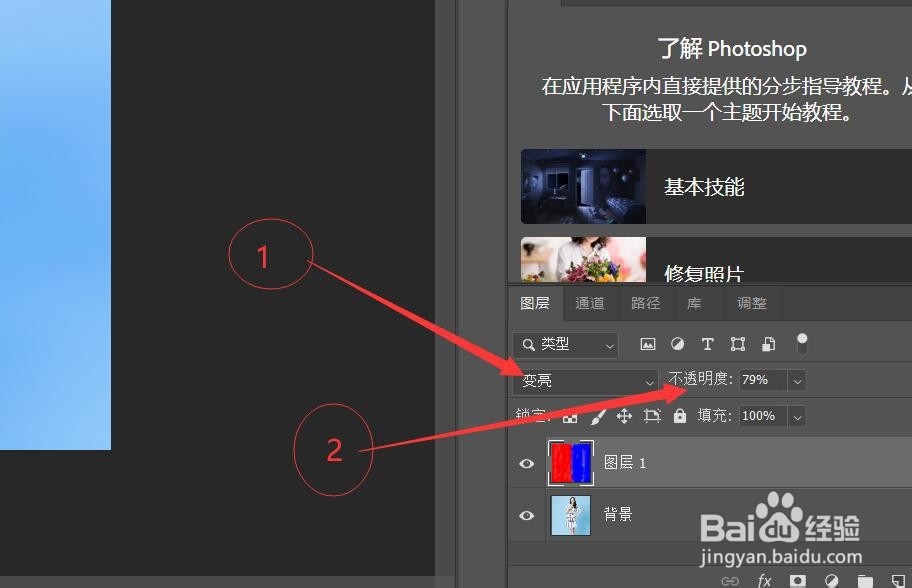
5、接着把图层的模式更改为:“变亮”,然后降低图层的不透明度,如图
6、最后把制作好的图片保存就可以啦

1、打开电脑桌面,选择安装好的PS(Photoshop)打开并导入需要更改素材
2、接着执行【图层】→【新建】→【图层】,或者使用快捷键【Shift+Ctrl+N】,新建一个图层,如图
3、接着选择【画笔工具】,选择颜色为红色,然后在照片的左边进行涂抹,如图,
4、接着选择再选择画笔的颜色为蓝色,在图片的右边进行涂抹,如图
5、接着把图层的模式更改为:“变亮”,然后降低图层的不透明度,如图
6、最后把制作好的图片保存就可以啦