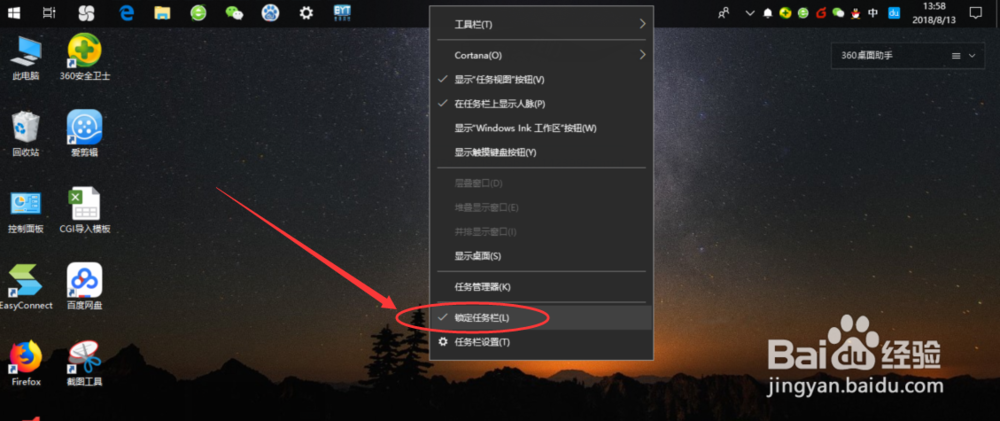
1、最简单的一种方法就是鼠标拖拽,先在任务栏的空白处,右键鼠标,将任务栏锁定取消,如下图所示。
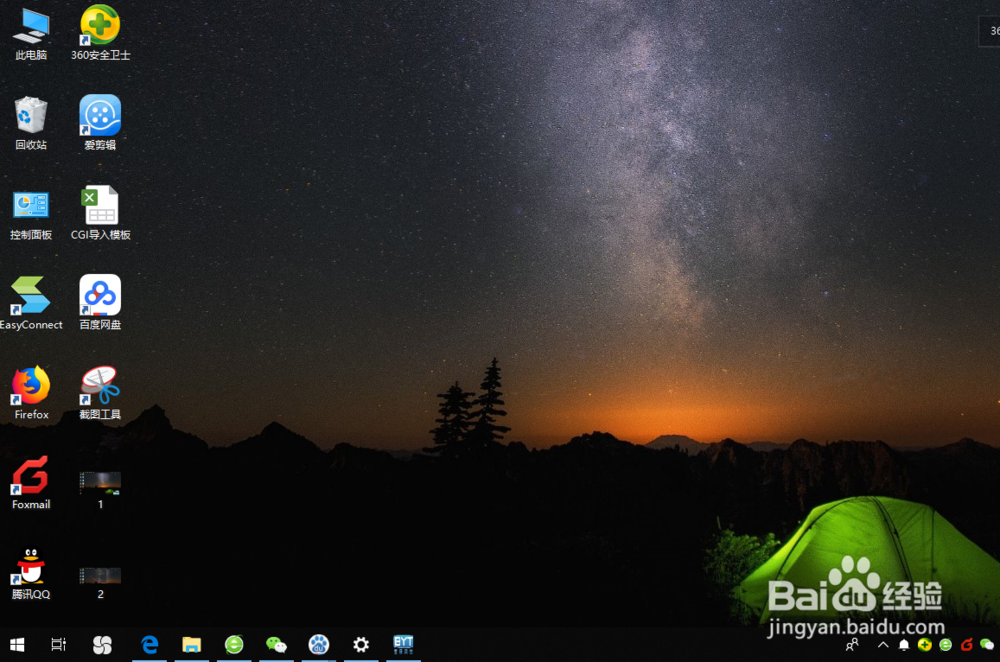
2、然后鼠标左键点击到任务栏空白处,拖拽到电脑屏幕的底部。
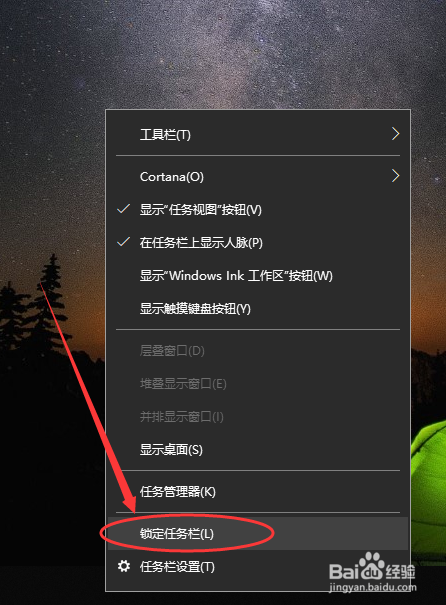
3、最后再在任务栏的空白处,右键鼠标,将锁定任务栏勾选,这样就不怕误操作了。
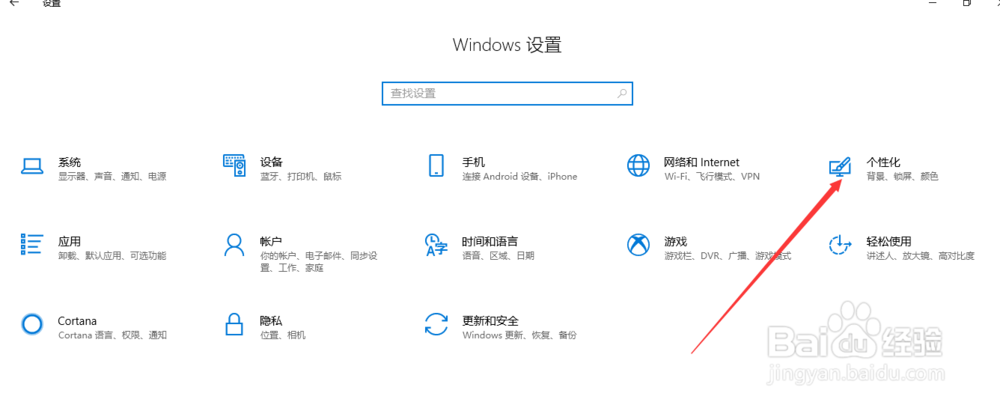
1、依次点击Windows开始菜单>>设置,进入到设置首页后,找到并打开其中的个性化模块,如下图。
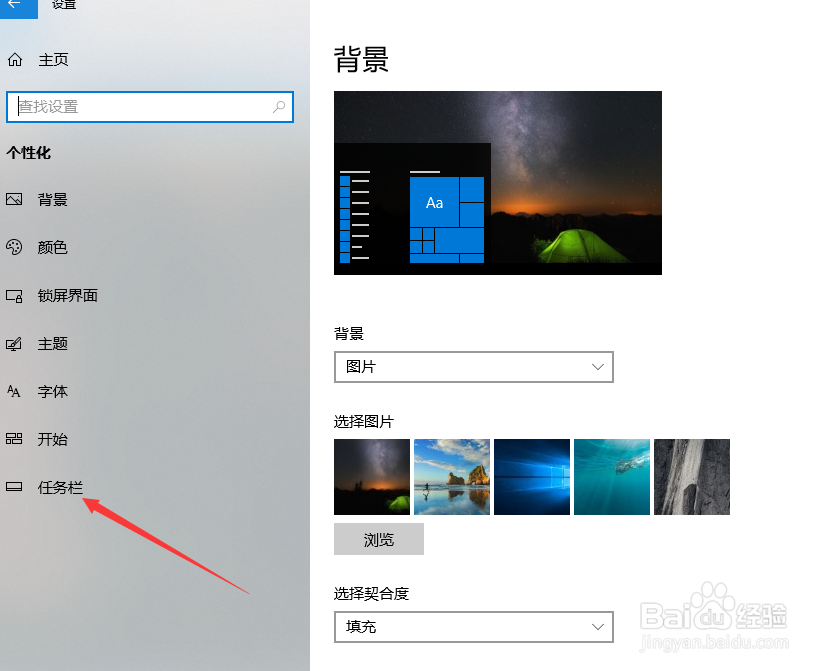
2、进入到个性化设置界面,点击左侧导航栏中最下面的任务栏选项。
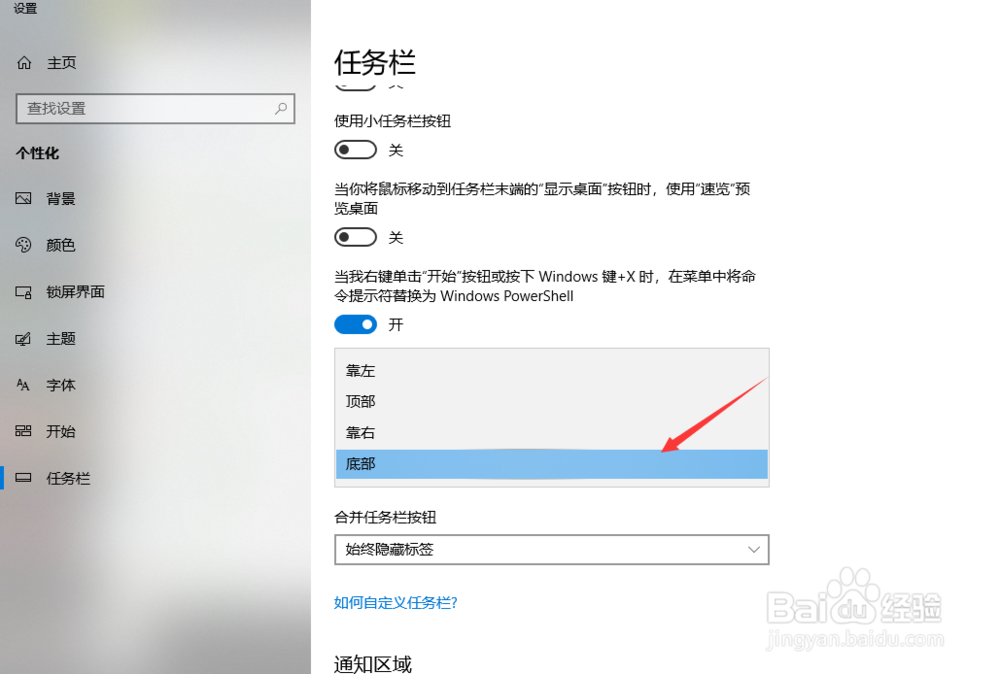
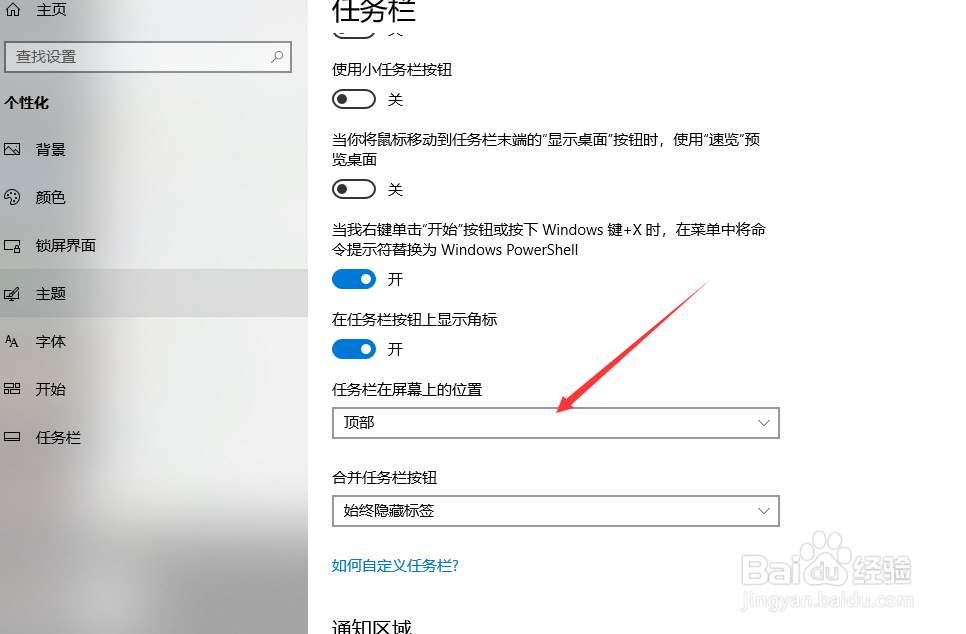
3、然后在任务栏设置中,将任务栏在屏幕上的位置选择为底部显示,这样,任务栏就又回到底部啦。
1、最简单的一种方法就是鼠标拖拽,先在任务栏的空白处,右键鼠标,将任务栏锁定取消,如下图所示。
2、然后鼠标左键点击到任务栏空白处,拖拽到电脑屏幕的底部。
3、最后再在任务栏的空白处,右键鼠标,将锁定任务栏勾选,这样就不怕误操作了。
1、依次点击Windows开始菜单>>设置,进入到设置首页后,找到并打开其中的个性化模块,如下图。
2、进入到个性化设置界面,点击左侧导航栏中最下面的任务栏选项。
3、然后在任务栏设置中,将任务栏在屏幕上的位置选择为底部显示,这样,任务栏就又回到底部啦。