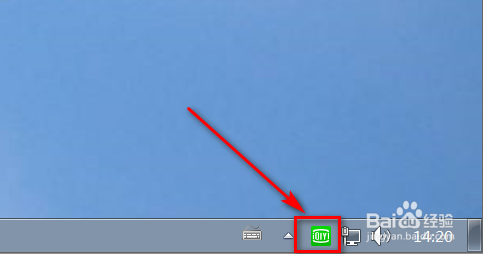
1、右键点击通知栏中的爱奇艺图标。
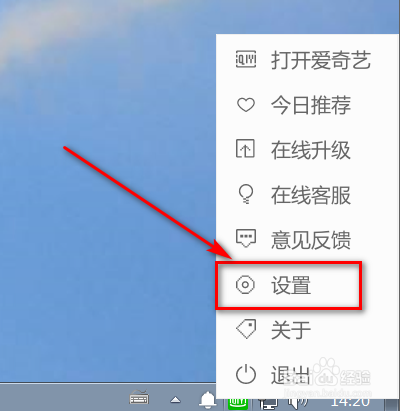
2、在右键菜单中点击“设置”。
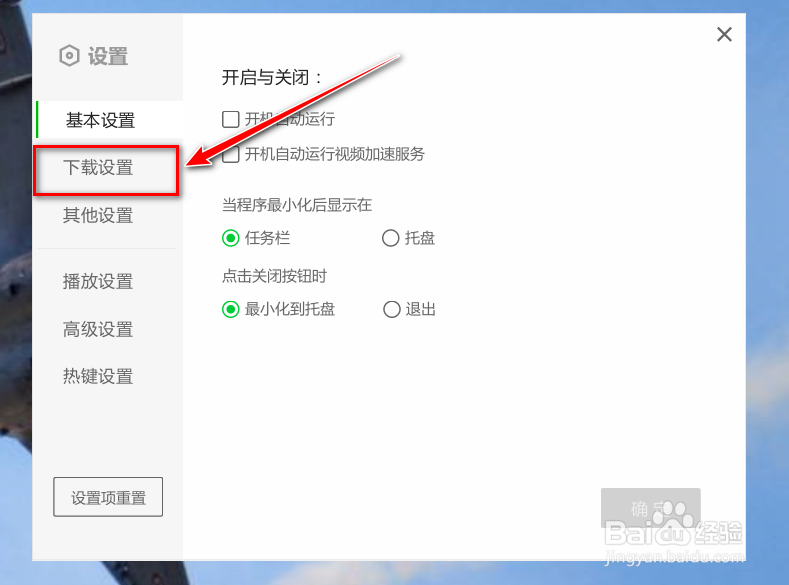
3、点击“下载设置”。
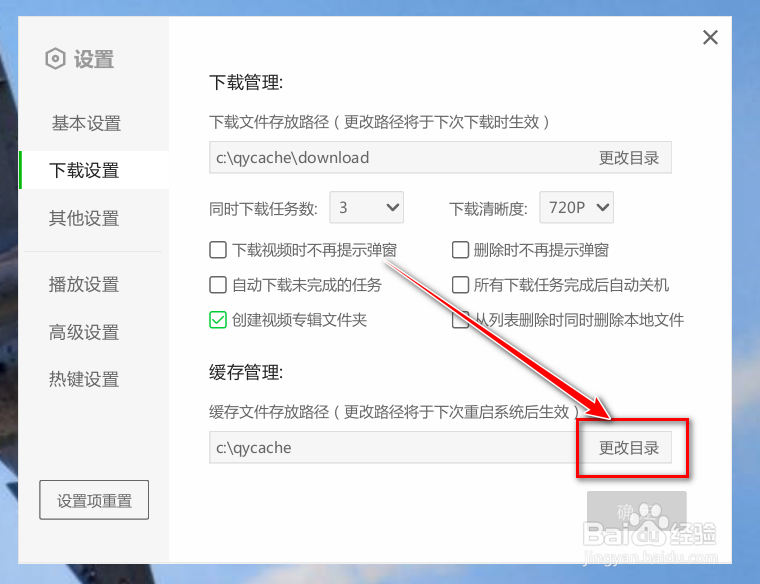
4、缓存管理下面的目录路径即为保存文件夹。
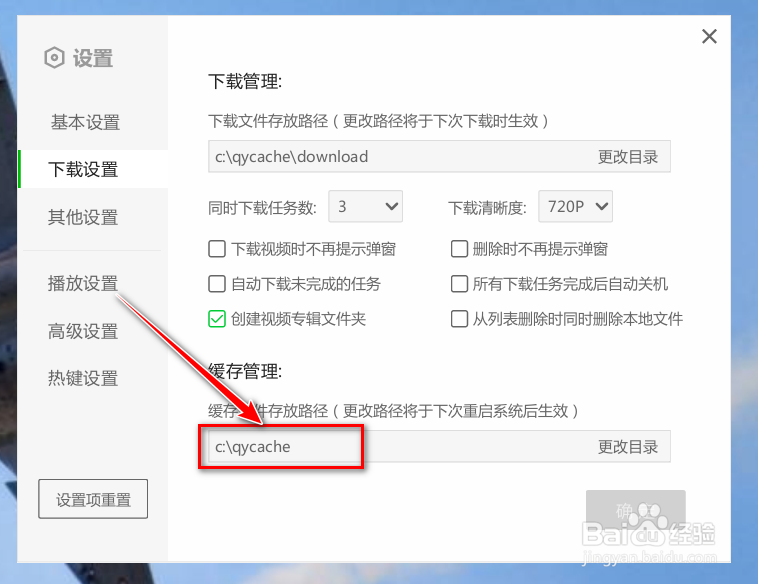
5、如果C盘空间不够,想更换缓存文件夹,则点击“更换目录”。
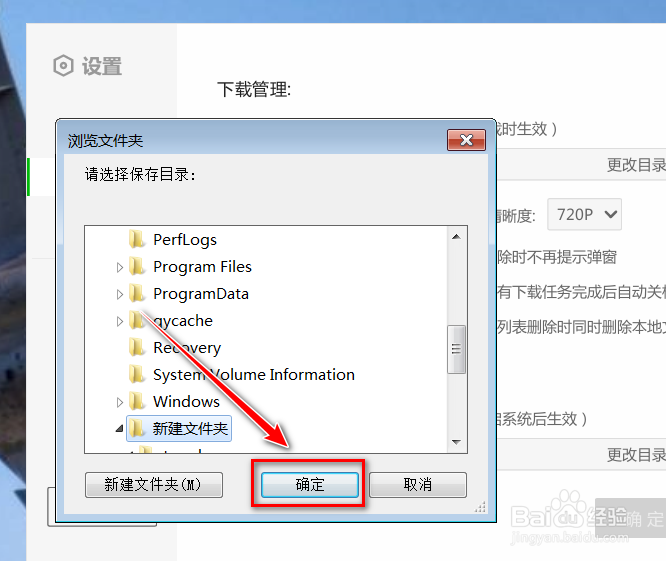
6、选择文件夹,再点击“确定”。
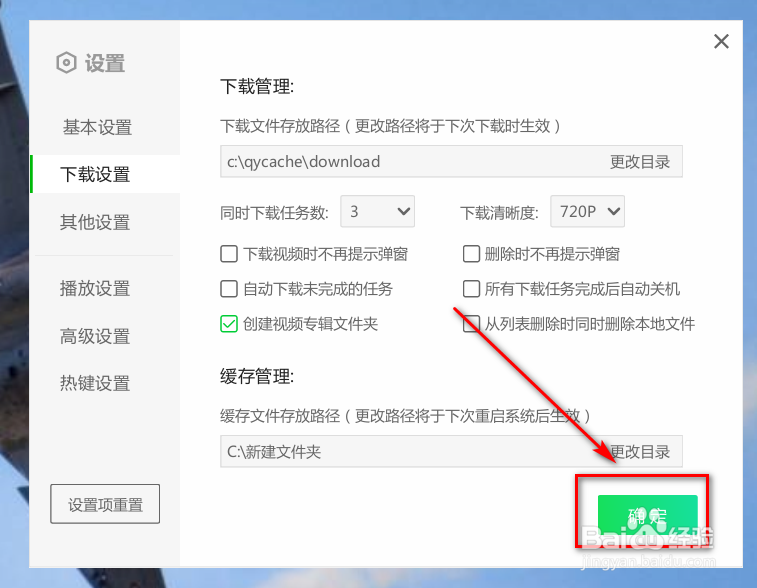
7、这时缓存文件夹的路径已变为我们设置的,点击“确定”即可完成设置。
1、1.打开爱奇艺设置窗口
2.点击“下载设置”
3.缓存管理下面的目录路径即为保存文件夹
4.点击“更换目录”
5.选择文件夹,再点击“确定”
6.点击“确定”即可完成设置
1、右键点击通知栏中的爱奇艺图标。
2、在右键菜单中点击“设置”。
3、点击“下载设置”。
4、缓存管理下面的目录路径即为保存文件夹。
5、如果C盘空间不够,想更换缓存文件夹,则点击“更换目录”。
6、选择文件夹,再点击“确定”。
7、这时缓存文件夹的路径已变为我们设置的,点击“确定”即可完成设置。
1、1.打开爱奇艺设置窗口
2.点击“下载设置”
3.缓存管理下面的目录路径即为保存文件夹
4.点击“更换目录”
5.选择文件夹,再点击“确定”
6.点击“确定”即可完成设置