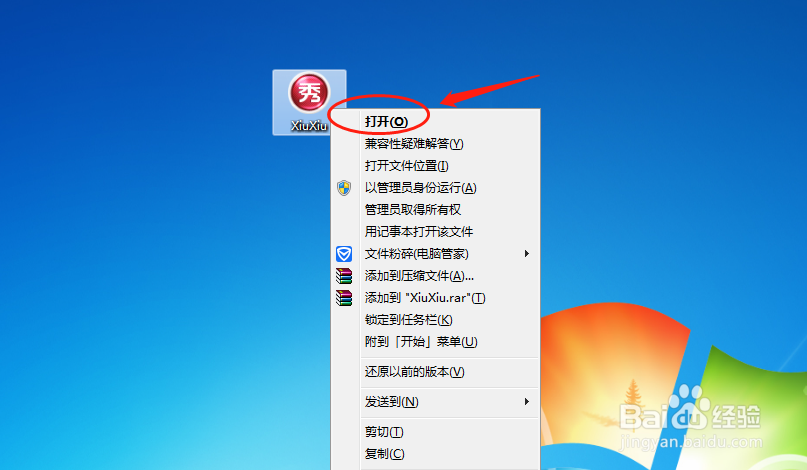
1、首先打开电脑上的美图秀秀进入主界面。
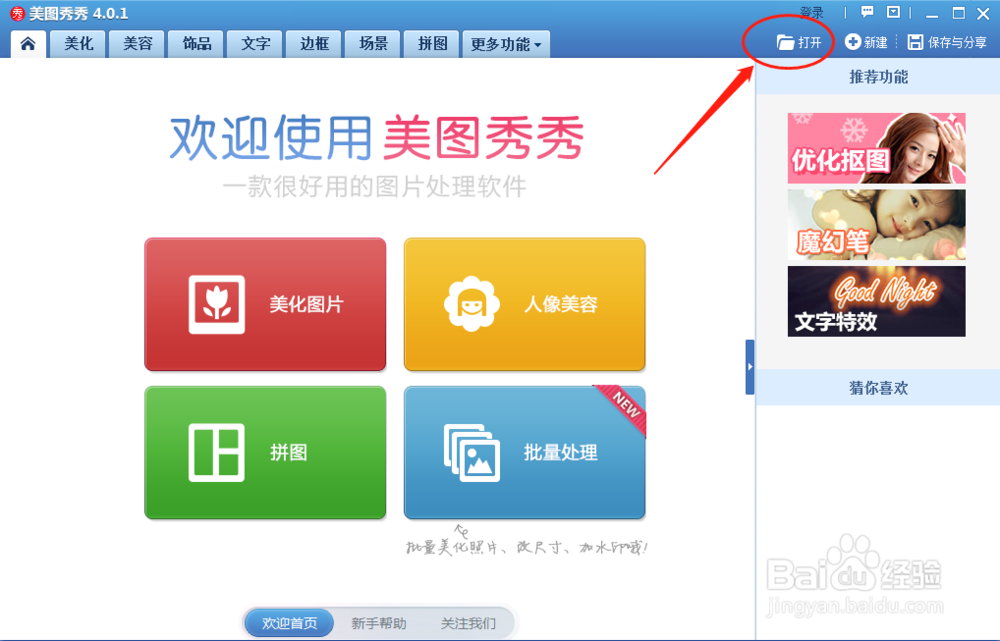
2、然后点击右上角打开需要编辑的图片。
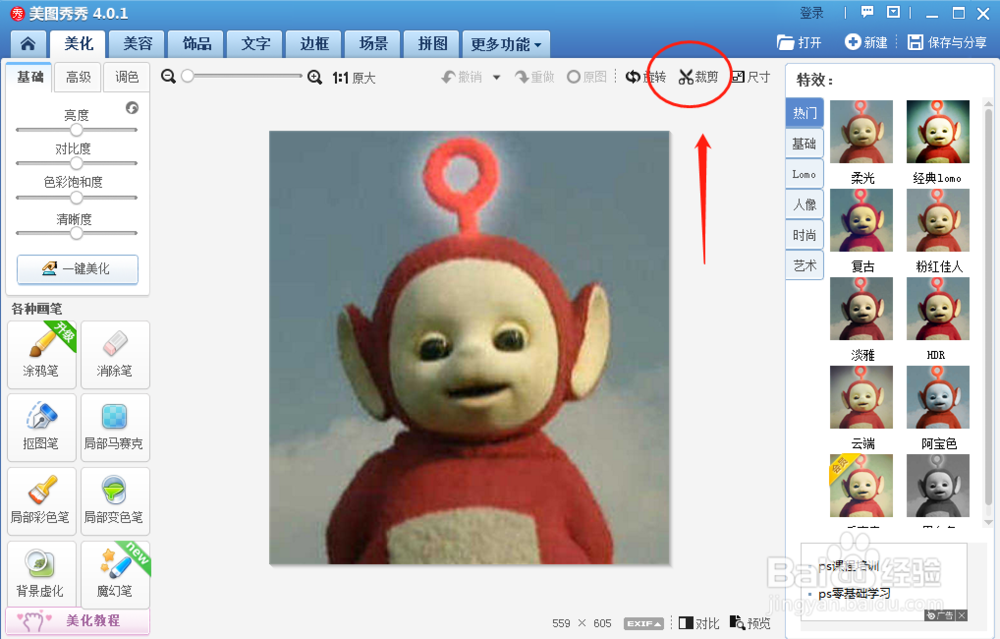
3、打开图片之后点击左上角的裁剪功能。
4、在左下角可以看到一寸证件照并点击。

5、然后拖动选择框左下角进行图片编辑。

6、将选择框位置放置好之后,点击完成裁剪。

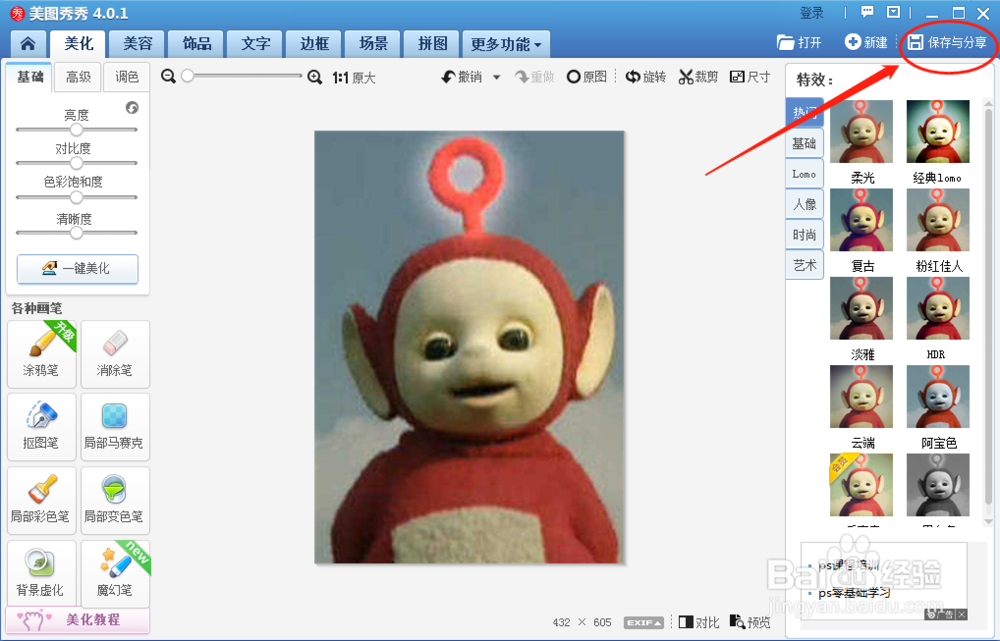
7、最后进行保存即可得到1寸照。
8、2寸照片的编辑方法与1寸照片类似。

1、1、打开美图秀秀并打开需要编辑的图片。
2、点击工具栏上的美化栏的裁剪功能。
3、然后对图片进行裁剪并保存。
1、首先打开电脑上的美图秀秀进入主界面。
2、然后点击右上角打开需要编辑的图片。
3、打开图片之后点击左上角的裁剪功能。
4、在左下角可以看到一寸证件照并点击。
5、然后拖动选择框左下角进行图片编辑。
6、将选择框位置放置好之后,点击完成裁剪。
7、最后进行保存即可得到1寸照。
8、2寸照片的编辑方法与1寸照片类似。
1、1、打开美图秀秀并打开需要编辑的图片。
2、点击工具栏上的美化栏的裁剪功能。
3、然后对图片进行裁剪并保存。