linux将光盘镜像(iso)作为安装源(sources.lst)

时间:2026-02-14 03:23:52

1、 将iso镜像挂载到virtualbox虚拟机

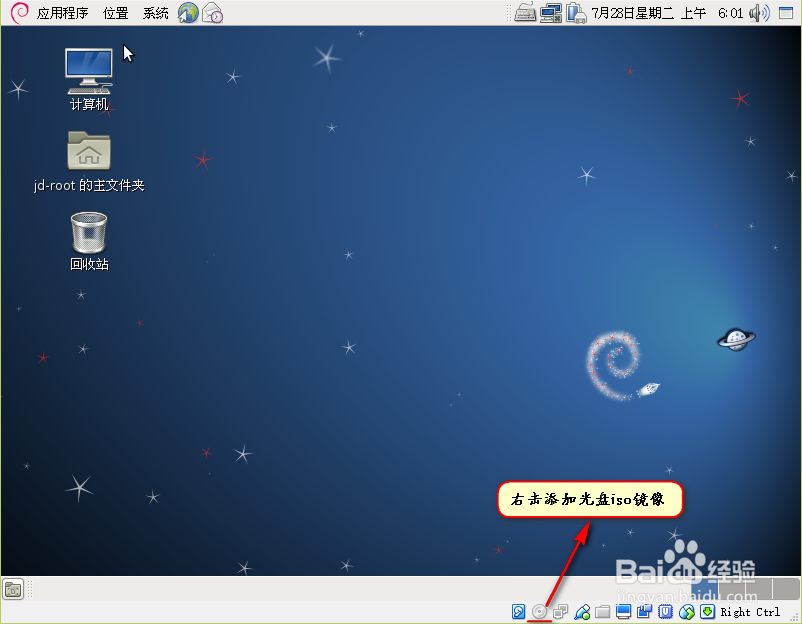
    1、右击virtualbox右下角的灰色光盘图标
linux将光盘镜像(iso)作为安装源(sources.lst)

2、   2、选择挂载的光盘镜像iso文件

linux将光盘镜像(iso)作为安装源(sources.lst)

3、  3、vitrualbox虚拟机右下角,光盘图标,变得闪烁,表示光盘镜像iso挂载成功

linux将光盘镜像(iso)作为安装源(sources.lst)

4、将光盘镜像iso添加到安装源sources.lst

    1、扫描光盘镜像,使用”apt-cdrom ident”命令;校验镜像iso内容,并识别光盘标签。

linux将光盘镜像(iso)作为安装源(sources.lst)

5、 2、挂载光盘镜像iso到安装源sources.lst

         2.1 查看原始sources.lst文件内容

linux将光盘镜像(iso)作为安装源(sources.lst)

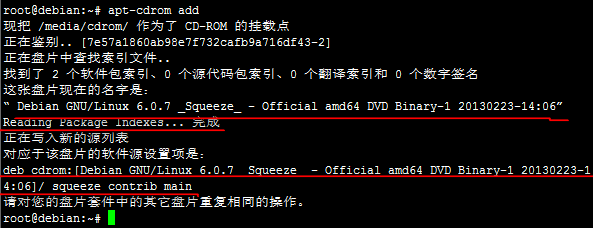
6、   2.2 执行”apt-cdrom add“命令将光盘iso镜像添加到源sources.lst
linux将光盘镜像(iso)作为安装源(sources.lst)

7、  2.3 查看添加光盘镜像iso后的sources.lst文件内容

linux将光盘镜像(iso)作为安装源(sources.lst)

8、        2.4 使用“apt-get update”命令,使sources.lst文件生效

linux将光盘镜像(iso)作为安装源(sources.lst)

© 2026 一点知道
信息来自网络 所有数据仅供参考
有疑问请联系站长 site.kefu@gmail.com