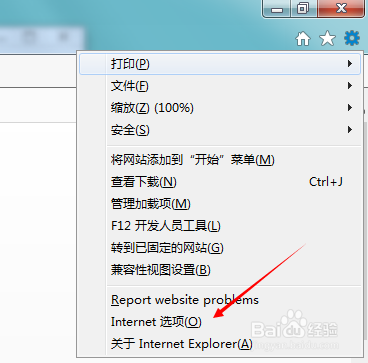
1、首先打开IE浏览器,点击右上方【工具】选项,在弹出菜单栏点击【Internet选项】
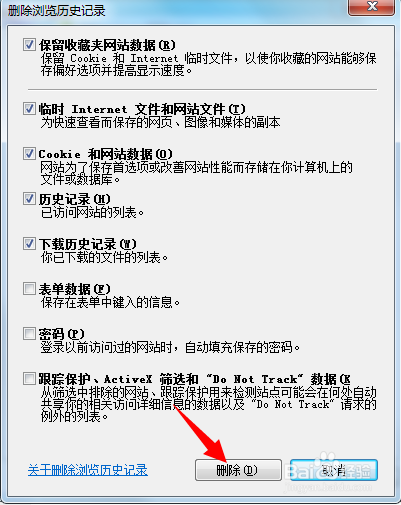
2、进入Internet选项对话框,点击上方【常规】,点击【删除】

3、在弹出的对话框中,将【临时文件勾选】点击删除(方便我们后期查找下载的视频)
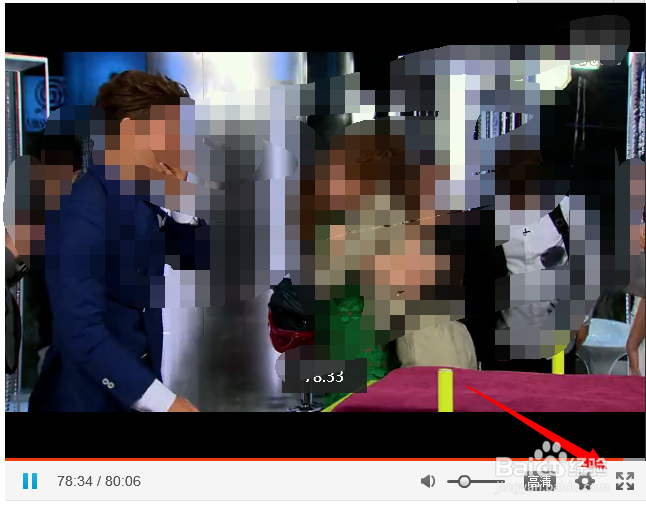
4、首先找到我们要下载的视频,等待视频播放完毕,(注意不要快进,直到视频进度条读完)
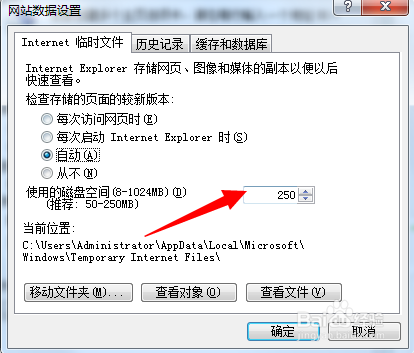
5、视频缓冲完毕,进入Internet选项对话框,点击【设置】
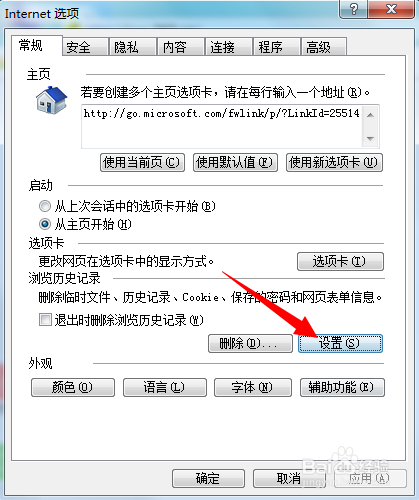
6、在弹出的网站数据设置中,点击下方【查看文件】
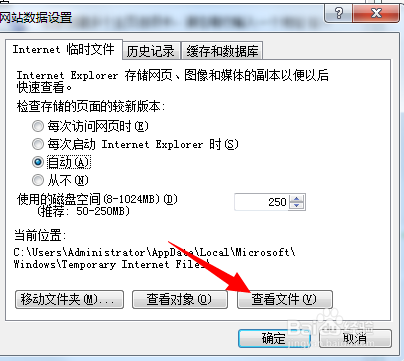
7、进入到IE浏览器缓存列表,可以看到我们刚才缓存的视频文件
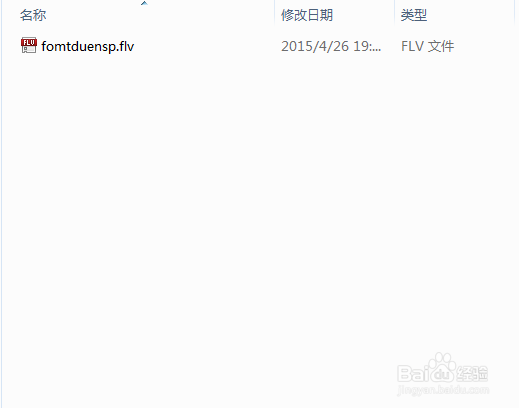
8、缓存文件夹大小的设置一定要根据视频大小,否则缓存不成功