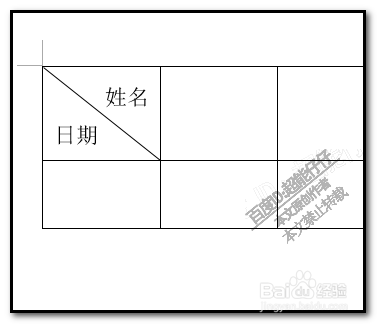
1、比如下图中的表格;
表头有两栏;
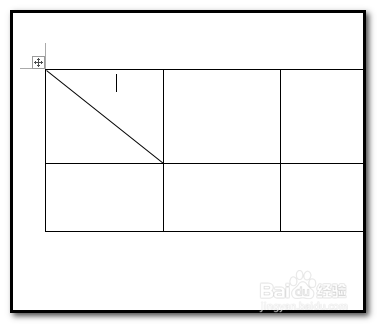
2、顺序点:插入--文本框;绘制文本框;
在文档空白位置绘制出一个文本框来。
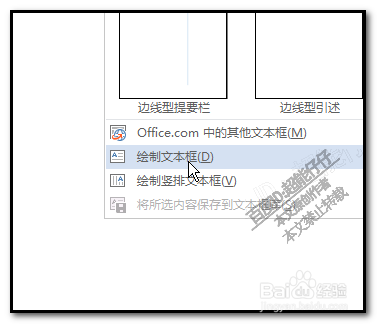
3、先设置一下这个文本框;
选中文本框,点开:格式选项卡;
再点;形状填充
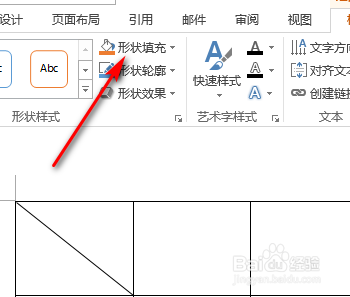
4、把文本框设置为无填充样式。
再点:形状轮廓;
同样设置为无轮廓。
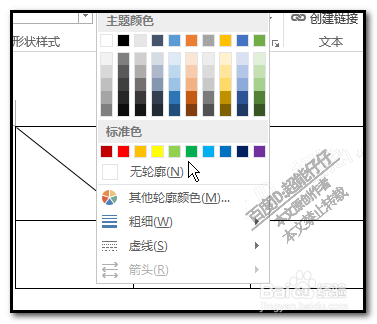
5、现在,文本框已设置为无填充颜色,无轮廓颜色。
那么,下面,在文本框内输入文字,比如,姓名
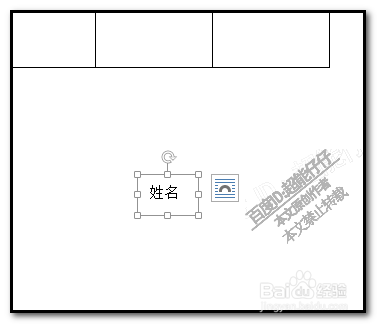
6、然后,点住文本框;把文本框移动到表头这里来
如下图所示。
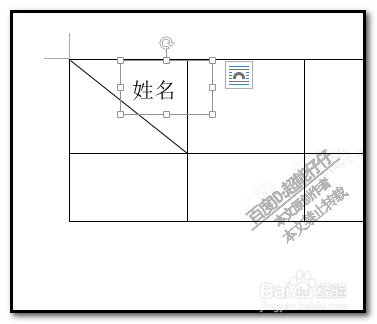
7、接着,按下CTRL+C,复制;
再按CTRL+V,把文本框粘贴一个出来。
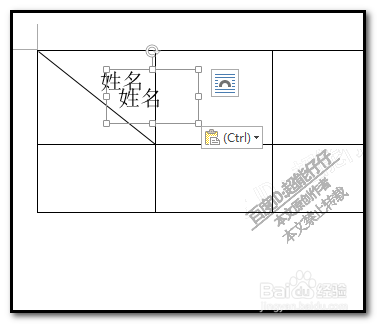
8、把文本框内的文字删除,
重新输入另外的文字,比如,日期
再摆放好位置。
操作完成。