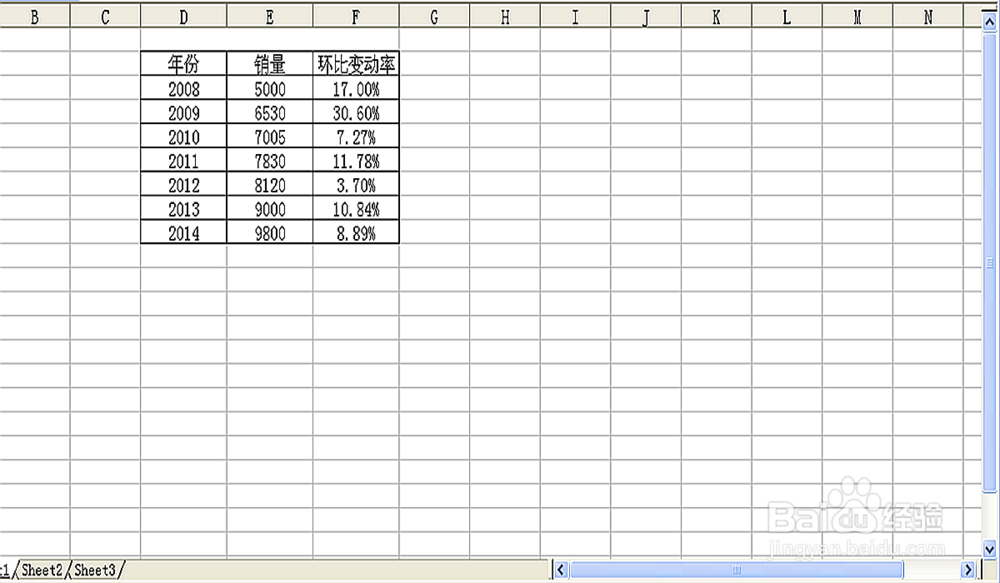
1、准备一张表格(如图所示):
2、插入图表:
(1)【工具栏】
(2)【插入】
(3)【图表】
(4)【图白向导】标准类型”图表类型“(折线图)、”子图表类型“(数据点折线图)
(5)【下一步】

3、添加源数据:
(1)【系列】
(2)【添加】(2次)
A、名称:Sheet!$E$2(销量)
值:Sheet!$E$3:$E$9(销量值)
分类(X)轴标志(T): Sheet!$D$3:$D$9(年份)
B、名称:Sheet!$F$2(环比变动率)
值:Sheet!$F$3:$F$9(环比变动率值)
分类(X)轴标志(T): Sheet!$D$3:$D$9(年份)
(3)【完成】


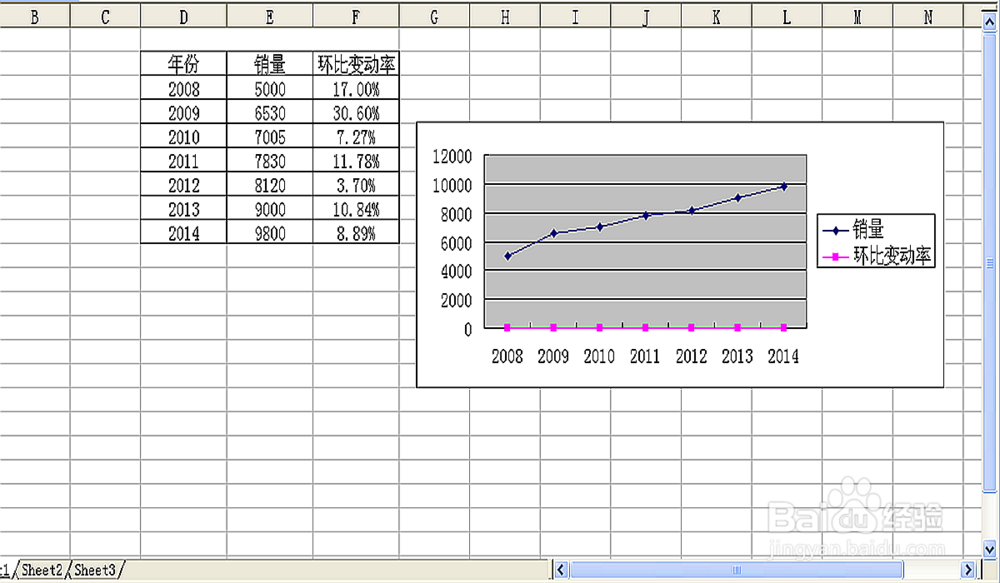
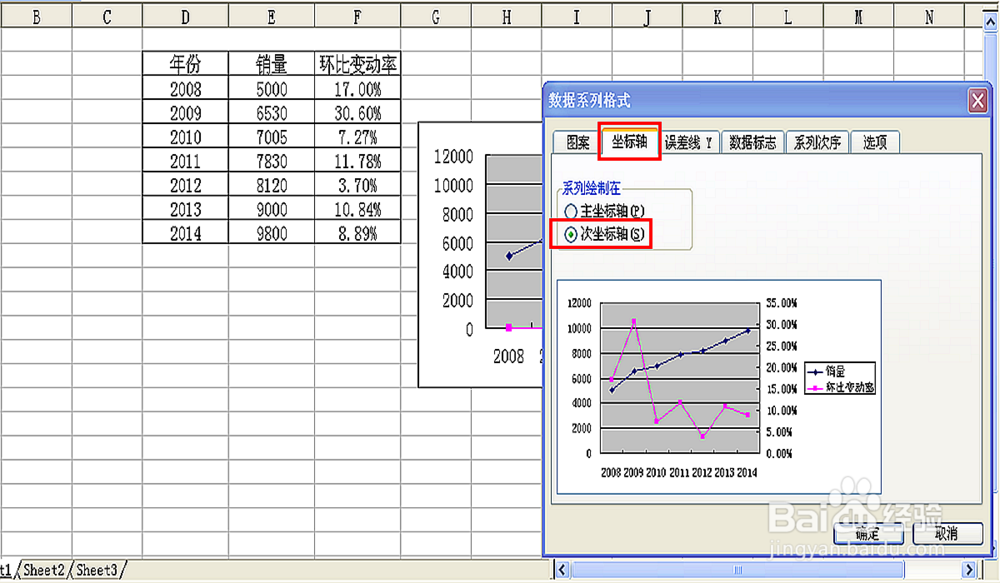
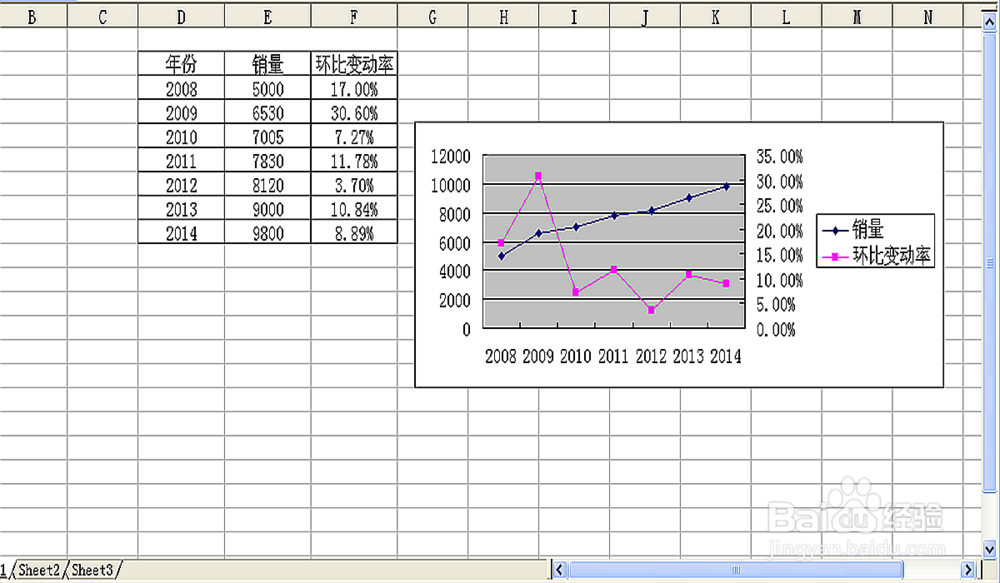
4、改变环比变动率的坐标轴:
(1)【数据系列格式】
(2)【坐标轴】“系列绘制给”(次坐标轴)
(3)【确定】
5、修改环比变动率的图表类型:
(1)【图表类型】
(2)【标准类型】”图表类型“(柱形图)、”子图表类型“(簇状柱形图)
(3)【确定】


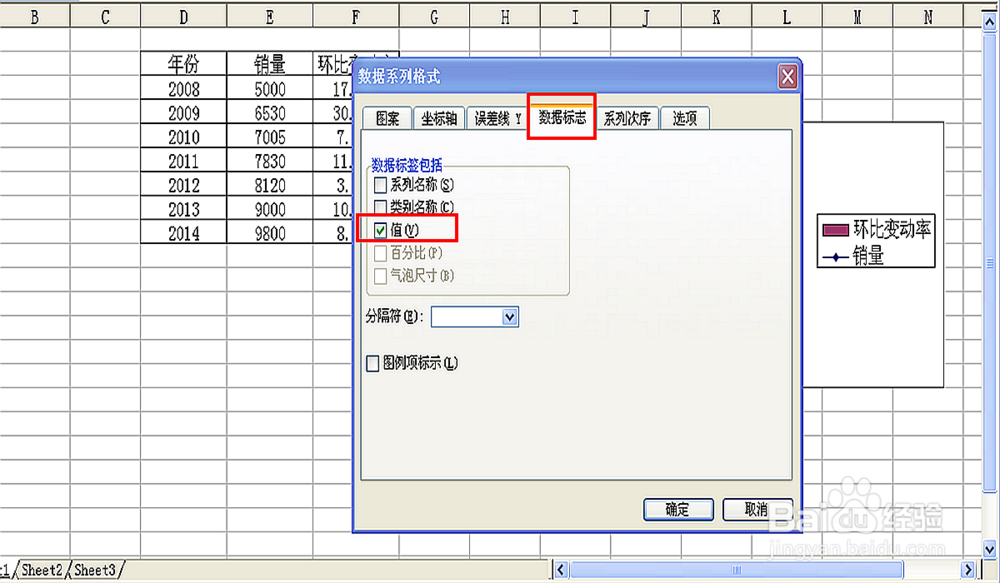
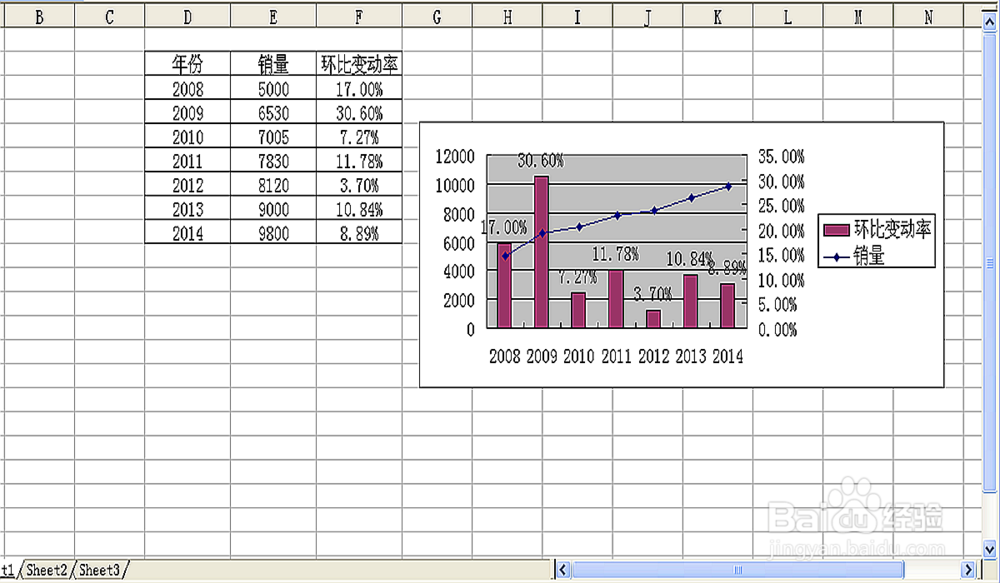
6、添加环比变动率的”值“:
(1)【数据系列格式】
(2)【数据标志】“值”
(3)【确定】