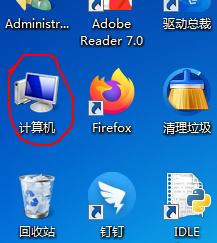
1、找到“计算机”
2、找到“系统(C:)”里的“Windows”文件夹

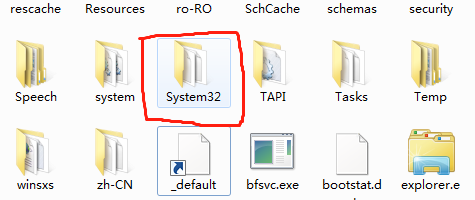
3、再找到“System32”文件夹
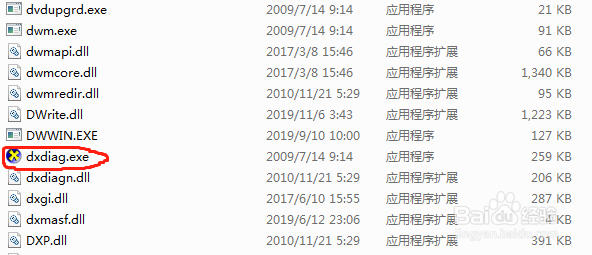
4、再往下找到“dxdiag”应用程序
5、双击一下,打开一个页面,点“是”或“否”
(由于本人之前已经打开过,所以没有那个界面)
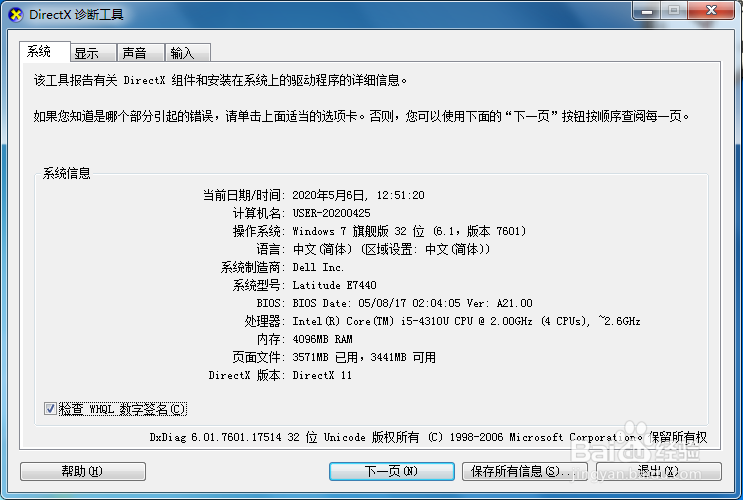
6、可以点击“下一页“,也可以点上面的选项卡进行翻页浏览

1、找到“计算机”
2、找到“系统(C:)”里的“Windows”文件夹
3、再找到“System32”文件夹
4、再往下找到“dxdiag”应用程序
5、双击一下,打开一个页面,点“是”或“否”
(由于本人之前已经打开过,所以没有那个界面)
6、可以点击“下一页“,也可以点上面的选项卡进行翻页浏览