在word中,怎么把标题打印在文档每页顶部的

时间:2026-02-15 12:26:24

1、首先打开所要修改的Excel表格

在word中,怎么把标题打印在文档每页顶部的

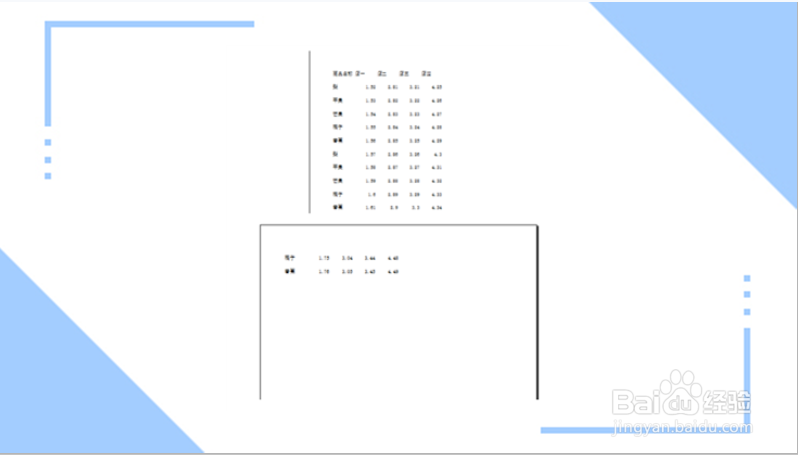
2、我们首先来看看第一页与第二页的区别

在word中,怎么把标题打印在文档每页顶部的

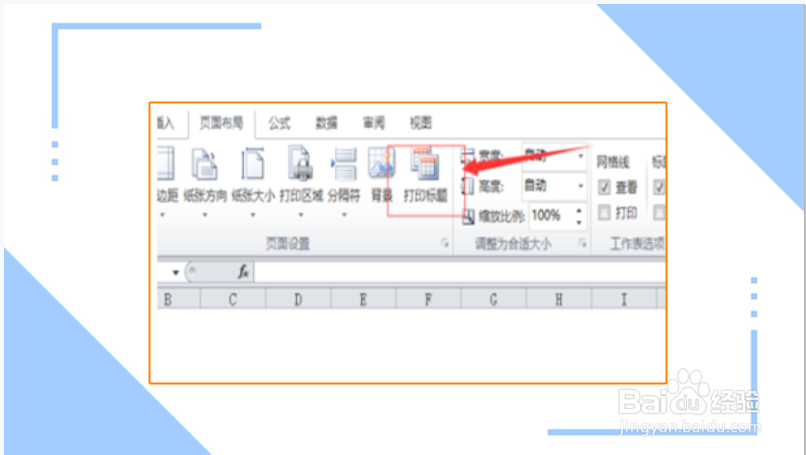
3、打开菜单栏里面的“页面布局”选项卡。

在word中,怎么把标题打印在文档每页顶部的

4、点击页面设置板块中的“打印标题”。

在word中,怎么把标题打印在文档每页顶部的

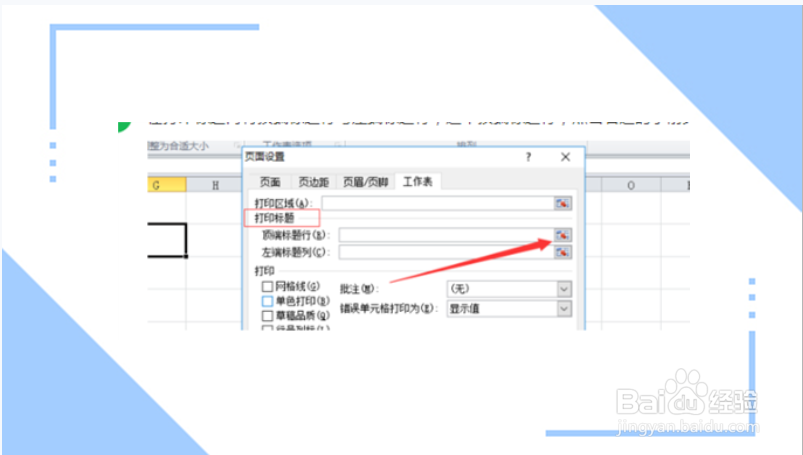
5、在打印标题内有顶端标题行与左端标题行,选中顶端标题行,点击右边的小箭头
在word中,怎么把标题打印在文档每页顶部的

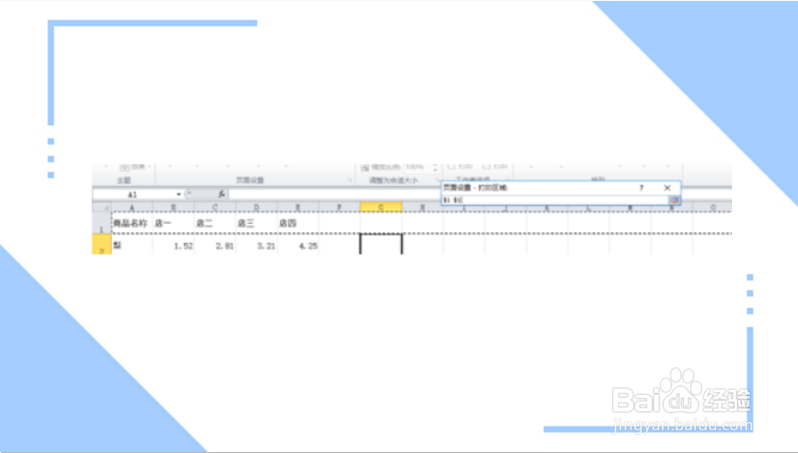
6、点击小箭头后会弹出一个启动框,此时选中第一页标题行

在word中,怎么把标题打印在文档每页顶部的

7、确认后返回页面设置,点击确定按钮

在word中,怎么把标题打印在文档每页顶部的

8、此时打开打印中的打印按钮,就能每一页都看到标题了

在word中,怎么把标题打印在文档每页顶部的

1、打开所要修改的excide表格,再看两张表格,有一张没有表头。

2、选择页面布局的打印标题。

3、选中顶端标题行,然后选中第一页标题行。

4、回页面设置,点击确定后,就可以了。

© 2026 一点知道
信息来自网络 所有数据仅供参考
有疑问请联系站长 site.kefu@gmail.com