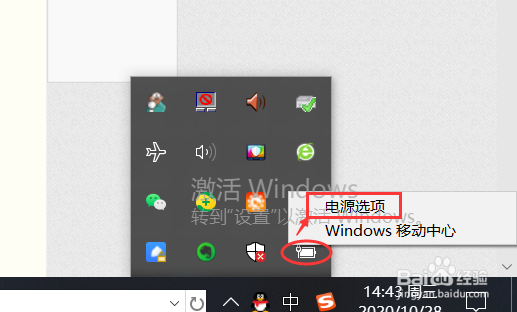
1、在电脑工具栏,找到电源选项
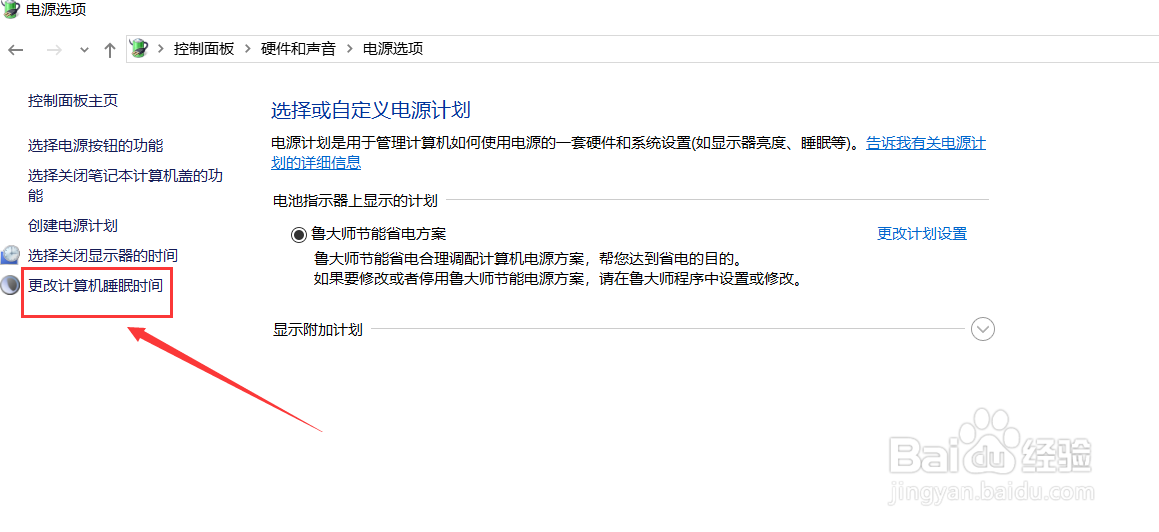
2、在电源选项页面,选择“更改计算机睡眠时间”。
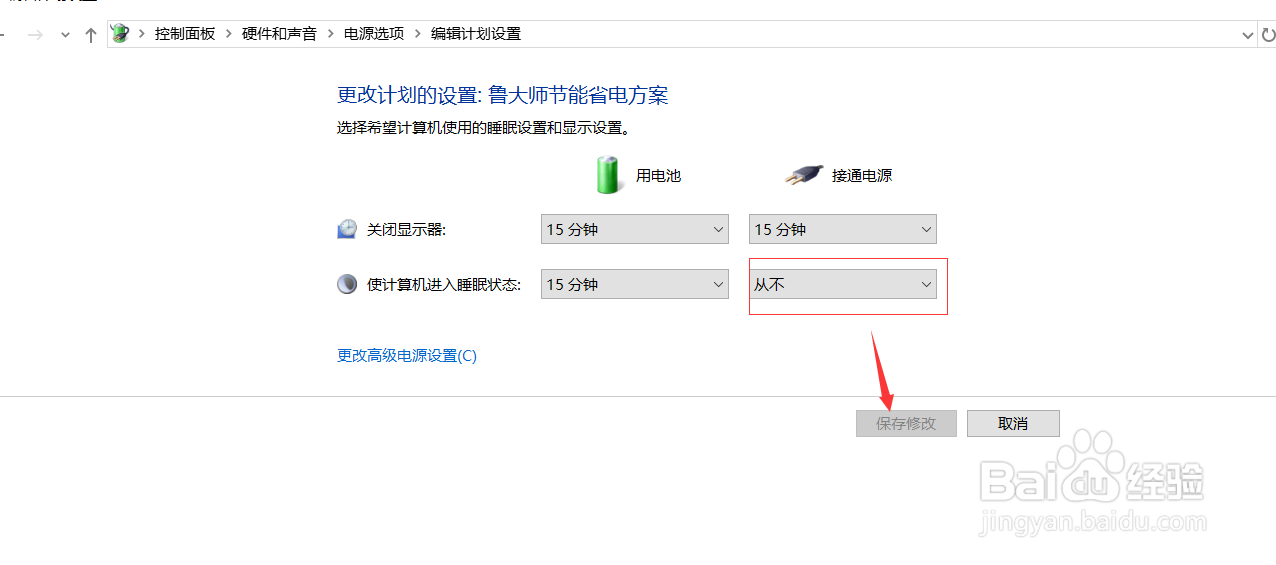
这里请大家注意:选择“接通电源“下使计算机进入睡眠状态下拉框选从不(这样时间可以比较长,如果电脑一旦进入睡眠状态,执行命令就不好使了),点击保存修改。
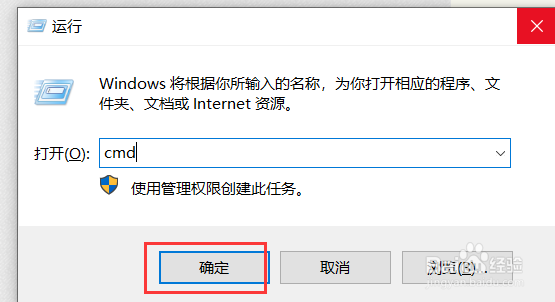
3、windows键+R或者(工具栏--右键任务管理器---文件--运行新任务),会弹出一个任务框,输入cmd 点击确认
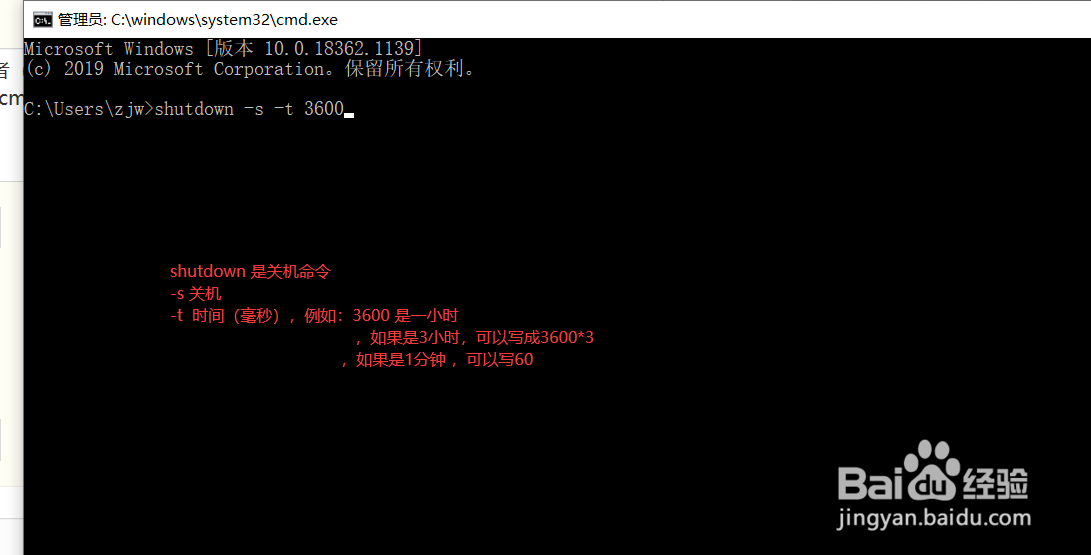
4、弹出黑窗口 ,这里我们可以输入命令:
shutdown -s 直接关机
shutdown -s -t 3600 一小时关机
命令输入正确之后,回车即可,此时会在任务栏弹出定时关机提示。
当然,如果写错了,或者想取消定时关机,
需要再次打开黑窗口,输入命令:shutdown -a
至此,就说完了。
希望对有需要的小伙伴们有所帮助!!!