IntelliJ IDEA中Finds duplicated code提示关闭

时间:2026-02-16 00:28:38

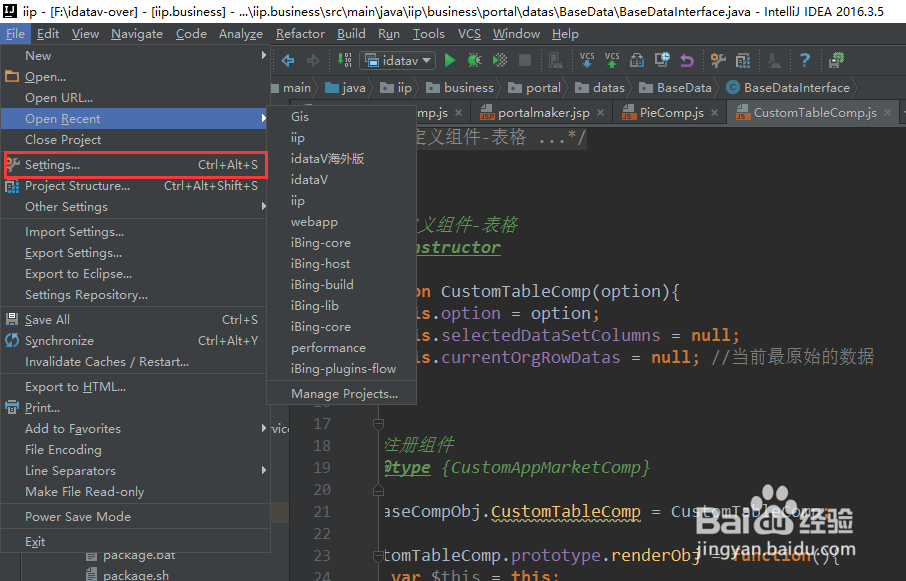
1、首先在工具栏选择文件(File),然后选择设置(Setting)按钮,进入相应的设置界面,如下图所示。
IntelliJ IDEA中Finds duplicated code提示关闭

2、然后点击编辑器(Editor),选择其下面的检查功能(Inspections),进入相应的设置界面,如下图所示。

IntelliJ IDEA中Finds duplicated code提示关闭

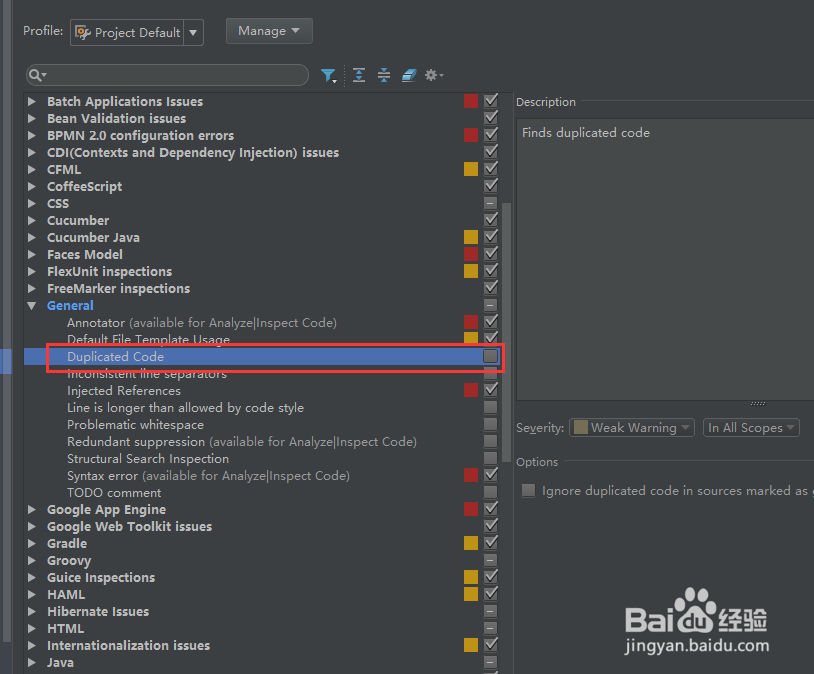
3、找到其中的基本设置(general),看到里面有一个设置重复代码(Duplicated Code),将后面的勾选去掉。
IntelliJ IDEA中Finds duplicated code提示关闭

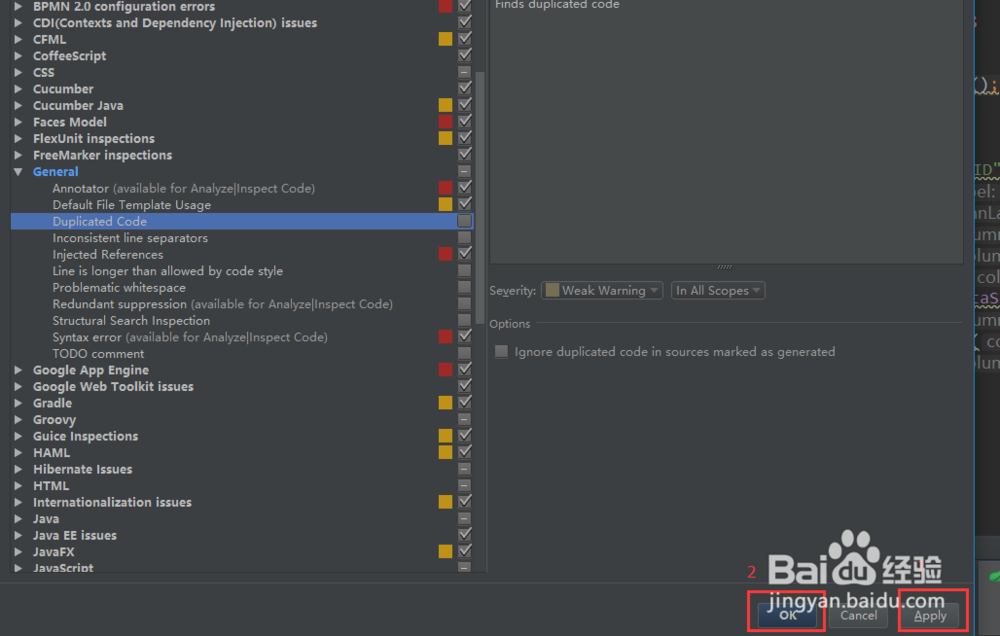
4、然后保存当前的设置,选择应用(Apply),点击OK,这样就完成了保存,如果后续想回退到之前的状态,勾选即可。
IntelliJ IDEA中Finds duplicated code提示关闭

5、保存之后再去查看代码,发现这些found duplicated code的提示已经没有了,证明设置完毕。

IntelliJ IDEA中Finds duplicated code提示关闭

© 2026 一点知道
信息来自网络 所有数据仅供参考
有疑问请联系站长 site.kefu@gmail.com