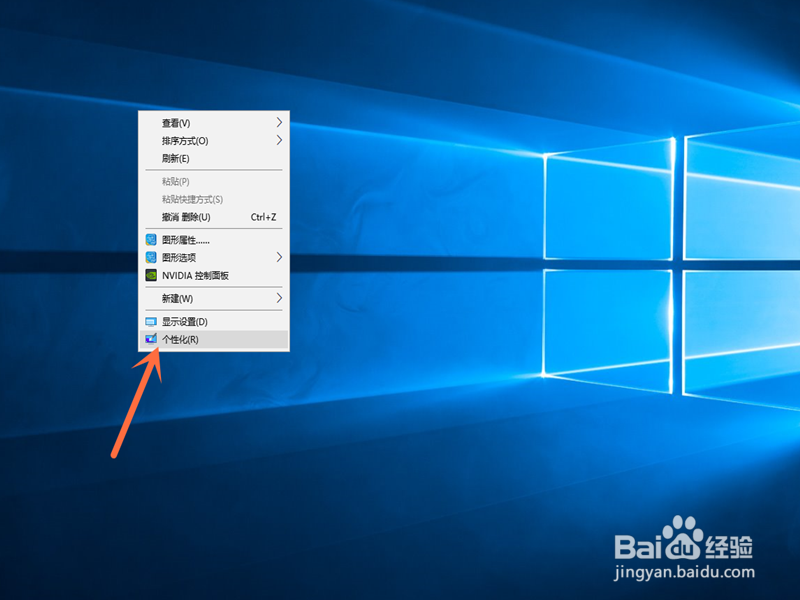
1、1.第一步,在桌面空白处右击鼠标键,选择点击选项中的“个性化”按钮;
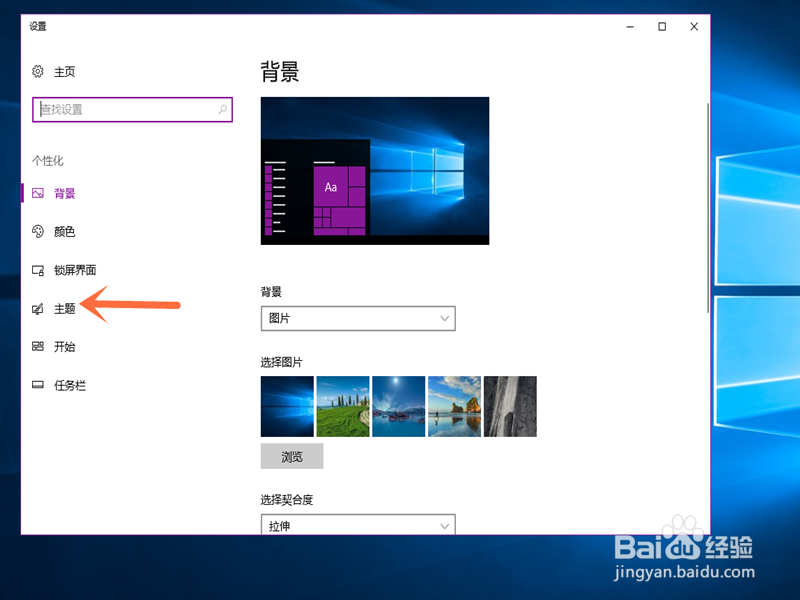
2、2.第二步,选择点击左侧的“主题”按钮;
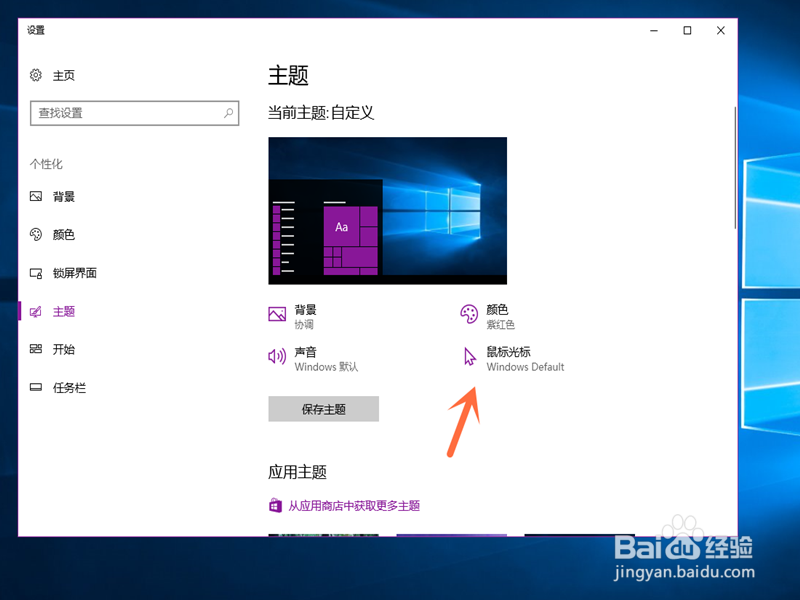
3、3.第三步,点击右侧“主题”选项中的“鼠标光标”按钮;
4、4.第四篇,选择点击“鼠标 属性”选项中的“鼠标键”按钮;
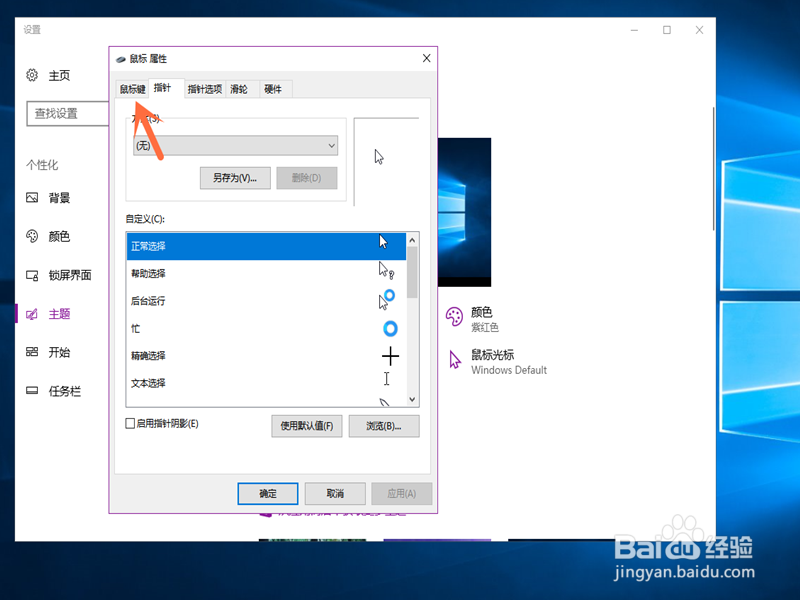
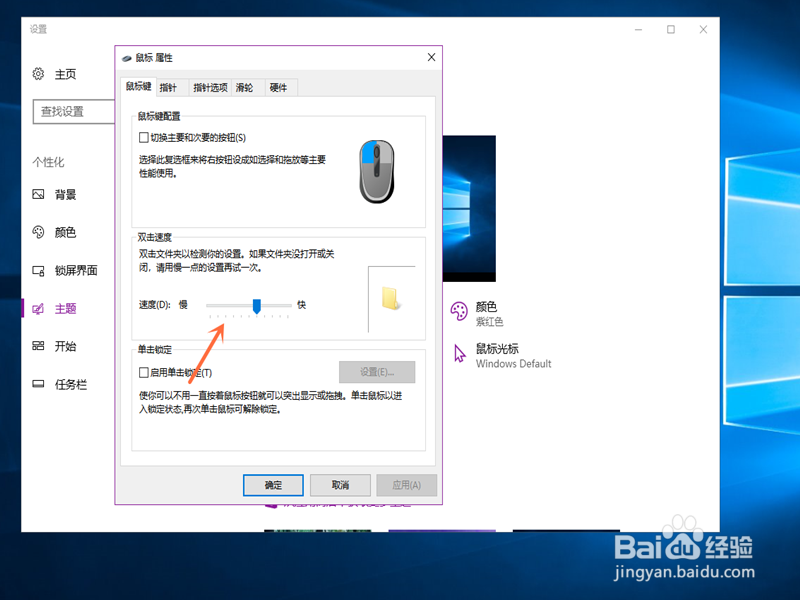
5、5.第五步,找到下方的“双击速度”选项,点击选项中速度右侧的按钮左右滑动,即可调整鼠标的双击速度;
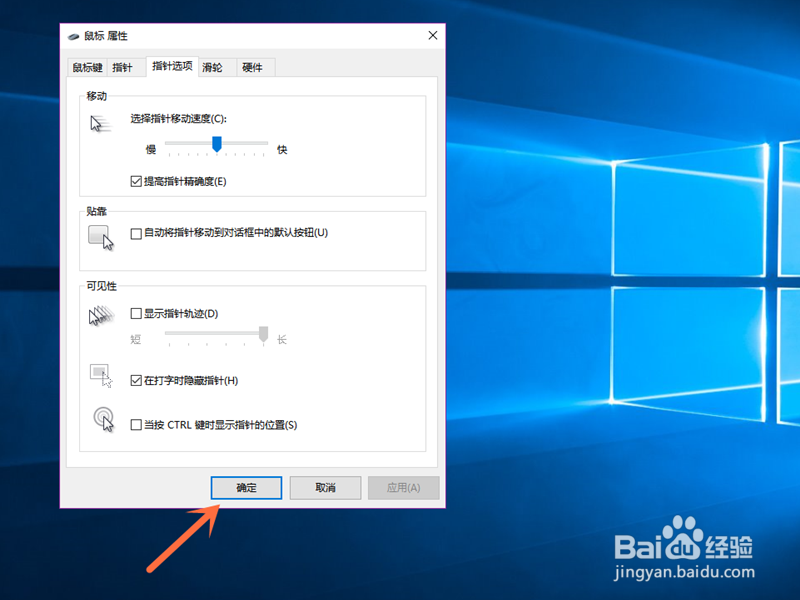
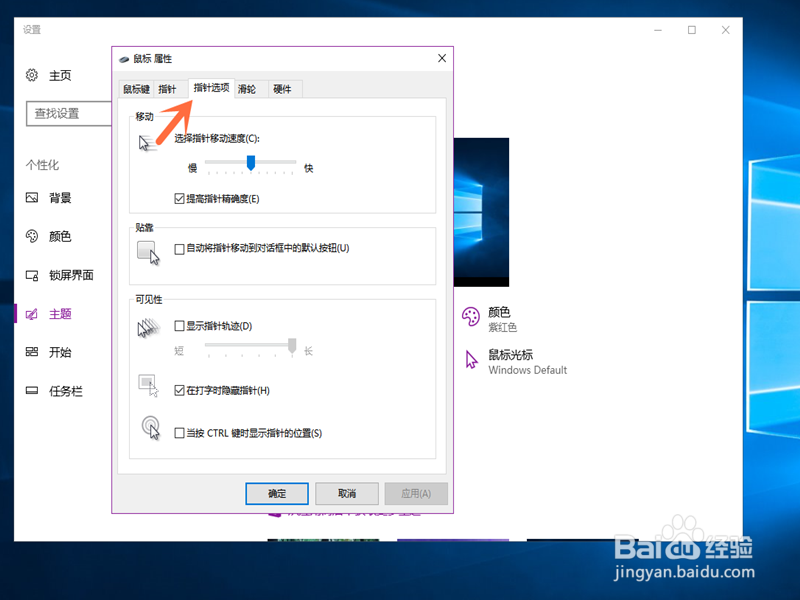
6、6.第六步,如果你本人觉得鼠标移动速度慢,那么,你可以点击上方选项中的“指针选项”按钮;
7、7.第七步,点击“选择指针移动速度”选项下方的按钮进行左右滑动,即可调整;
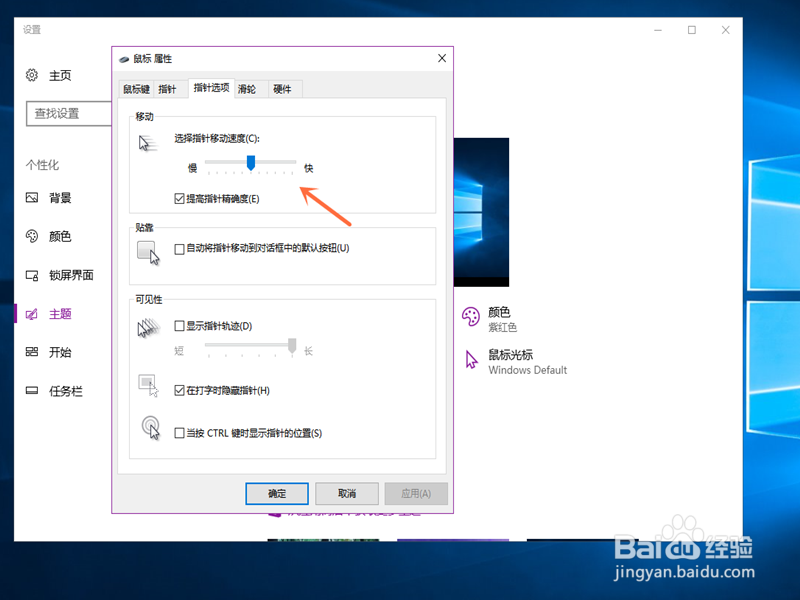
8、8.第八步,点击选择下方的“确定”按钮,就成功设置了。