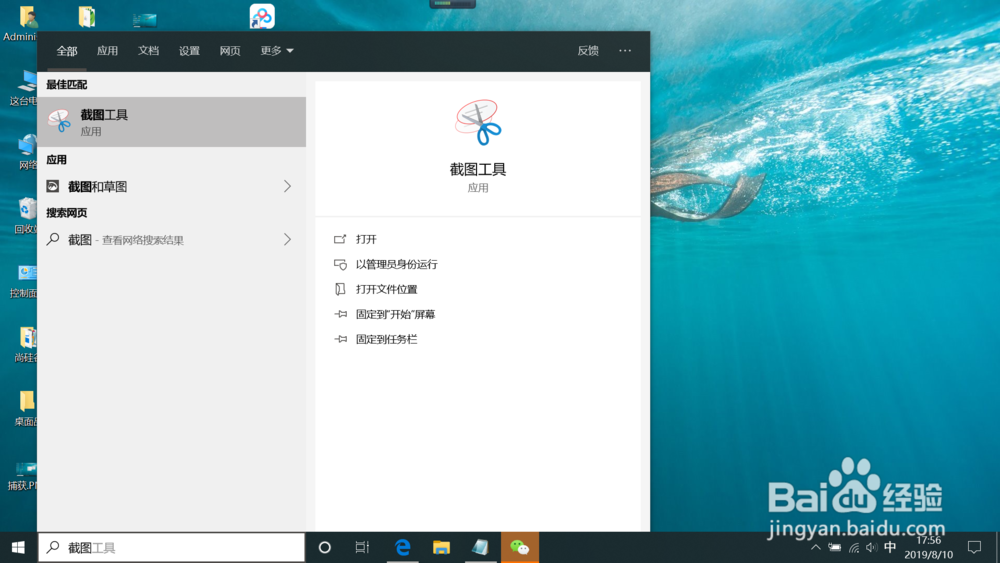
1、首先,如图所示,在电脑桌面的左下角有一个搜索栏,点击搜索栏。

2、输入关键词:“截图”或“截图工具”,就出现了截图工具应用,点击进入。
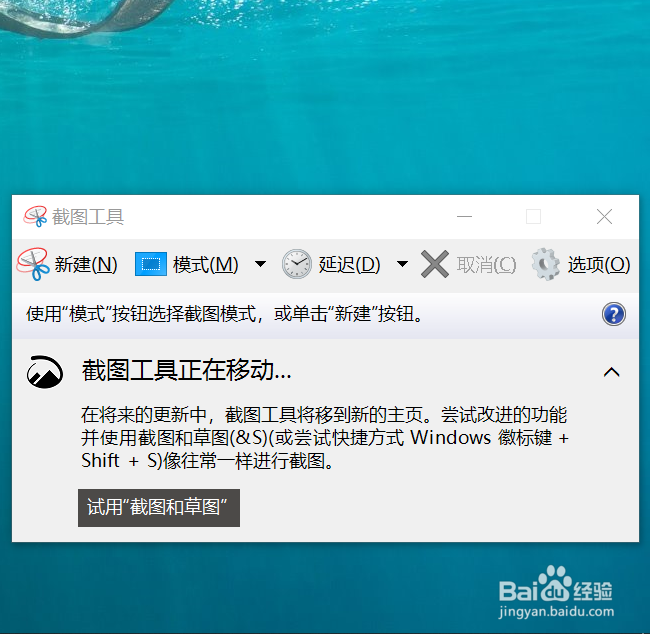
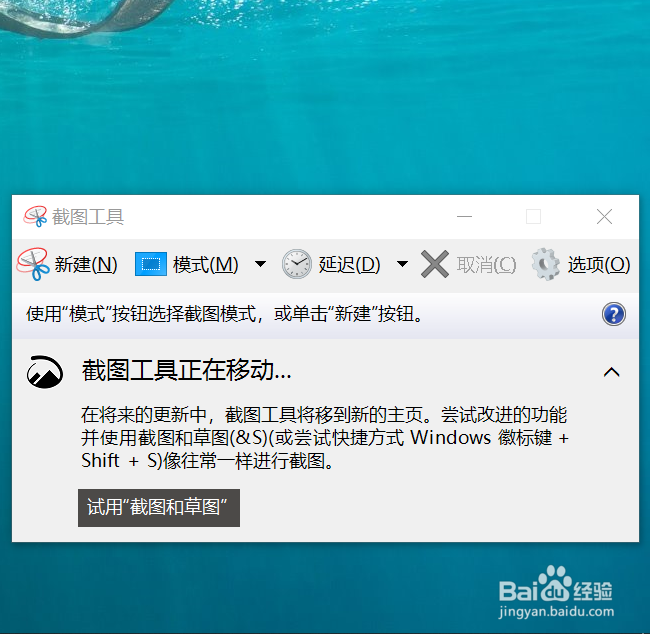
3、之后,直接单击"新建",即可开始截图。
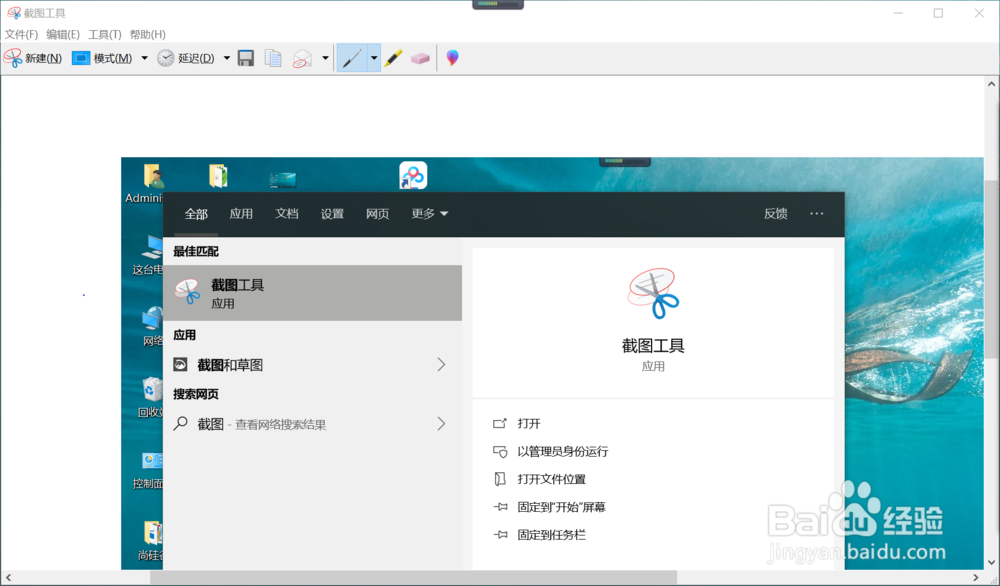
4、如图,截图成功后,会弹出一个界面显示出截下来的图片。单击保存即可。
1、有时候,需要截图一些细节化的小步骤,也可以用到截图工具。比如,需要截图一个如下图的步骤。注意:这是QQ截图也完成不了的截图。
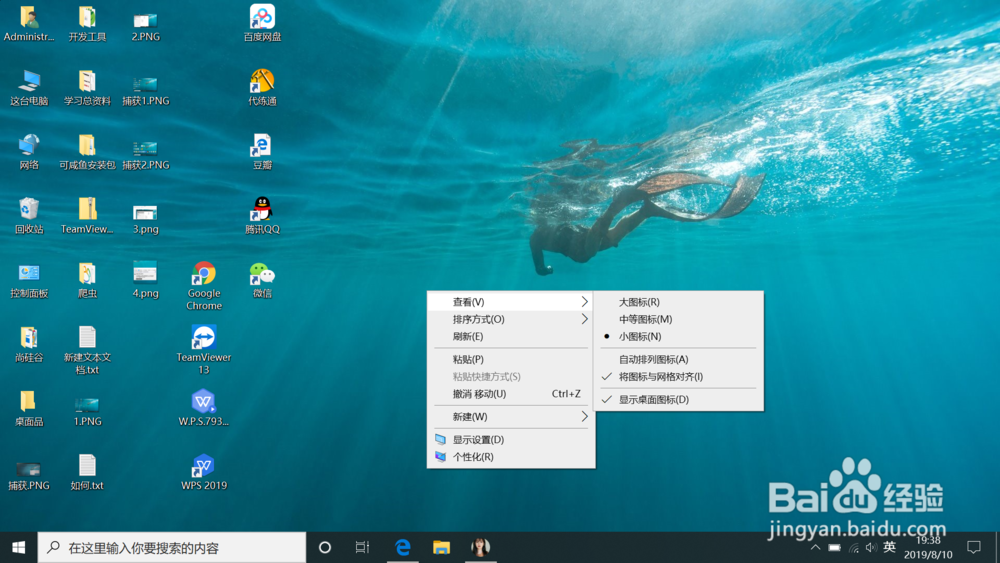
2、如图,技巧就在于:单击“延迟”,调节好你需要延迟的时间。这时候,再单击“新建”,然后在桌面操作鼠标双击,之后截图工具就会自动弹出,你就可以截取你需要的小步骤图片了。