1、鼠标单击当前屏幕下方的任务栏,选择“开始”图标,如下图所示:

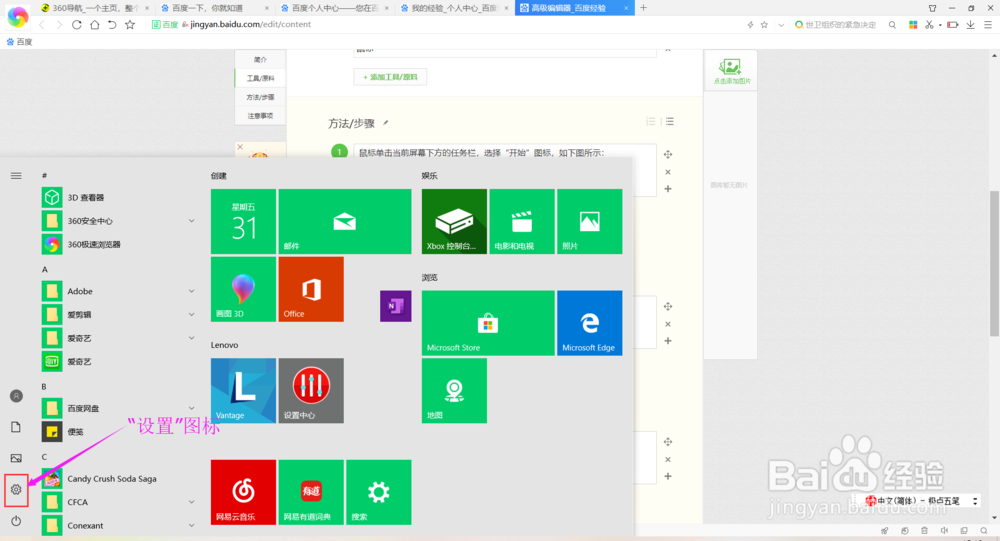
2、单击“开始”图标,选择“设置”图标,如下图所示:
3、单击“设置”图标后,弹出“windows设置”窗口,如下图所示:

4、在“windows设置”窗口中,选择“设备”,如下图所示:
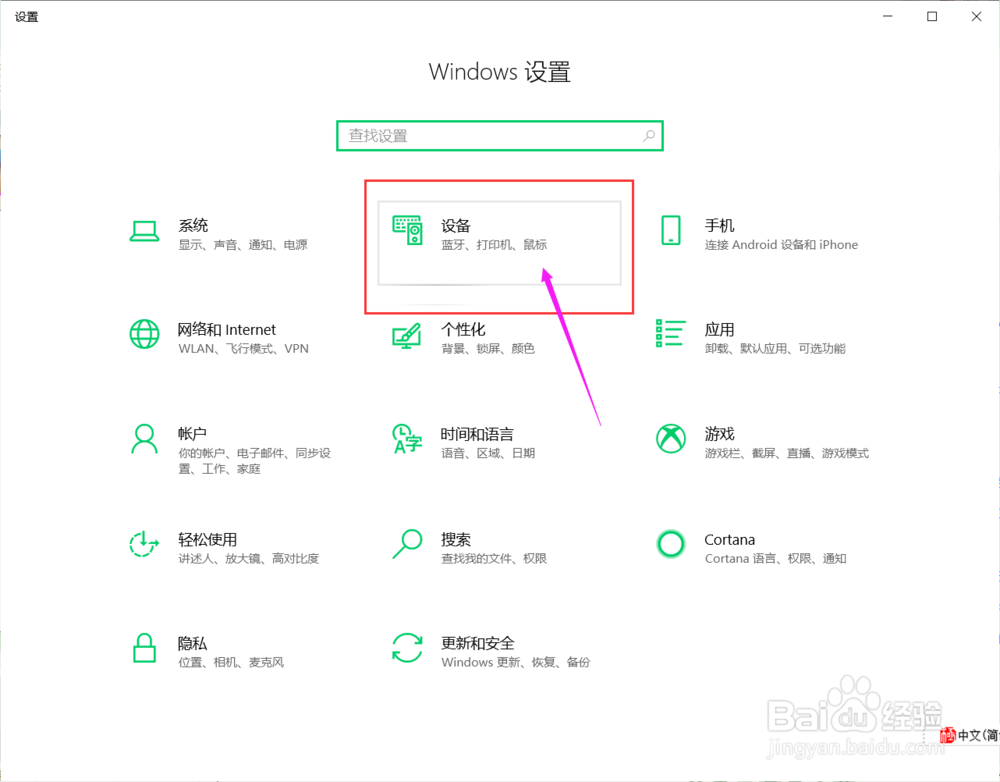
5、鼠标单击“设备”,弹出“设置”对话窗口,在如下图所示:
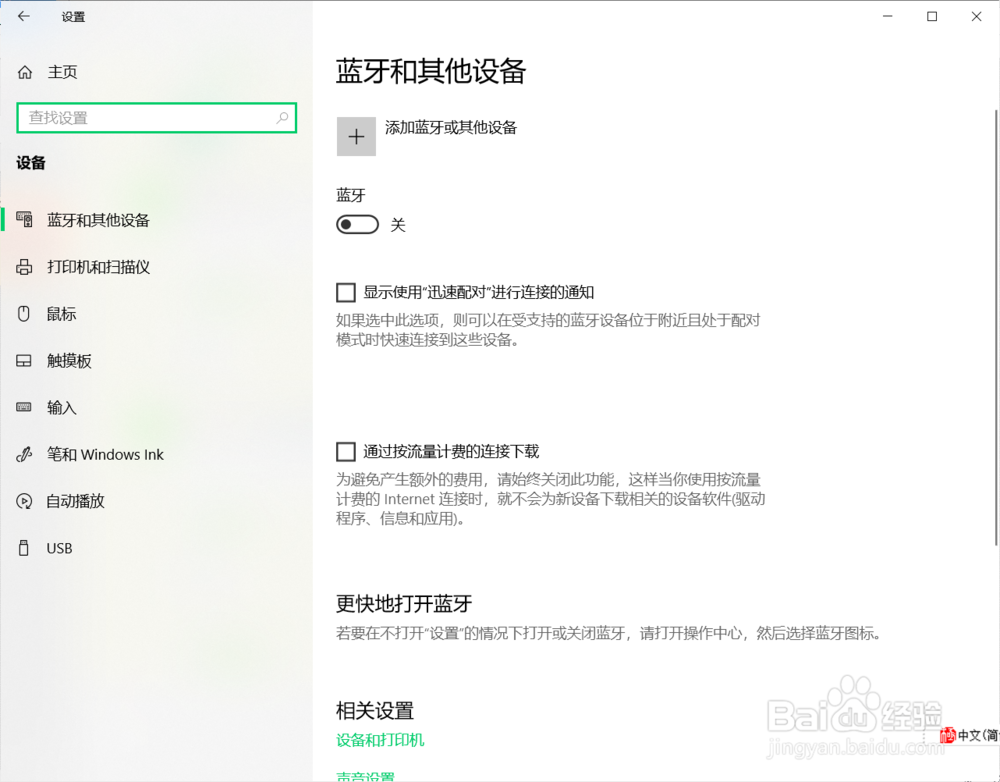
6、在“设置”对话窗口,选择“鼠标”,如下图所示:
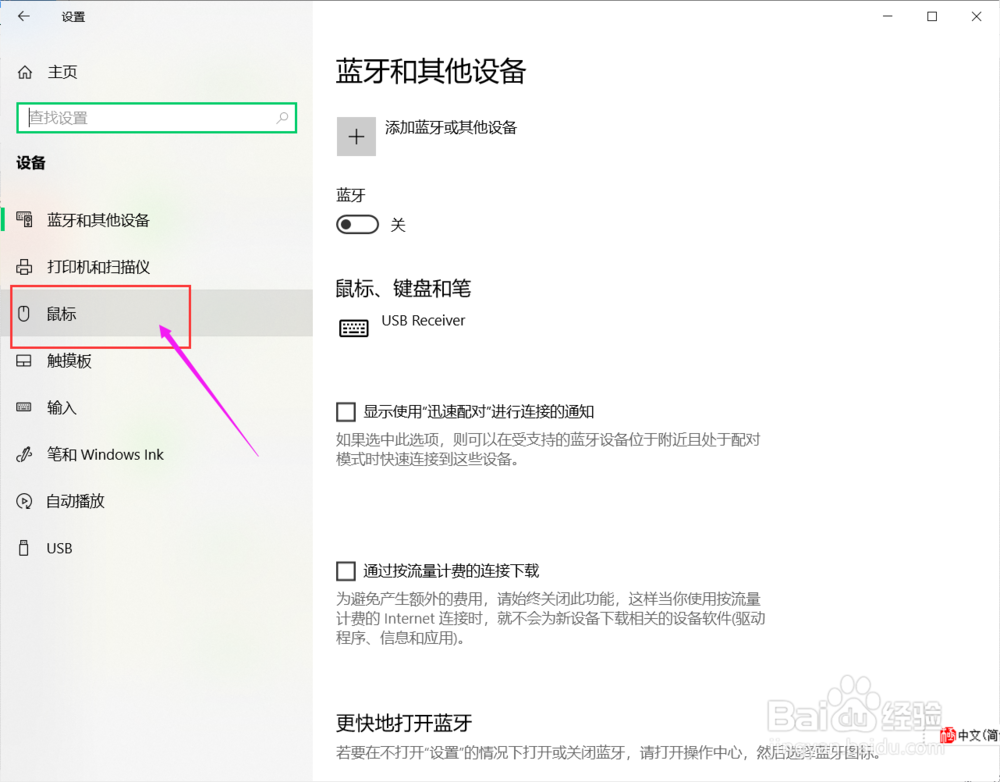
7、鼠标单击“鼠标”,选择“设置每次要滚动的行数”,如下图所示:
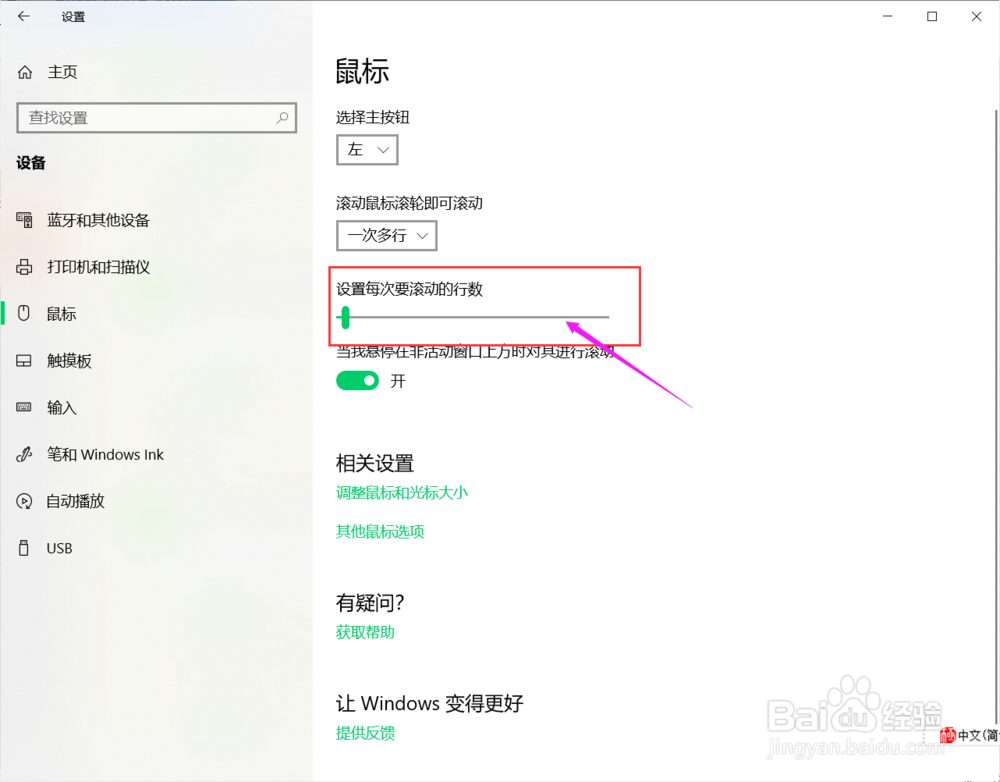
8、通过设置每次要滚动的行数中滚动条数值的大小确定每次滚动的幅度,如下图所示:
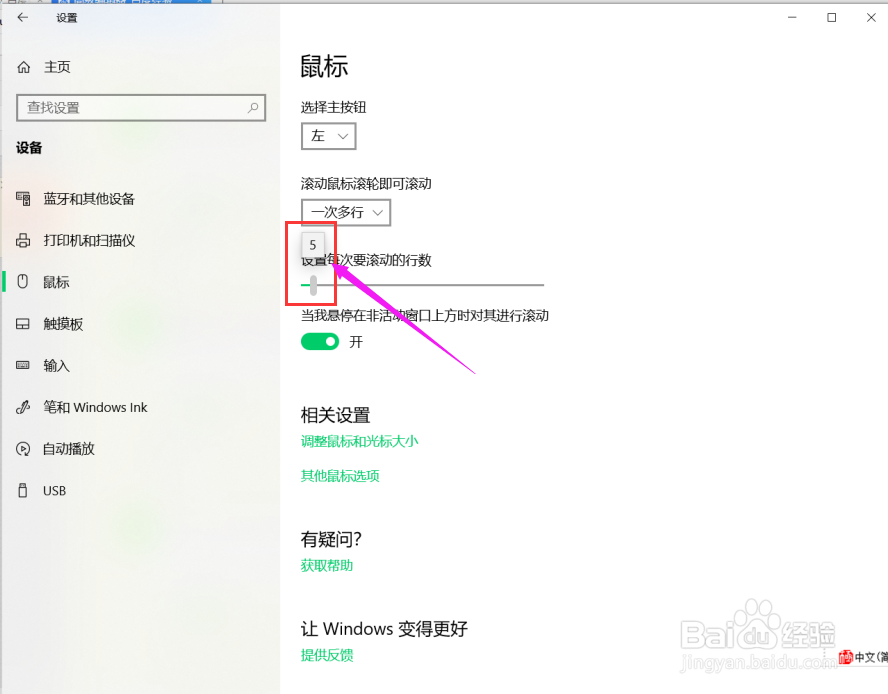
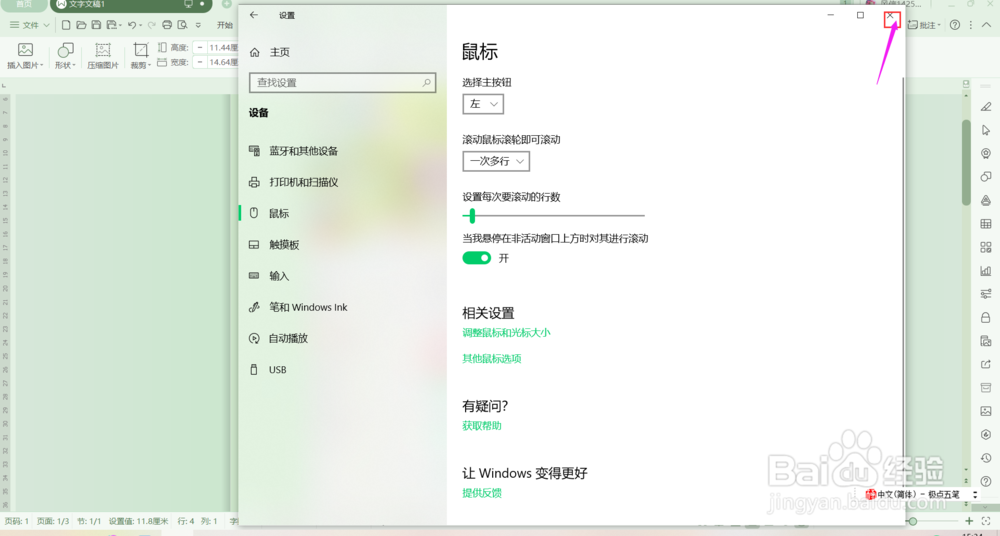
9、设置完成后,关闭“设置”窗口即可,如下图所示: