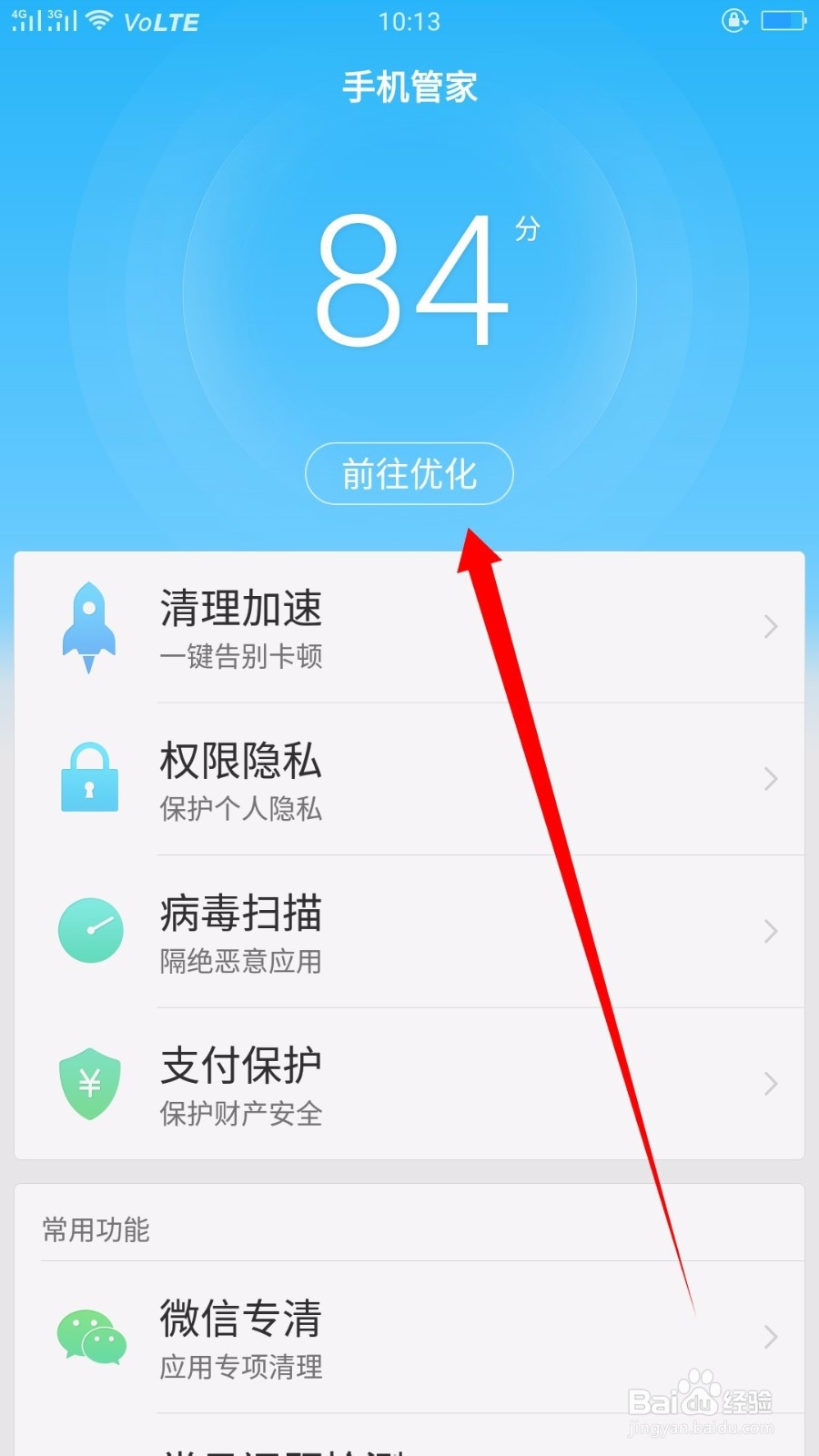
1、找到“手机管家”点击进入。

2、找到“前往优化”并点击。
3、找到“一键优化”并点击。

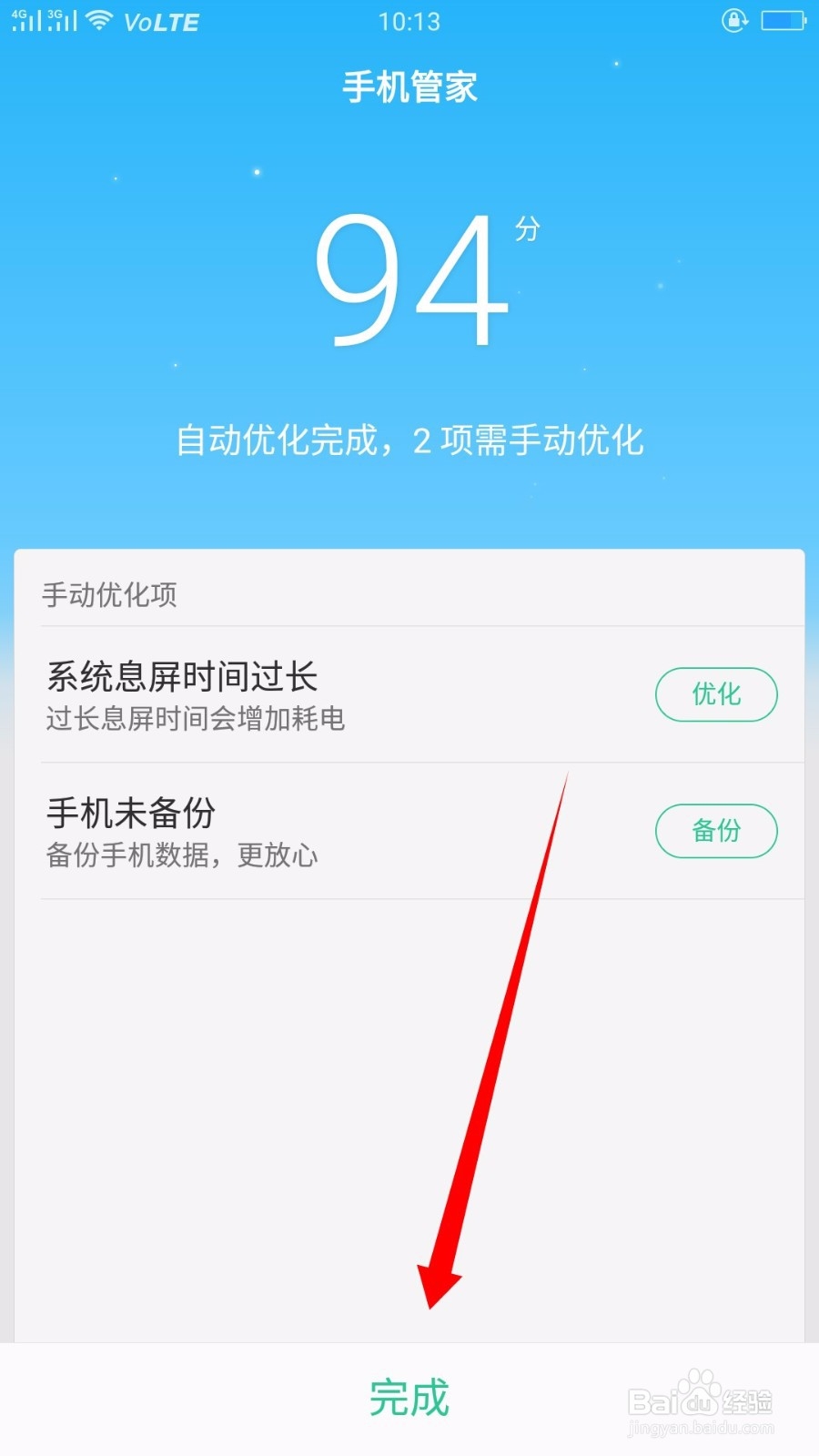
4、点击“玩成”。
5、找到“微信专清”点击进入。

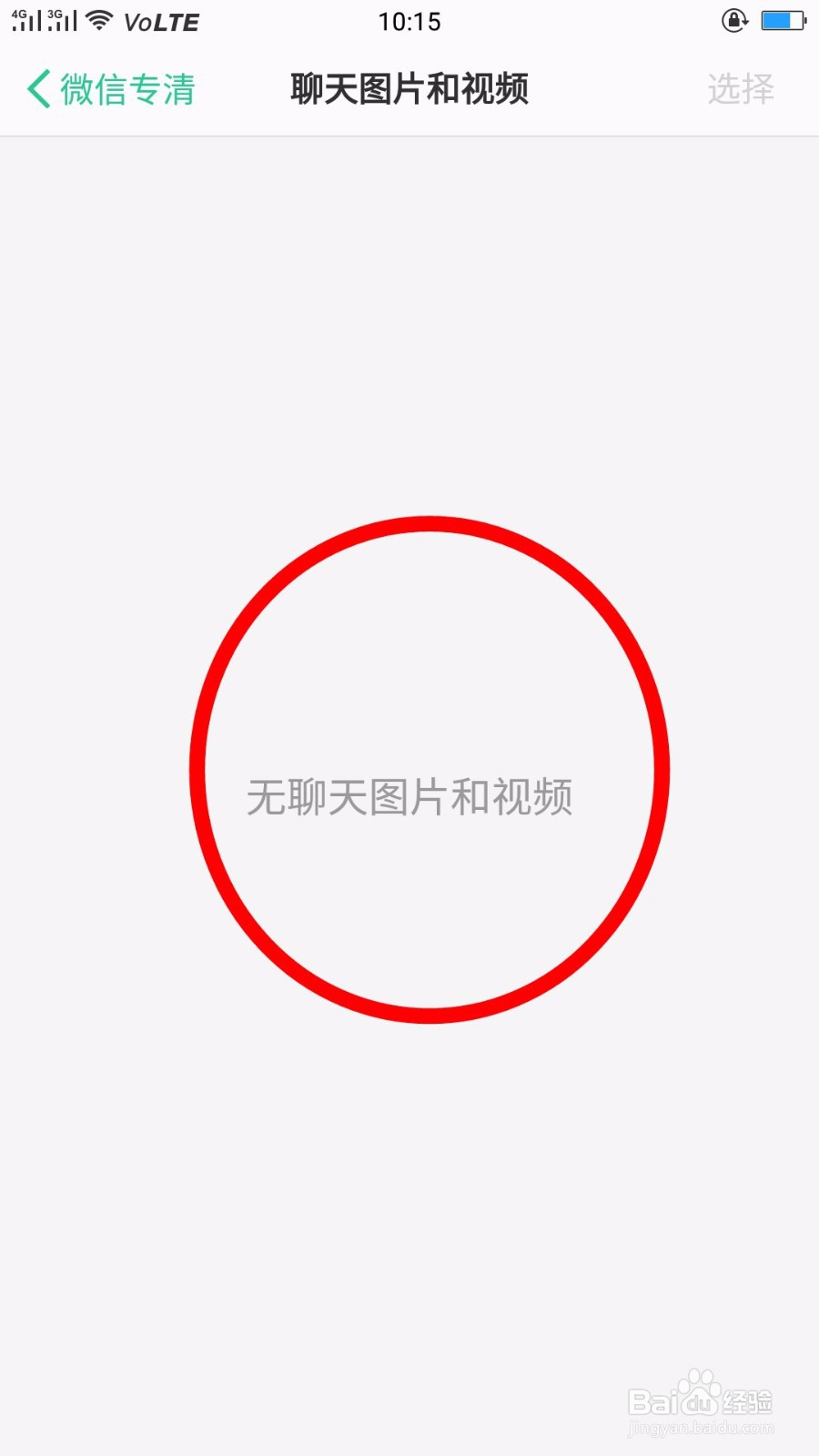
6、找到“聊天图片和视频”点击进入。

7、找到“选择”并点击。

8、点击“全选”。

9、点击“删除”。

10、干净了。
1、找到“手机管家”点击进入。
2、找到“前往优化”并点击。
3、找到“一键优化”并点击。
4、点击“玩成”。
5、找到“微信专清”点击进入。
6、找到“聊天图片和视频”点击进入。
7、找到“选择”并点击。
8、点击“全选”。
9、点击“删除”。
10、干净了。