Excel输入身份证号等长数字完全显示的三种方法

时间:2026-02-16 03:22:37

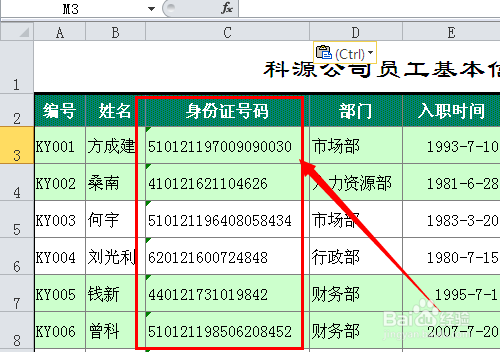
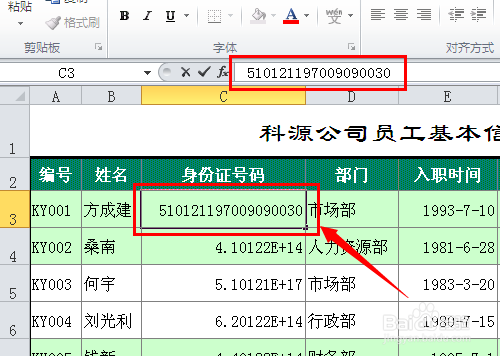
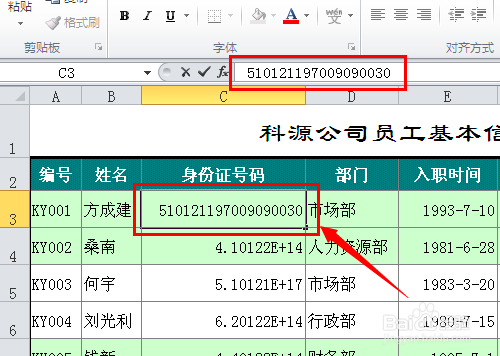
1、打开Excel表格,我们在C3单元格中输入身份证号码"510121197009090030"。
Excel输入身份证号等长数字完全显示的三种方法

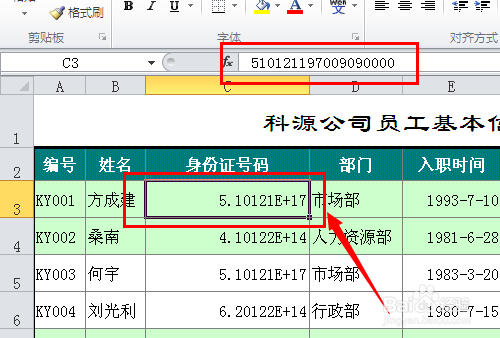
2、按回车键后单元格中显示为科学记数法方式:“5.10121E+17”。不符合我们输入的要求。
Excel输入身份证号等长数字完全显示的三种方法

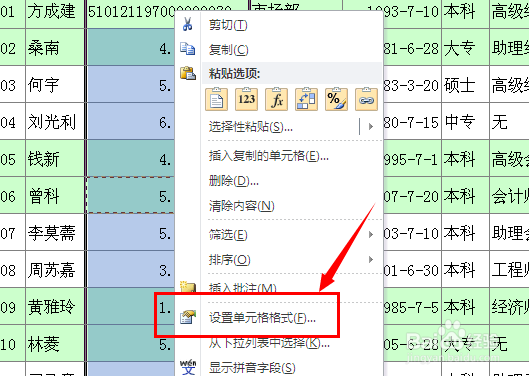
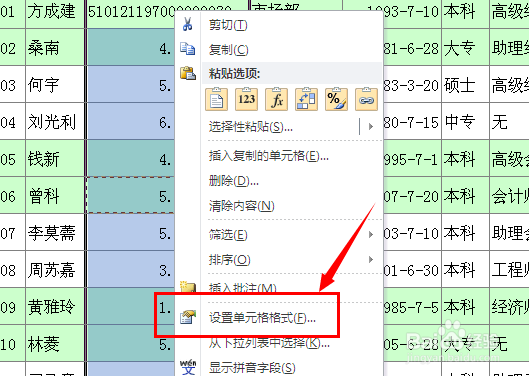
3、选择要输入身份证号的单元格或者整列,单击右键选择“设置单元格格式”。或者按快捷键Ctrl+1。
Excel输入身份证号等长数字完全显示的三种方法

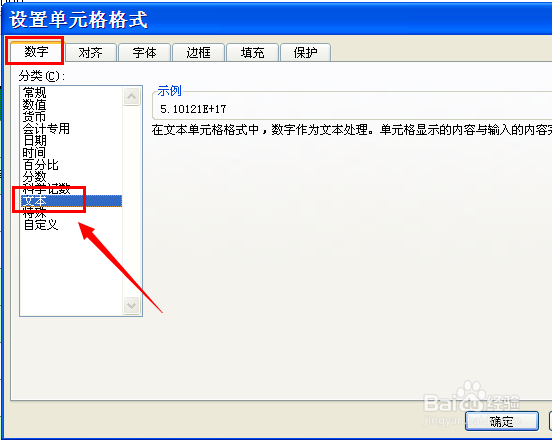
4、点击“数字”,再点击“文本”,然后点击“确定”后退出。

Excel输入身份证号等长数字完全显示的三种方法

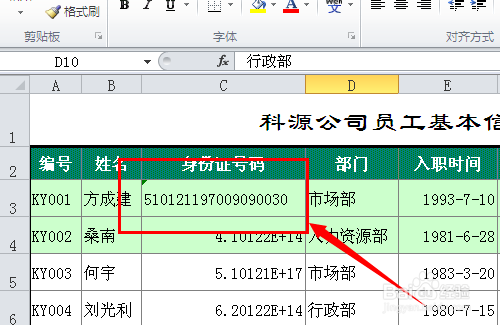
5、我们在重新输入身份证号码,就可以得到显示完全的身份证号码了。

Excel输入身份证号等长数字完全显示的三种方法

1、选择要输入身份证号的单元格或者整列,单击右键选择“设置单元格格式”。或者按快捷键Ctrl+1。
Excel输入身份证号等长数字完全显示的三种方法

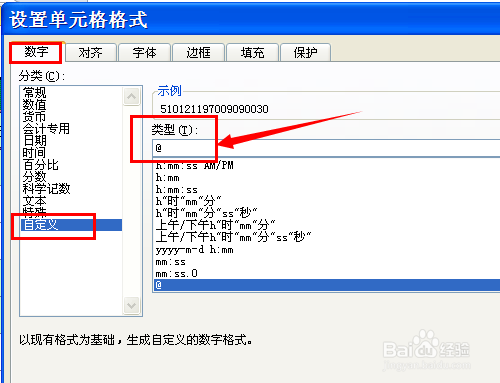
2、点击“数字”,再点击“自定义”,在“类型”下输入“@”,然后“确定”。
Excel输入身份证号等长数字完全显示的三种方法

3、我们重新输入身份证号码,就可以得到显示完全的身份证号码了。

Excel输入身份证号等长数字完全显示的三种方法

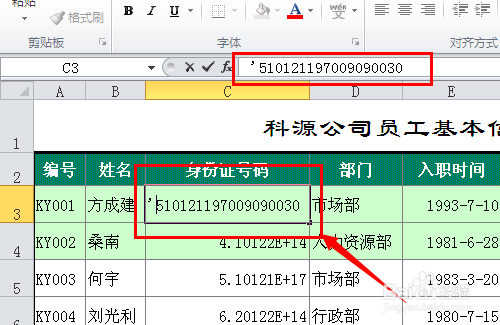
1、在输入身份证号码时,切换到英文输入状态,先在单元格中输入单引号“ ' ”,再接着输入身份证号码。
Excel输入身份证号等长数字完全显示的三种方法

2、输入完后回车,然后输入的身份证号码也能完全显示出来。

Excel输入身份证号等长数字完全显示的三种方法

© 2026 一点知道
信息来自网络 所有数据仅供参考
有疑问请联系站长 site.kefu@gmail.com