1、打开Word操作系统,在空白页输入需要制作的内容;

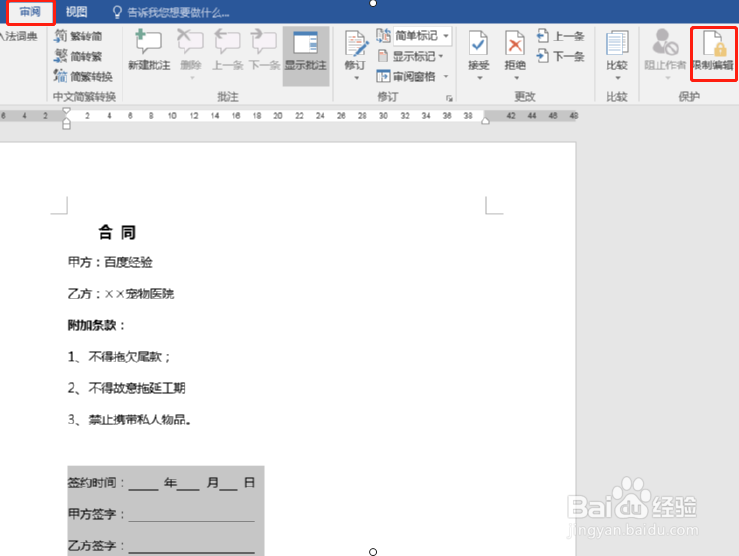
2、在菜单栏点击“审阅”-“保护”,选择“限制编辑”;
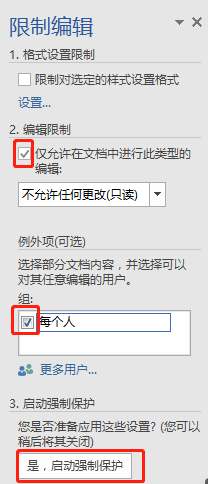
3、在“限制编辑”中勾选“仅允许在文档中进行此类型的编辑”和“每个人”,再点击“是,启动强制保护”,如下图所示;
4、在“启动强制保护”中输入密码,然后点击确定;

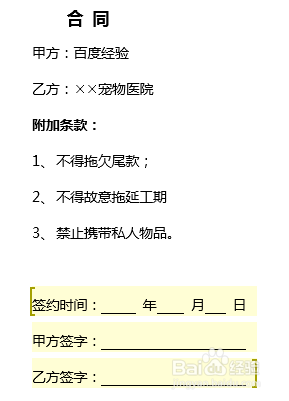
5、在文本中可以发现,除了黄色框中,其余部分已无法修改。为了美观,下一步我们把黄色框去掉;
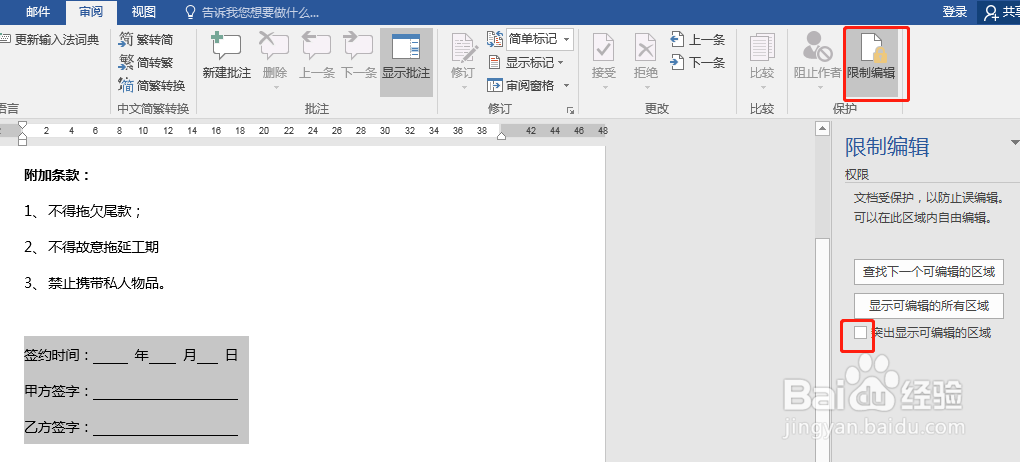
6、在“审阅”中选择“限制编辑”,去掉“突出显示可编辑的区域”前的勾选;
7、回到文本中可以看到,黄色框没有了。
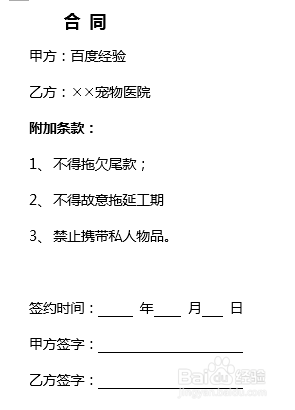
1、打开Word操作系统,在空白页输入需要制作的内容;
2、在菜单栏点击“审阅”-“保护”,选择“限制编辑”;
3、在“限制编辑”中勾选“仅允许在文档中进行此类型的编辑”和“每个人”,再点击“是,启动强制保护”,如下图所示;
4、在“启动强制保护”中输入密码,然后点击确定;
5、在文本中可以发现,除了黄色框中,其余部分已无法修改。为了美观,下一步我们把黄色框去掉;
6、在“审阅”中选择“限制编辑”,去掉“突出显示可编辑的区域”前的勾选;
7、回到文本中可以看到,黄色框没有了。