1、首先点击win10左下角的开始菜单,搜索microsoft store并点击,如下图所示

2、接下来在microsoft store商店中搜索translucent,这时会显示translucent应用,我们选择它,如下图所示

3、然后会进入到translucent应用的详情页面,我们点击安装按钮,如下图所示

4、接下来会弹出安装设置界面,这里需要设置一下安装位置,如下图所示

5、当安装完成了以后会在右下角弹出一个提示,我们直接点击提示界面中的启动按钮,如下图所示

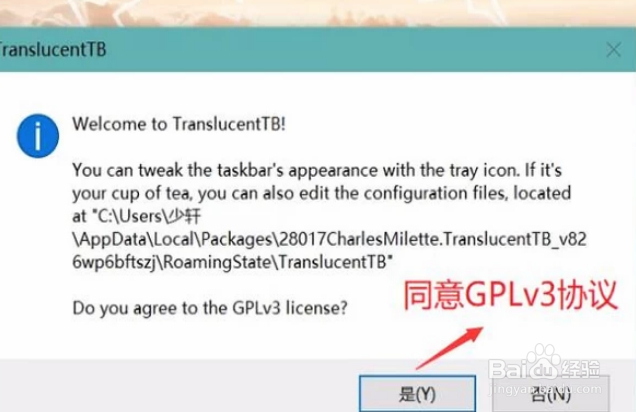
6、接下来会弹出translucent的提示协议,我们需要同意此款应用的GPLv3协议,否则没法使用,如下图所示
7、然后我们右键任务栏的B图标,在弹出的菜单中设置Regular的选项为Clear,如下图所示

8、最后我们就可以看到任务栏立刻变为背景透明了,如下图所示