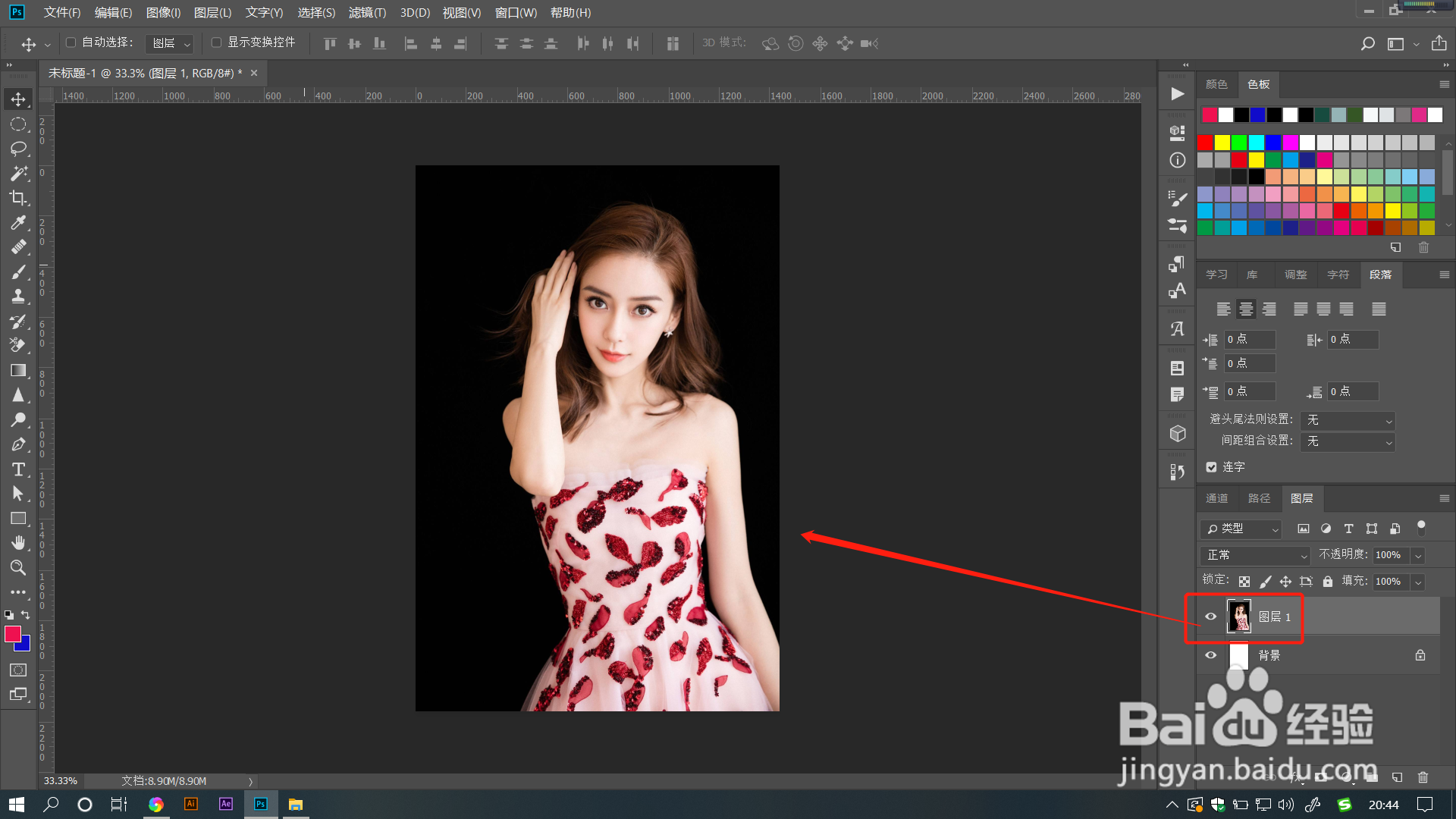
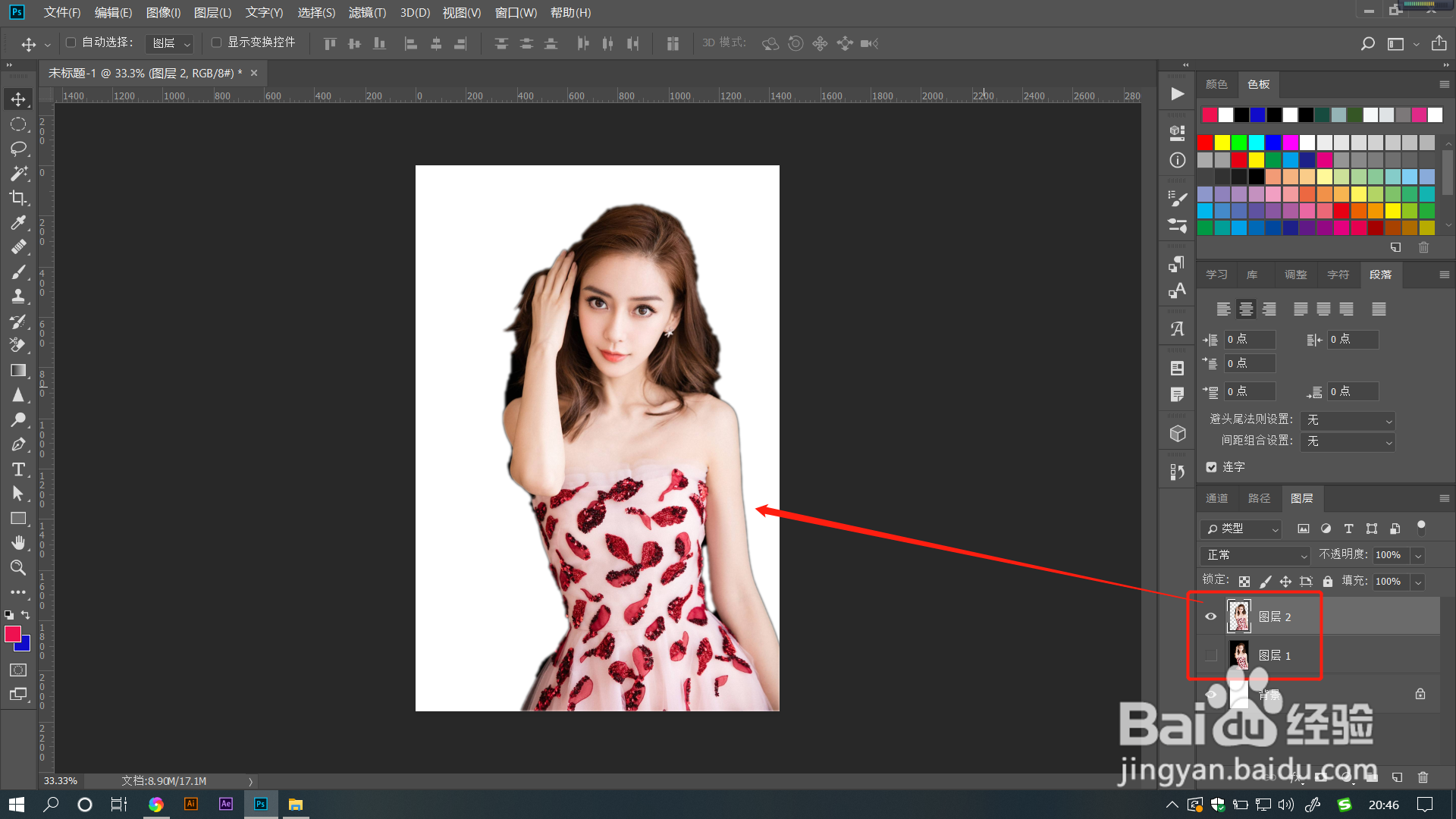
1、打杰趴开PS文件,选中需要调整的图层,把背景去掉,留下单独的主体人物。
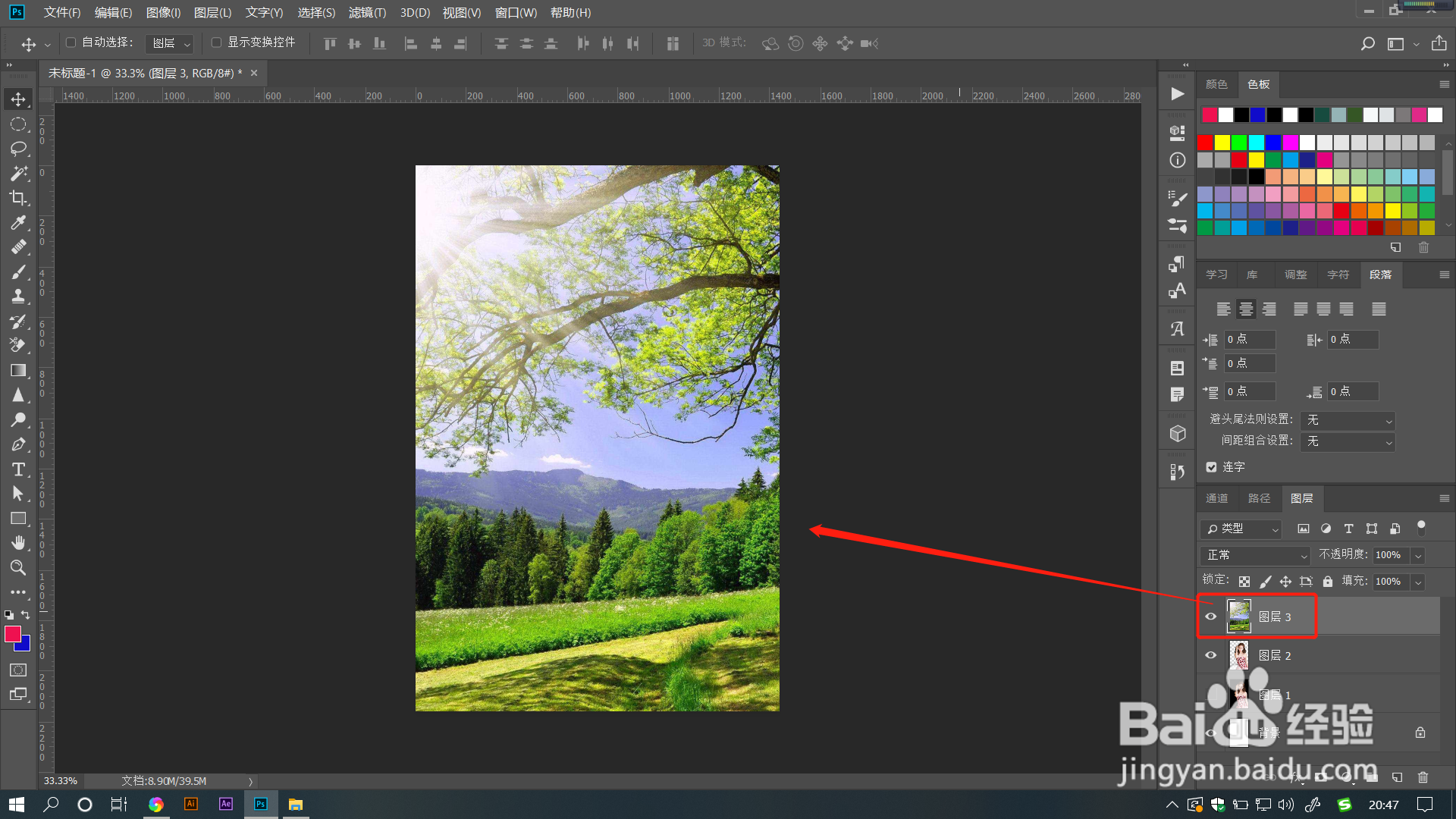
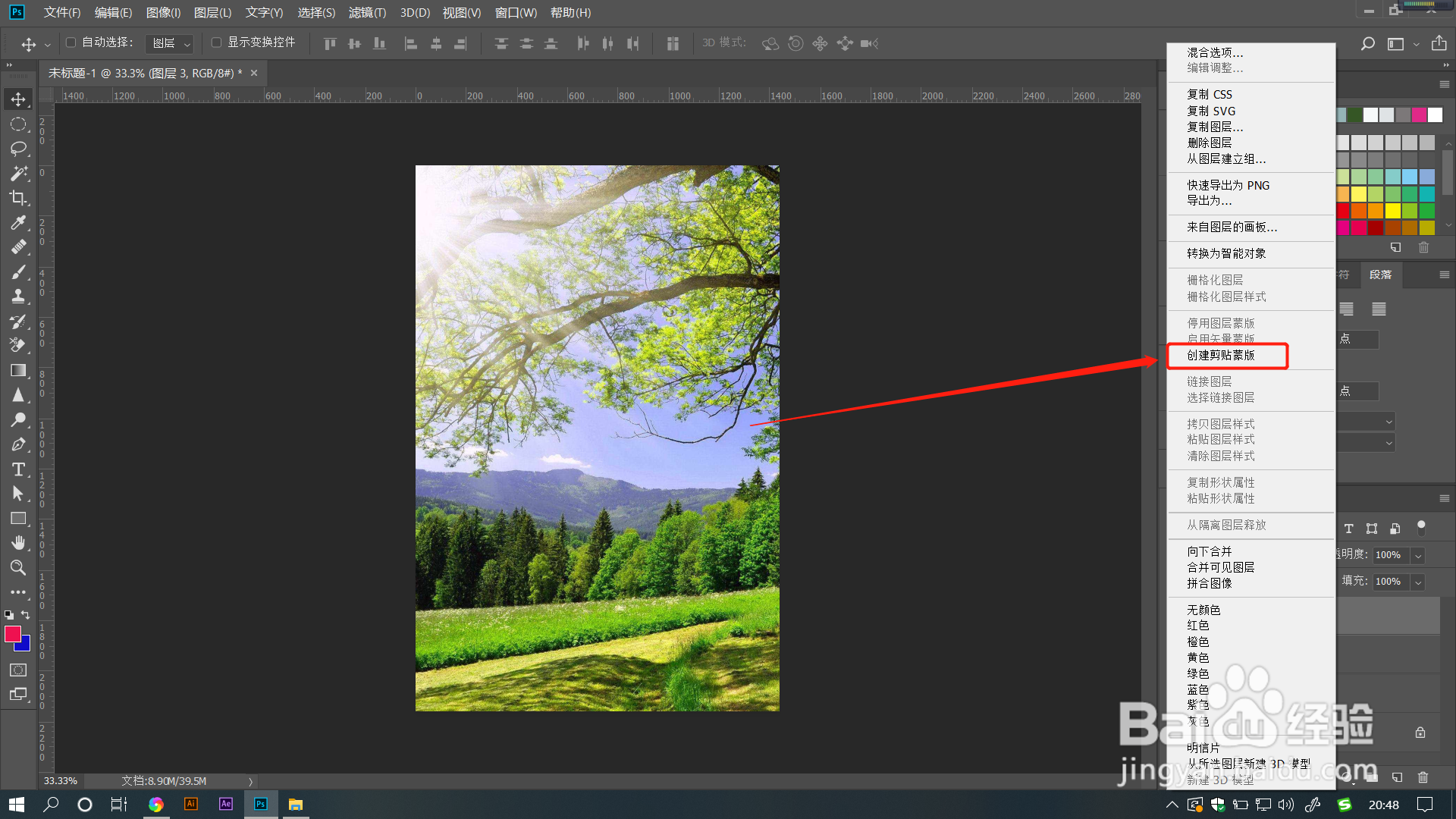
2、导入另一张风景图片,右键单击图层,在打开的选项中选择【创建剪贴蒙版】。
3、选中风景图层,调整混合模式为冷敏【强光】。
这时可以透出一些人物图像。
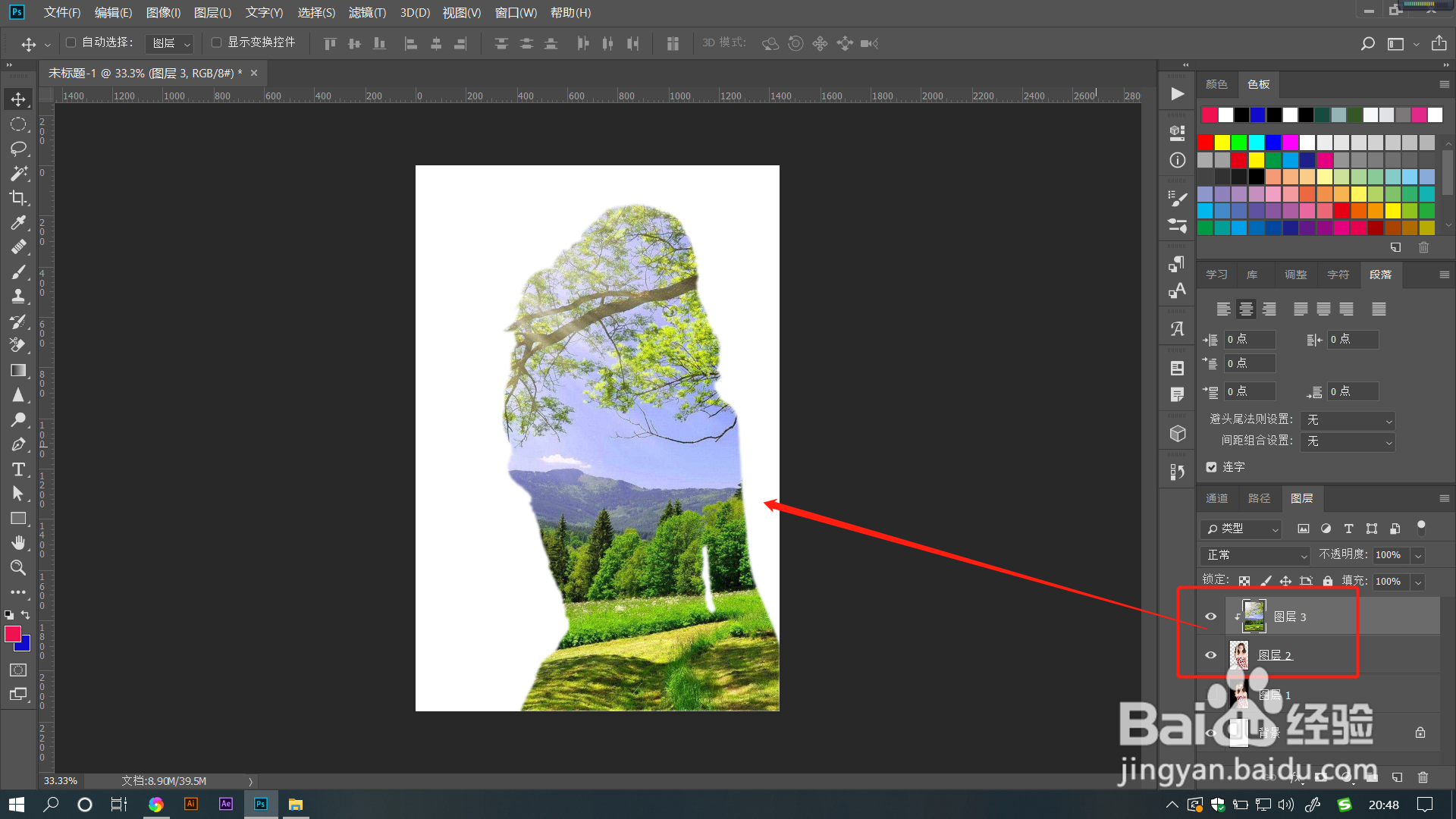

4、点击【添加图层蒙版】,给风景图层添加一个空蒙版。
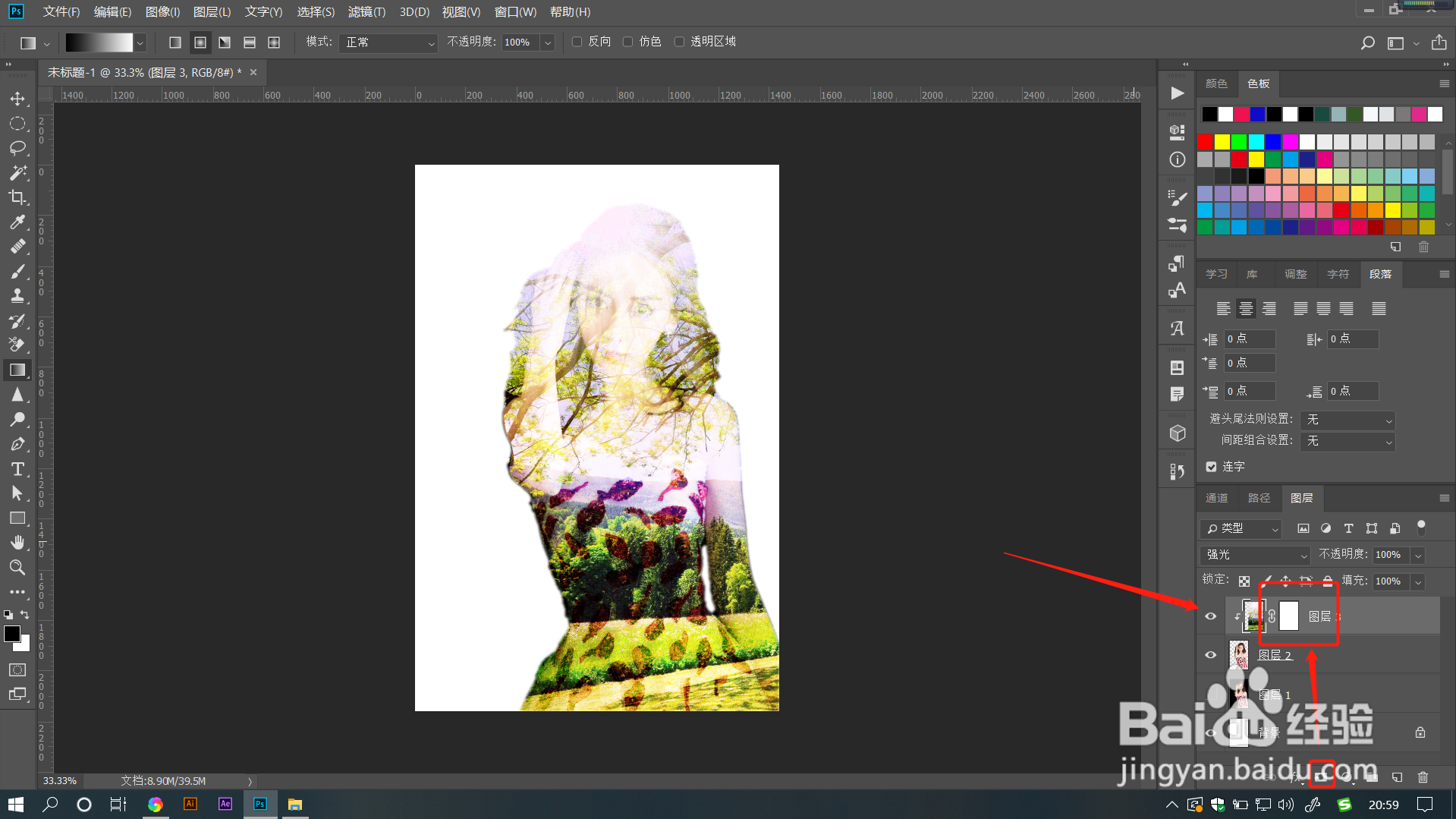
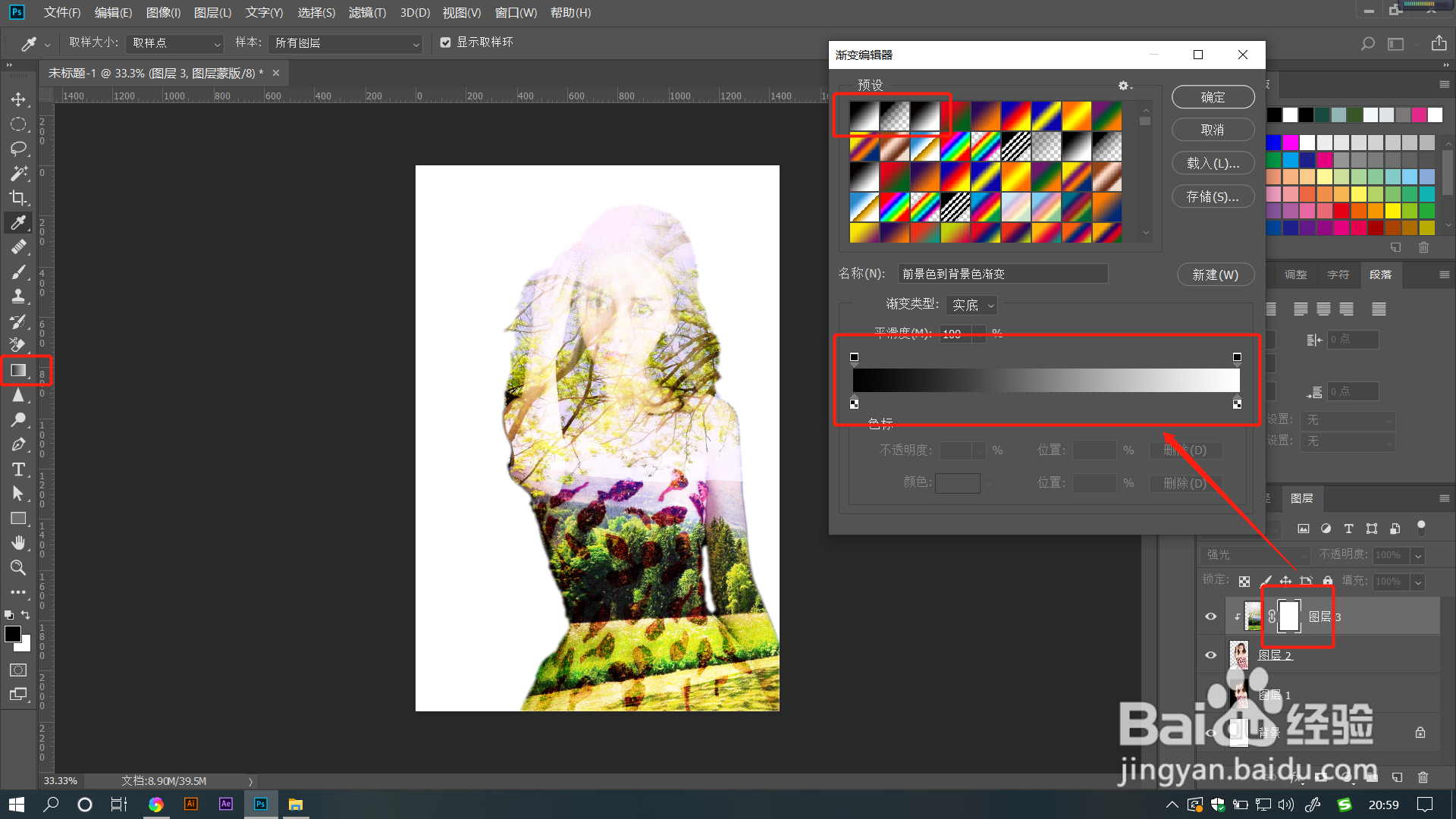
5、打开渐变编辑器,调仗吐杰整由黑到白的渐变效果。
选择【径向渐变】调整不透明度为100%。
在蒙版里进行渐变拖动,露出人物脸部。效果就完成了。
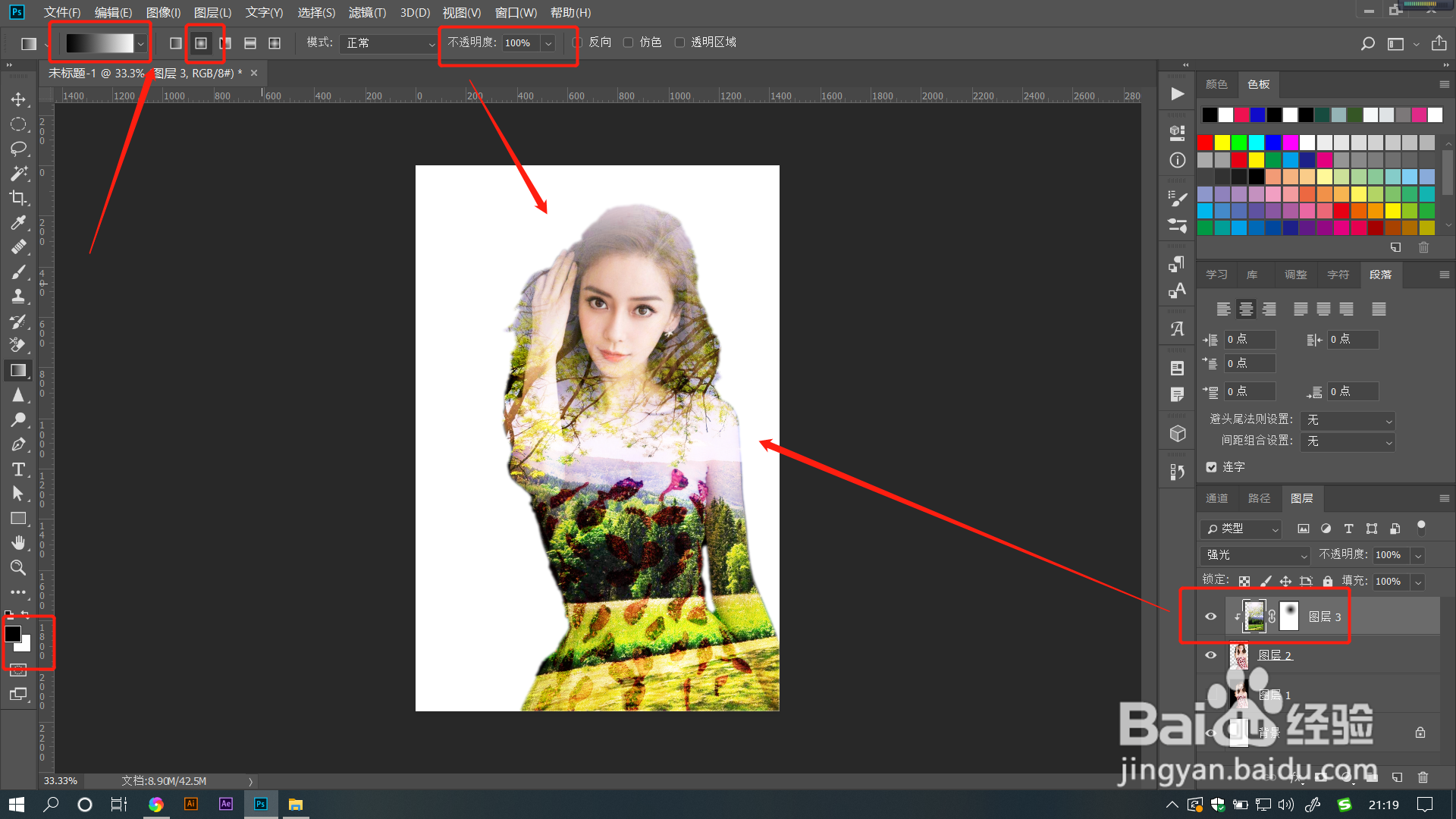
6、也可以多用几张图片,做出剪贴蒙版,进行效果切换,方法其实都是一样的。
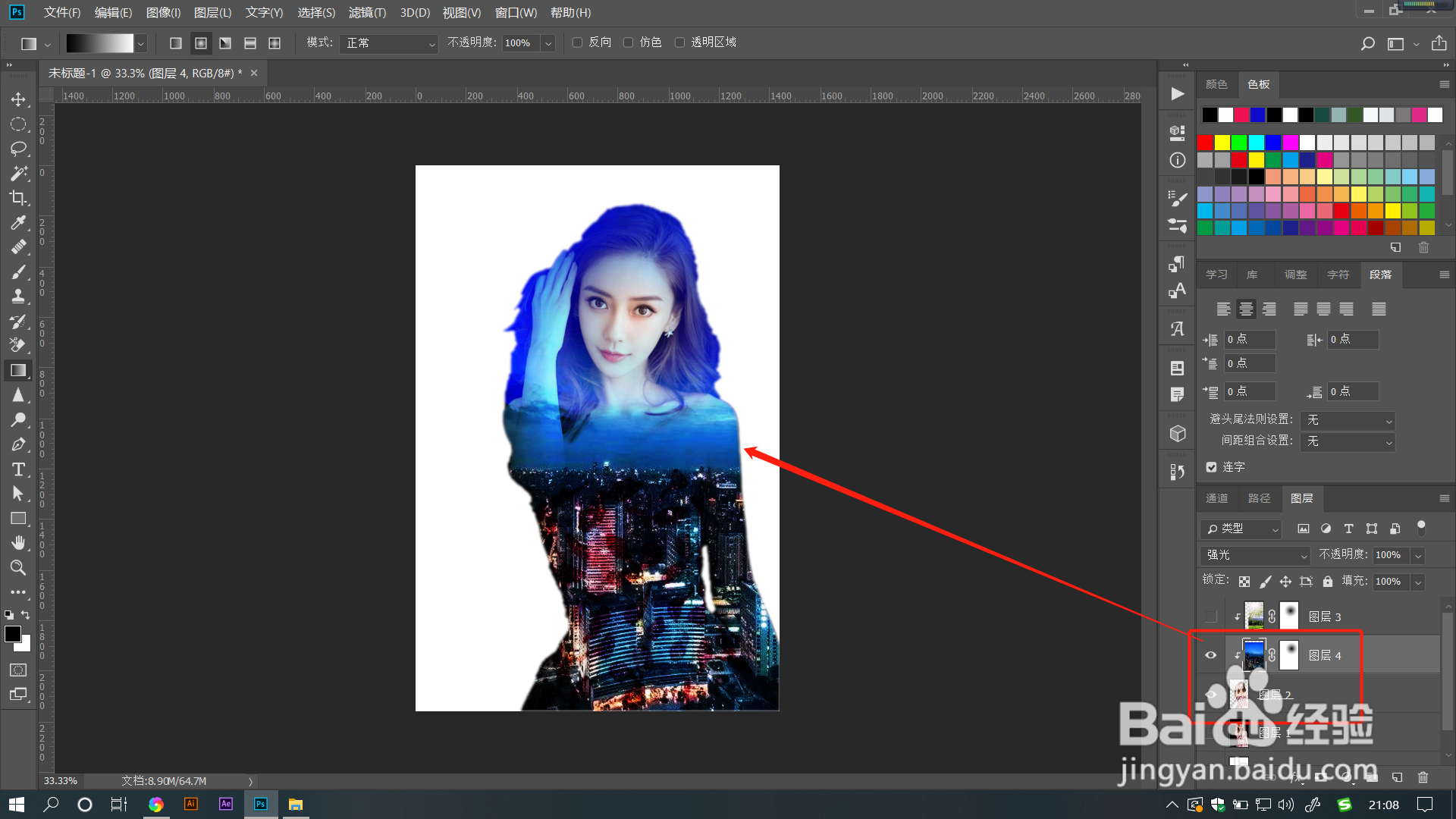
1、1.打开PS文件,选中需要调整的图层,把背景去掉,留下单独的主体人物。
2.导入另一张风景图片,右键单击图层,在打开的选项中选择【创建剪贴蒙版】。
3.选中风景图层,调整混合模式为【强光】。这时可以透出一些人物图像。
4.点击【添加图层蒙版】,给风景图层添加一个空蒙版。
5.打开渐变编辑器,调整由黑到白的渐变效果。选择【径向渐变】调整不透明度为100%。在蒙版里进行渐变拖动,露出人物脸部。效果就完成了。
6.也可以多用几张图片,做出剪贴蒙版,进行效果切换,方法其实都是一样的。