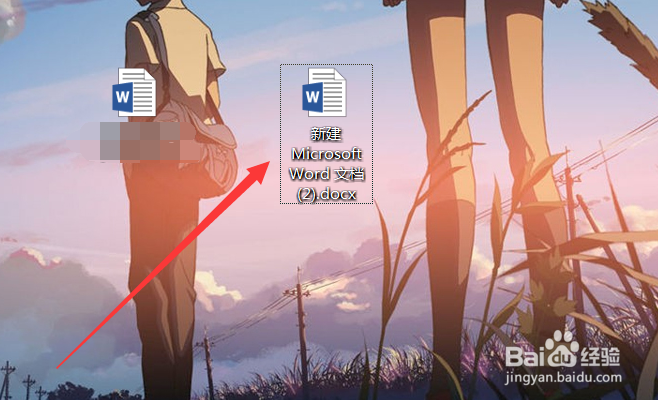
1、首先我们先打开word文档,如图所示。
2、点击上面的“插入”,如图所示。

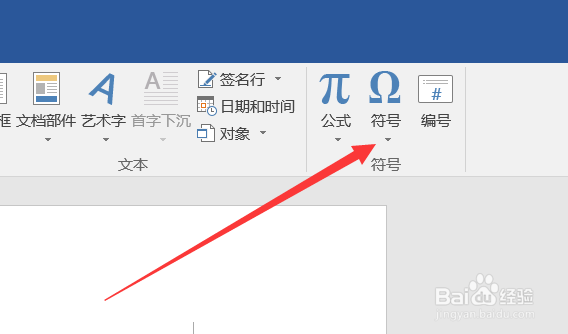
3、然后点击右边的“符号”,如图所示。
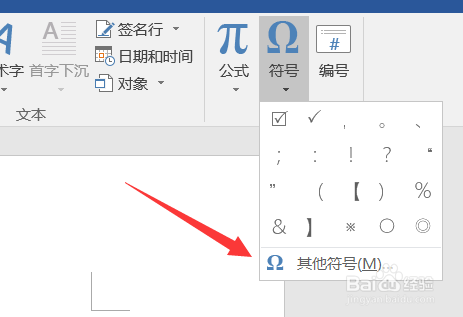
4、选择“其他符号”,如图所示。
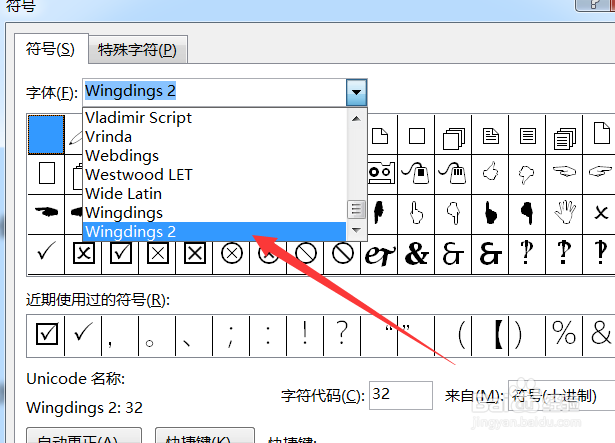
5、然后字体选择“wingdings 2”,如图所示。
6、即可看到两种打勾符号,如图所示。

7、总结:
1.打开word文档
2.点击上面的“插入”
3.点击右边的“符号”
4.选择“其他符号”
5.字体选择“wingdings 2”
6.按需求插入两种打勾符号,如图所示。
1、首先我们先打开word文档,如图所示。
2、点击上面的“插入”,如图所示。
3、然后点击右边的“符号”,如图所示。
4、选择“其他符号”,如图所示。
5、然后字体选择“wingdings 2”,如图所示。
6、即可看到两种打勾符号,如图所示。
7、总结:
1.打开word文档
2.点击上面的“插入”
3.点击右边的“符号”
4.选择“其他符号”
5.字体选择“wingdings 2”
6.按需求插入两种打勾符号,如图所示。