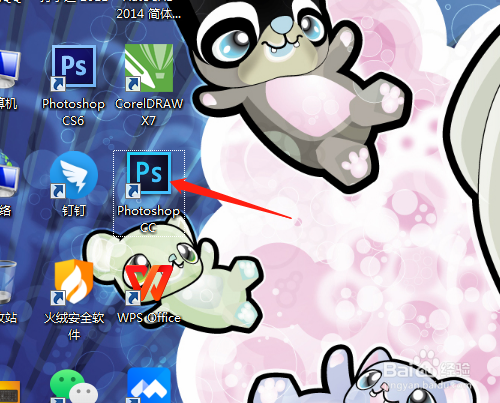
1、1. 双击打开桌面上的Photoshop CC软件。
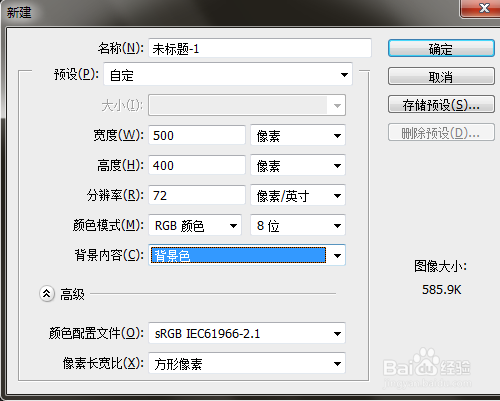
2、2. 设置背景色,文件菜单,新建,新建背景色空白文档。
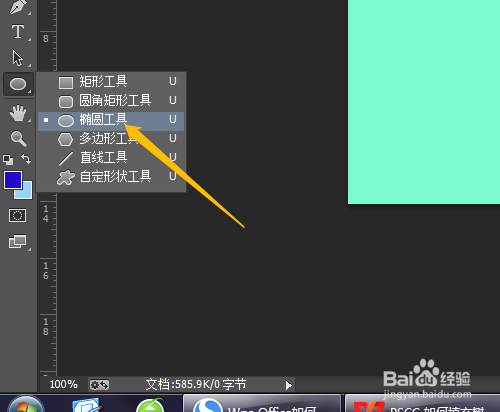
3、3. 选工具箱中椭圆工具,模式中选像素。
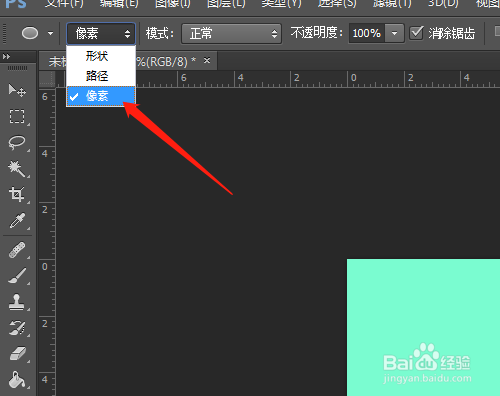
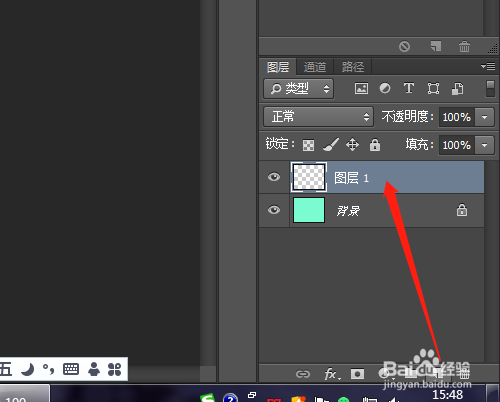
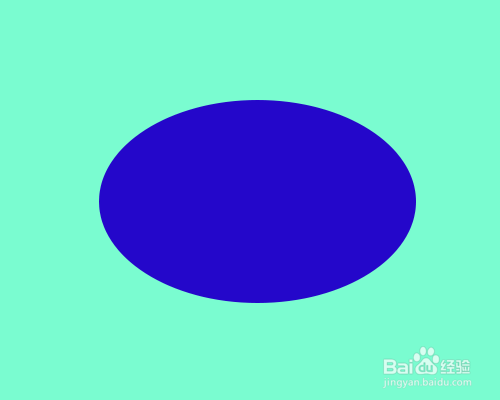
4、4. 图层面板中新建图层1,绘制出椭圆形。
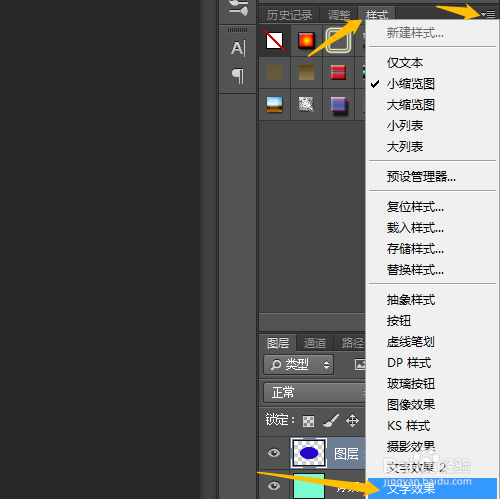
5、5. 样式面板中单击三角形,添加文字效果。
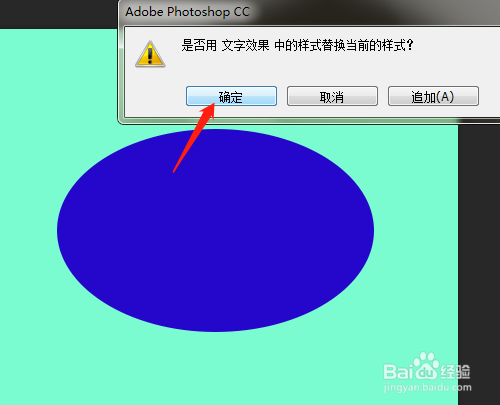
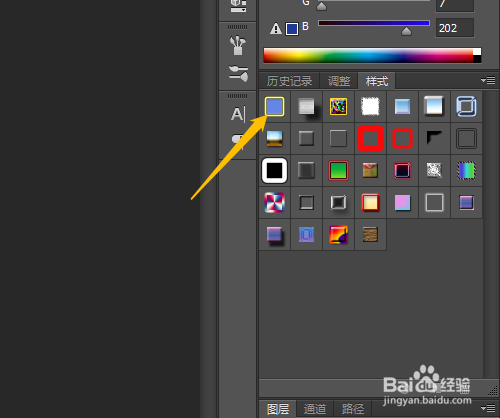
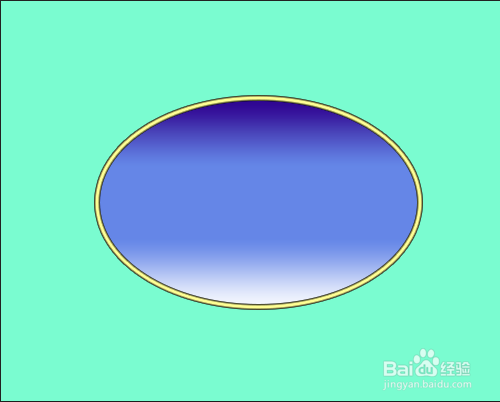
6、6. 样式中单击蓝色渐变描边(第1个)。
1、1. 双击打开桌面上的Photoshop CC软件。
2、2. 设置背景色,文件菜单,新建,新建背景色空白文档。
3、3. 选工具箱中椭圆工具,模式中选像素。
4、4. 图层面板中新建图层1,绘制出椭圆形。
5、5. 样式面板中单击三角形,添加文字效果。
6、6. 样式中单击蓝色渐变描边(第1个)。