1、第一步:框选需要设定的表格,点击【数据】选项卡下的【材胳数据验证】

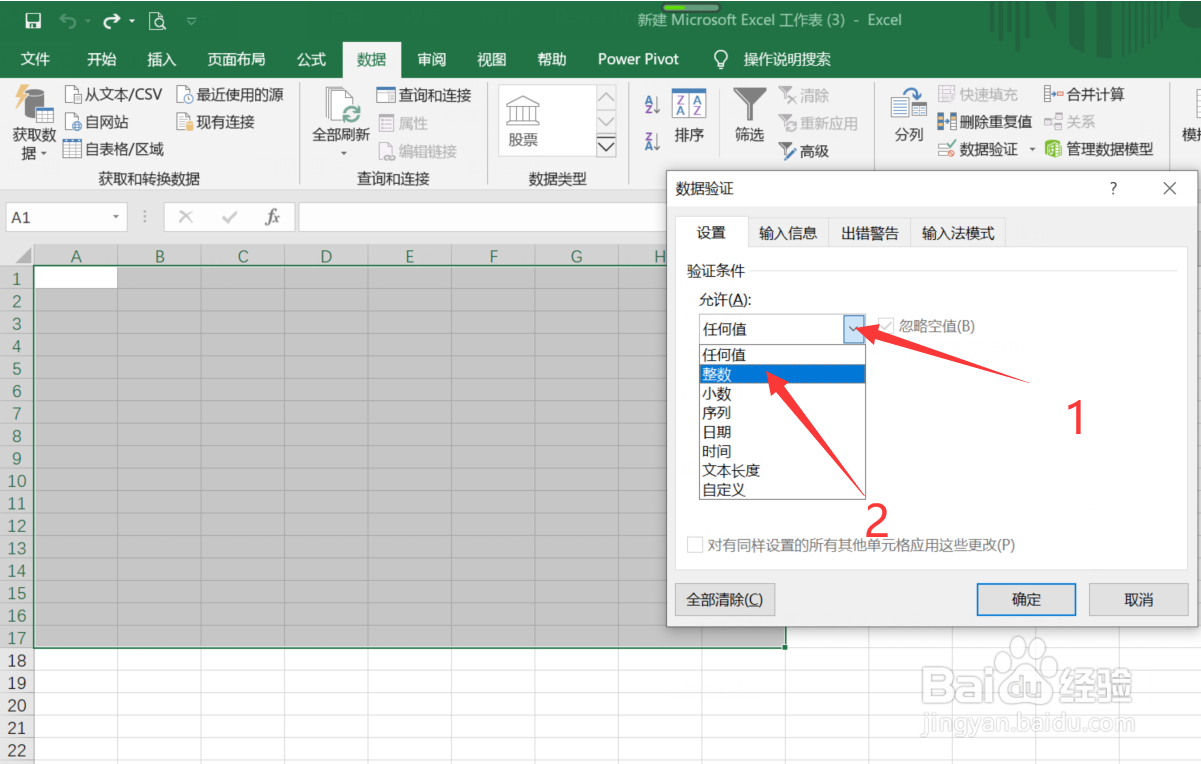
2、第二步:点击【任何值】右侧的下拉箭头,温怕激选择【整数】
3、第三步:点击【数据】下方右侧的下拉箭头,选择【小于】

4、第四步:输入一个最大值,然后点爷蚂击【确定】即可

5、第五步:这样就只能输入比200小的数字了,输入其它数字就会提示不匹配,点击【重试】

6、第六步:系统会自动框选,提示修改数据

1、框选需要设定的表格,点击【数据】选项卡下的【数据验证】
2、点击【任何值】右侧的下拉箭头,选择【整数】
3、点击【数据】下方右侧的下拉箭头,选择【小于】
4、输入一个最大值,然后点击【确定】即可